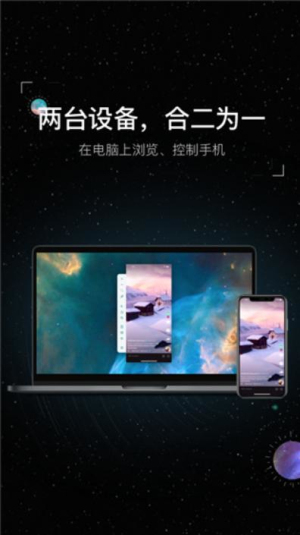
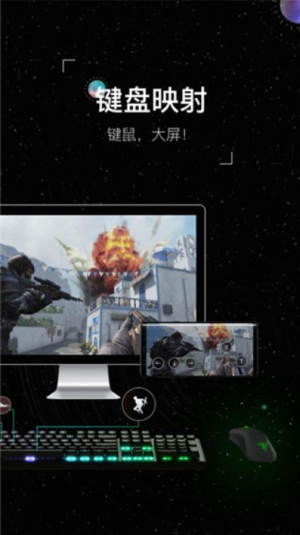
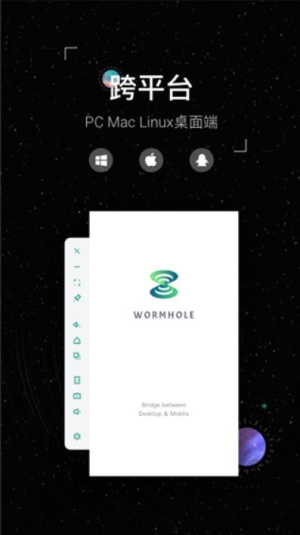
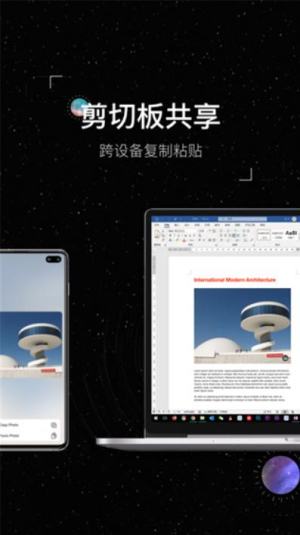
Wormhole就是一款好用的跨平台设备互联工具,支持电脑和手机互联,直接把这两个设备连为一体。该软件的功能非常齐全,连接成功之后不仅能够在电脑上操控手机,也能从电脑复制在粘贴到手机甚至是传文件都没问题!
1. 连接黑洞
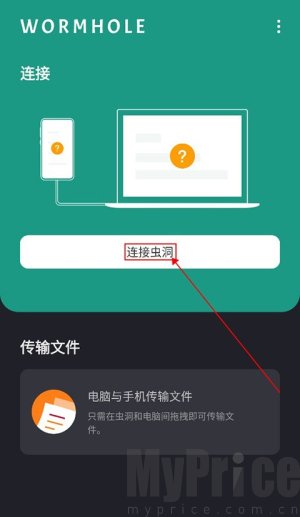
用户在本站下载并打开软件之后,可以点击首页的“连接黑洞”,开始和电脑连接。
2. 开发者选项
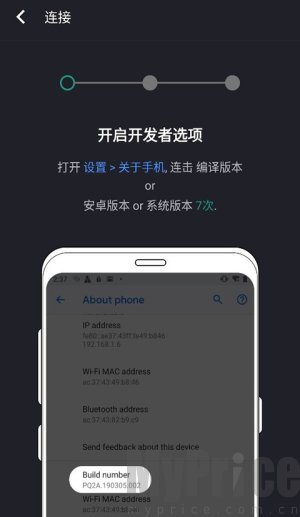
然后用户就需要打开手机的开发者选项,连击编译版本七次即可。其次用户还需将电脑端的黑洞应用打开,确保可以正常连接。设置完之后软件就会提示用户输入连接参数,然后点击“连接”按钮即可连接虫洞服务器,等待片刻就可以完成连接啦!
3. 文件传输
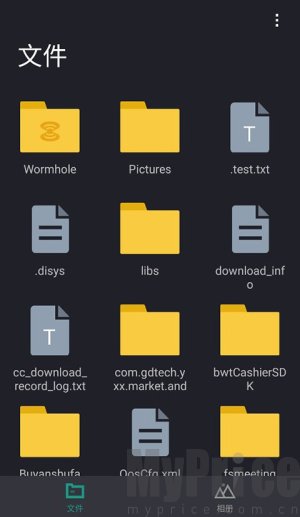
在完成连接之后,用户还可以进行文件的传输,点击“文件”,进入文件传输页面,选择自己要上传到电脑上的文件点击保存即可。
4. 相册
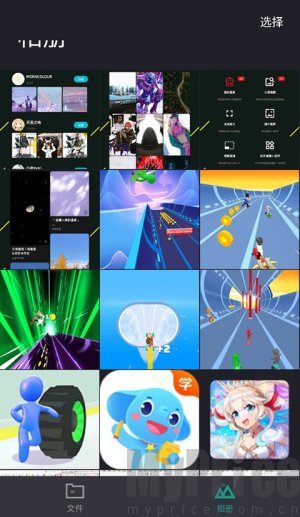
除了文件传输,用户还可以上传照片,点击右下角的“相册”即可进行照片的上传。
1. 互传功能并不限制任何设备,不管是是iOS还是Android都能互传到电脑。
2. 不仅能够连接一个手机,而是能够超过一个,办公的时候也能直接在电脑上操控不同的手机。
3. 手机和电脑能够无缝衔接,就算是在电脑上复制,也能直接粘贴到手机上,非常方便。
1. 采用了高级的加密技术,确保用户通过该软件连接和互传文件时,重要数据不会被泄露。
2. 支持多种连接方式,有线或是无线都行,就算是出门在外忘了带USB数据线也能直接通过蓝牙连接。
3. 就算是不注册账号也是能够正常使用的,而且基本操作非常简单,通过拖拽的方式就能传输文件。
1. 手机和电脑的剪切板是共享的吗?
是的,开启虫洞后,手机和电脑的剪切板是共享的。你可以电脑上复制,手机上粘贴或者反过来。
2. 华为、荣耀手机拔线后在无线列表中消失
请在『开发者选项』中开启仅充电模式下允许USB调试。
3. Win7 / Win8 如何传输声音
(1)打开“控制面板”,选择“设备和打印机”。
(2)点击“添加设备”,选中自己的手机,然后点击“下一步”。
(3)手机端和电脑端会弹出配对码,确认后,等待驱动安装完成(一般会自动安装驱动,如果没有自动安装,请百度自行安装手机驱动)。
(4)右键新添加的手机,选择“高级操作”,“连接立体声来源”。这时手机的声音就会传输到电脑上了。
4. 小米手机连接成功但无法控制手机?
小米手机比其他手机需多开一项设置才能操控,请在开发者选项中打开USB调试(安全设置)。
1. 帮助用户实现了一台设备操控多个设备,成功连接之后就能多个屏幕来回切换。
2. 软件的体积非常小,不占内存但是却有着强大的功能,操作也不复杂。
3. 如果你是经常需要传输文件或是远程办公的人士,那么非常推荐你去下载来试试。