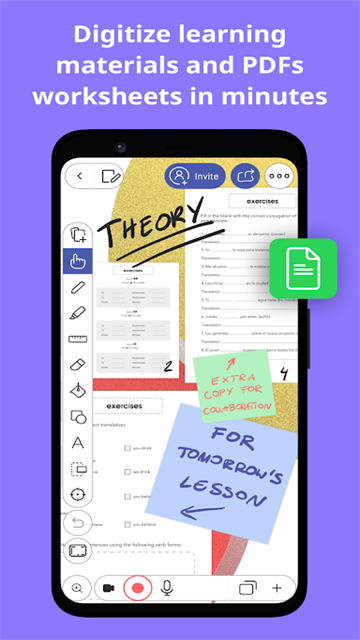
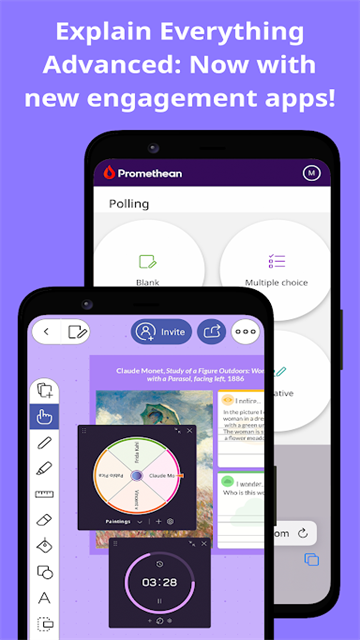
Explain Everything白板工具是一款面向教学演示与团队协作场景的交互式白板应用,支持动态笔记创建、文档标注、屏幕录制与多人实时协作,适合需要将想法快速转化为可视化内容的用户。
对于初次接触这款工具的用户来说,最关心的问题集中在两个方面:一是它到底能做什么、和自己手头的PDF或PPT如何配合;二是上手操作是否复杂、录制与分享的流程是否顺畅。下面从实际使用角度重新梳理这款白板工具的功能脉络。
Explain Everything的核心思路,是把一块无限大的数字画布当作创作起点。用户在这块画布上既可以手写涂画,也能导入现成文件继续加工,还能把整个操作过程录制成视频。相比单纯的截图标注工具,它更强调“过程可回放”和“多人可同步”,这也是它在教学备课、项目讨论等场景中被频繁使用的原因。
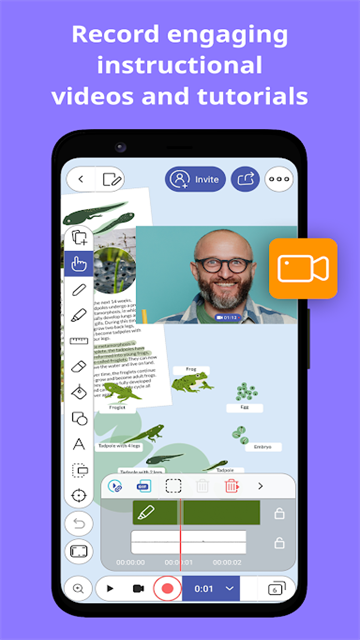
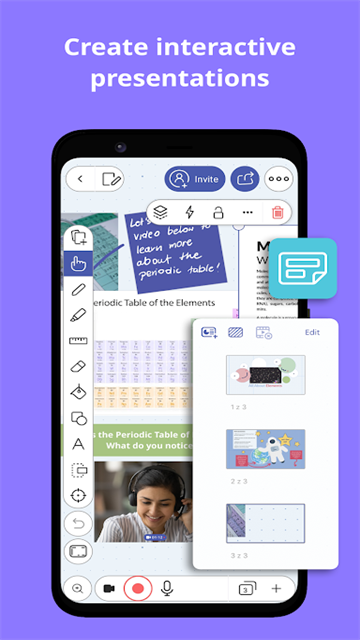
1、无限画布与多类型内容插入:画布不设边界,用户可自由铺开幻灯片式的内容布局。左上角插入入口支持添加图片、视频、文件、便签剪贴画以及网页链接等多种元素,方便把不同来源的素材集中到同一版面。
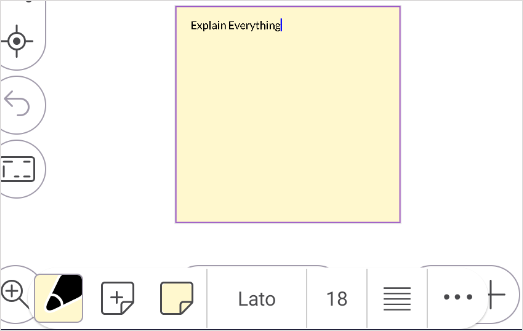
2、对象编辑与便签文本处理:通过手形图标选中画布上的对象后,可对图像、便签和剪贴画执行移动、旋转、翻转、锁定等操作。双击便签即可输入文字,文字的颜色、字号、对齐方式以及加粗、斜体等样式均可调整,便签数量也能按需增减。
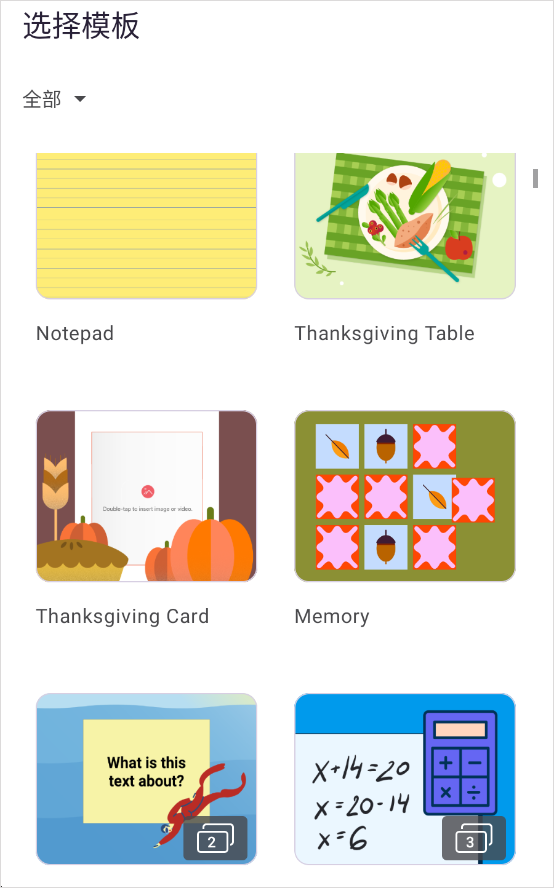
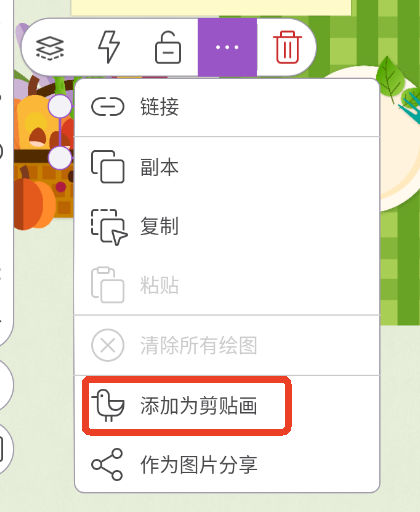
3、模板调用与素材收藏:内置多种现成模板,用户可直接选用并在此基础上修改,模板中的每个素材都支持独立编辑。创作过程中遇到好用的小素材,可以收藏进剪贴画库,后续项目直接调用,减少重复找素材的时间。
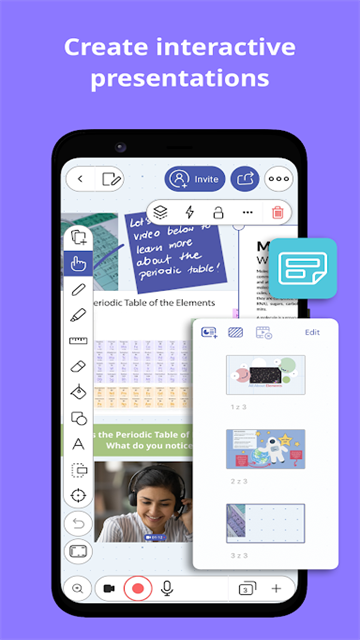
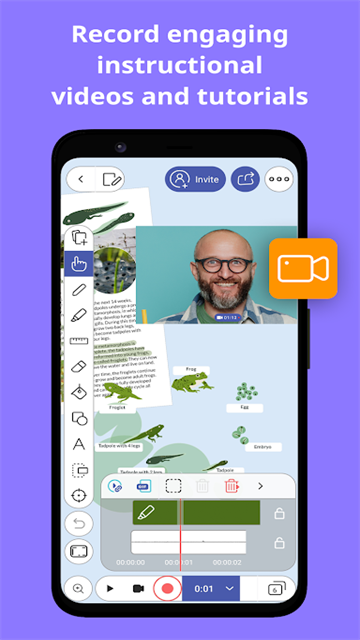
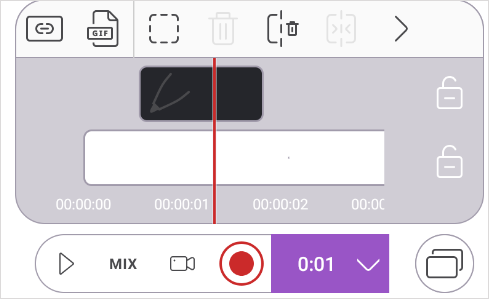
1、屏幕录制与视频导出:在新项目中点击底部录制按钮即可开始捕捉画布上的全部操作,配合前置摄像头还能同时录入讲解画面。录制结束后支持裁剪片段,并导出为视频或GIF格式,便于保存或对外分享。
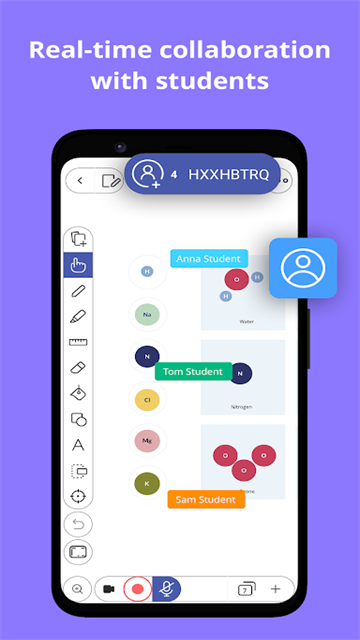
2、实时多人协作:协作会话支持多名参与者同时在线标注和讨论,信息保持同步。会话发起方可设置参与者为仅查看模式,或开放编辑权限进行托管式协作,适合课堂互动与团队头脑风暴。
3、文件兼容与云项目处理:可导入PDF、DOC、PPT、XLS、RTF、TXT、HTML、Keynote、Pages、JPG、PNG、GIF、MP4、MOV、MP3、M4A、WAV、AAC等常见格式。处理云项目时,资源上传耗时与项目规模和网络上行速度相关,已上传的云项目可跳过上传环节直接进入编辑。
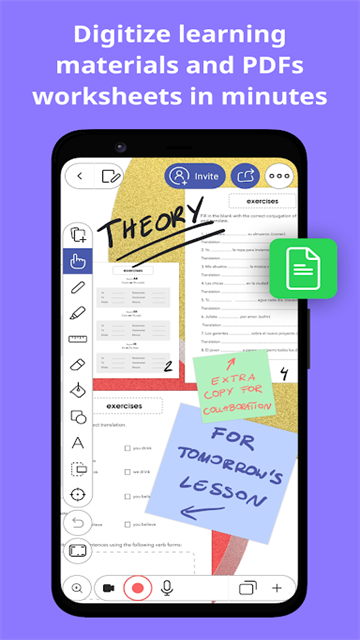
1、课堂内容设计与形成性评估:教师可用它制作课程幻灯片、录制讲解过程,并通过照片、视频、文档配合动画与语音的方式记录学习情况,作为形成性评估的参考材料。
2、商业创意板与原型草图:设计或业务人员可借助画布搭建创意板、故事板、原型草图和演示文稿,把讨论中的零散想法快速整理成可展示的内容。
3、交互式模板与内容门户:用户能创建并共享交互式模板,用于基于问题的学习活动;项目可导出至云端内容门户,实现共享、发布和可编辑项目的下载。
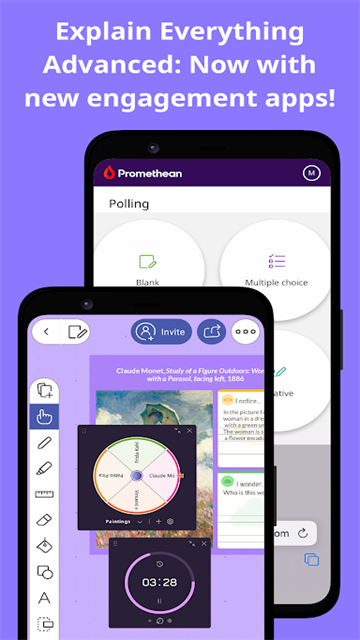
Explain Everything是一款功能强大的白板演示与录屏创作工具,适合用来制作教学讲解视频。下面就来介绍一下它的几项核心功能操作。
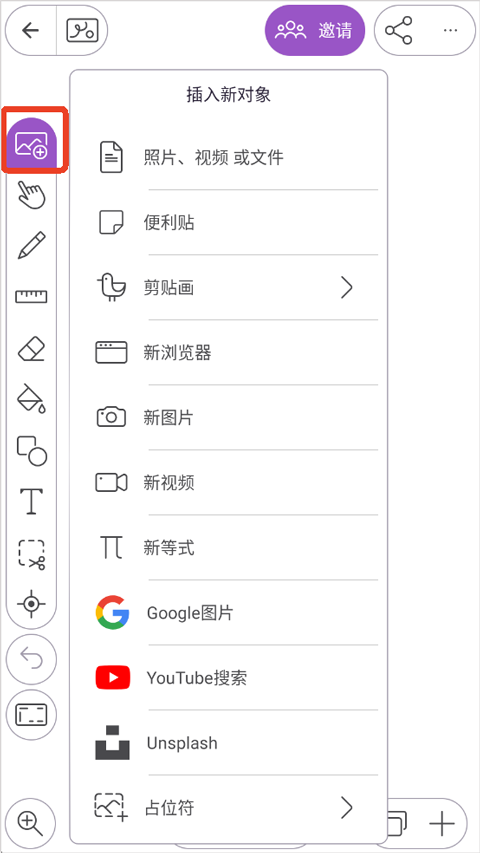
1、插入新对象:点击屏幕左上角的第一个按钮,就可以插入新的对象。除了图片之外,还支持添加视频、文件、便签中的剪贴画,甚至是网页链接等多种元素。
2、选中并编辑对象:点击第二个手形图标,随后选中已插入的对象,就能对图像、便签条和剪贴画执行多种编辑操作。
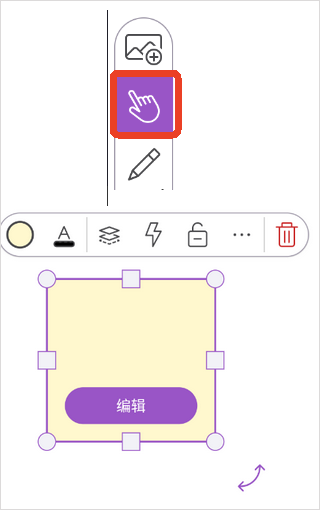
3、便签条文本编辑:双击便签条即可直接输入文本,不仅可以调整文字的颜色、大小和对齐方式,还能修改字体样式,比如加粗、斜体等,此外便签条的数量也能自由增减。
4、录屏与导出:系统允许用户在新项目中直接录屏,只需点击底部的录制按钮即可开始录制。录制完成后,还能对视频进行裁剪,并导出为GIF或视频格式,方便分享或保存。
5、选用现成模板:Explain Everything提供了丰富的模板资源,用户可以根据自己的实际需求,挑选其中任意一款进行编辑创作。
6、自由编辑模板素材:模板中的每一个素材都可以自由编辑,包括删除、旋转、翻转、锁定等多种操作,按需调整即可。

7、收藏剪贴画素材:如果在创作过程中发现某些有趣的小素材,可以将其收藏为剪贴画,下次创作时直接从剪贴画库中调用,省去重复查找的麻烦。
Explain Everything的定位介于白板工具和录屏演示软件之间,画布自由度高、录制与协作是它的主要发力点。对于需要边讲边画、事后还能回看的教师和项目团队来说,上手门槛不算高;如果只是做静态标注,它的功能会显得偏重。
v9.2.1版本
图片、PDF及网络视频链接的分享功能新增导出设置,可更改导出格式与画质,并对导出内容进行更精细的控制。
新增文档扫描功能,可将纸质文档即时转换为数字图像并添加到画布中使用。
支持打开已有的ActivInspire Flipchart文件创建新项目,原始文件保持不变,内容可重复使用。