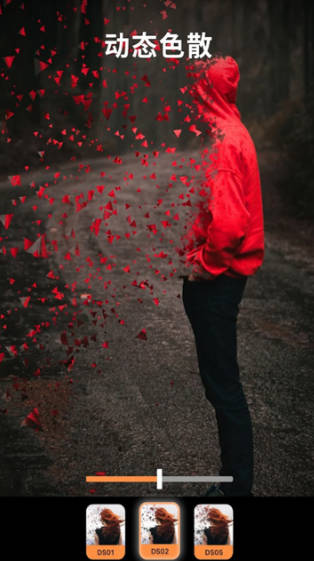
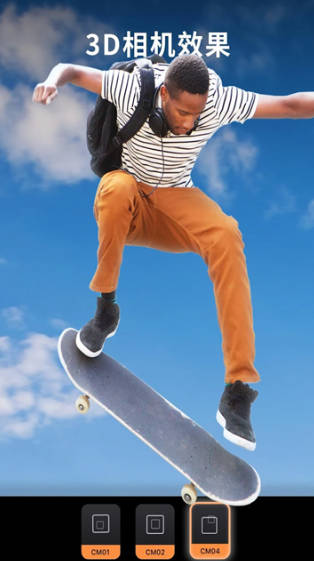
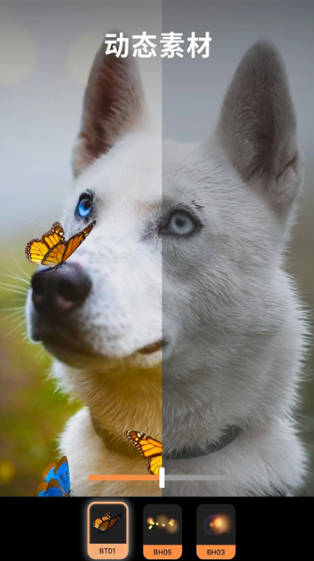
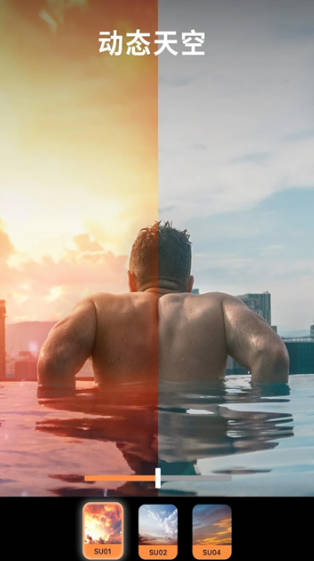
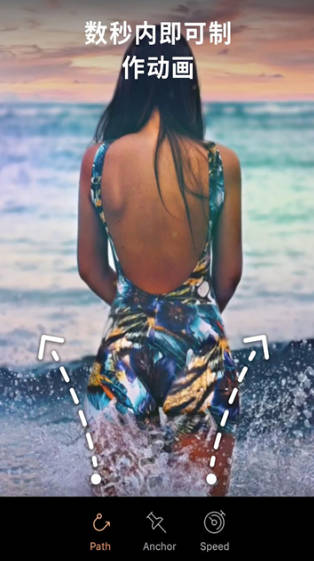
小狐狸动画制作app(也被称为Motionleap)是一款把静态照片做出动态效果的工具,适合想做动图、短视频封面或氛围感配图的人。它不要求用户有剪辑基础,导入照片后就能用箭头标注元素走向、用锚点固定静止区域,让水流、云朵、发丝等局部自然动起来,还能叠加动态天空、光影粒子等素材并调整流动速度,最后按需选择画质导出到手机相册。
1、运动轨迹规划:在照片上给需要运动的元素标出方向,水流、云朵、发丝等部位就能按规划产生动态效果。
2、动态天空替换:进入天空栏目即可切换不同天空样式,新天空会直接叠加在原图之上。
3、特效叠加:通过特效选项为人物或画面添加光影粒子等氛围效果,素材可在软件内检索挑选。
4、速度与画质调节:动画流动的快慢节奏可以自行把控,导出前还能选择输出画质,兼顾清晰度和文件大小。
5、本地保存:处理完成的动态作品可直接存到手机相册,方便后续发布使用。
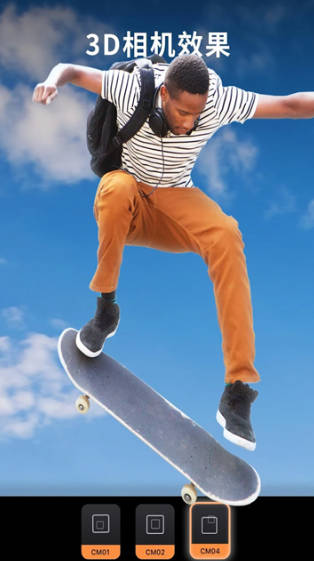
1、完成动画剪辑后,点击页面右上角的导出按钮,进入视频输出界面。
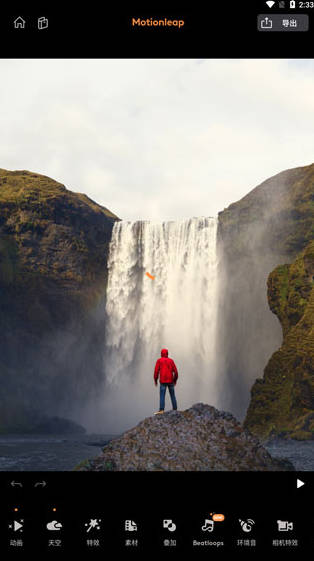
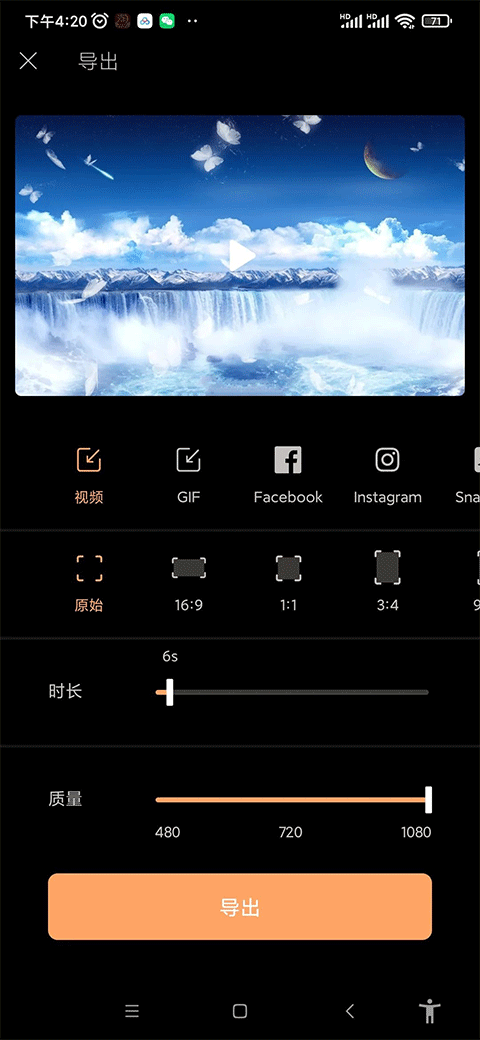
2、在导出设置页面中,根据实际需求调整视频时长以及画面质量等参数。
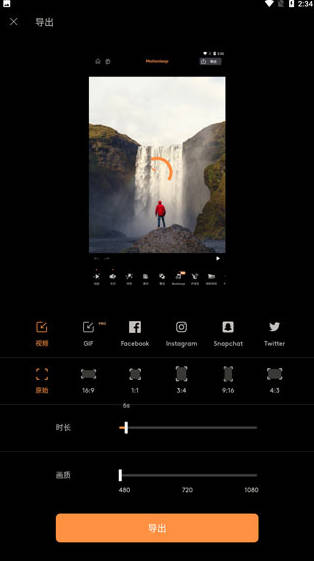
3、检查各项导出参数,确认无误后开始渲染,等待进度完成即可。
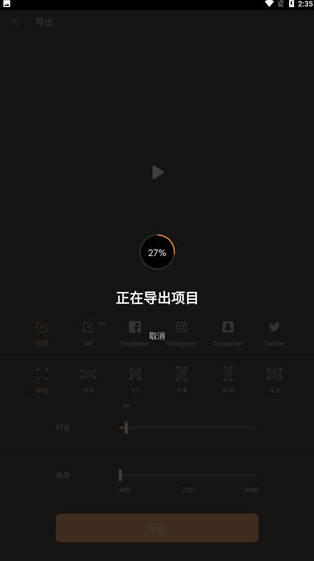
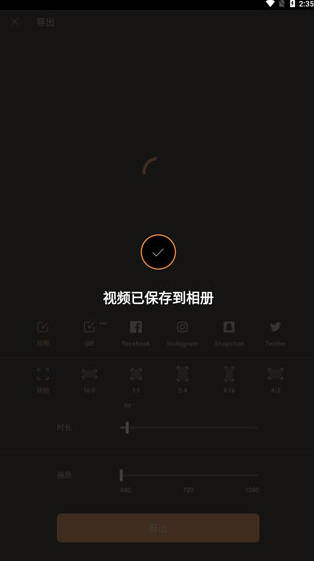
4、视频渲染完成后,作品便会保存到手机中,打开系统相册即可查看和使用导出的视频。
1、打开小狐狸动画制作App,选择需要编辑的素材并导入,为后续动画处理做好准备。
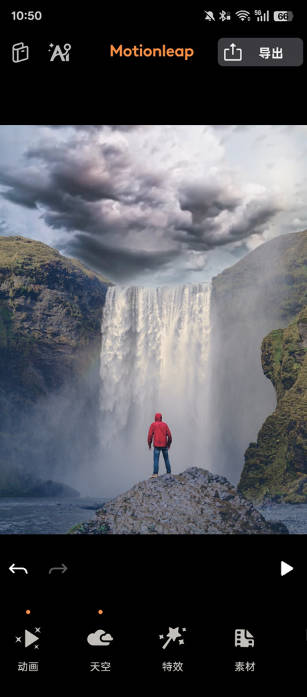
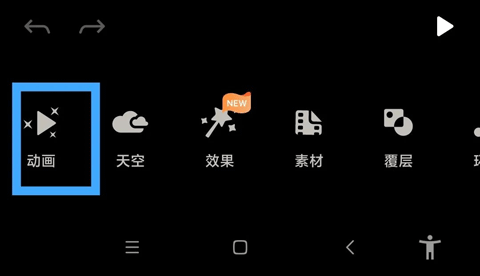
2、进入动画功能选项,为画面中的元素添加动态效果,让静态素材呈现出运动变化。
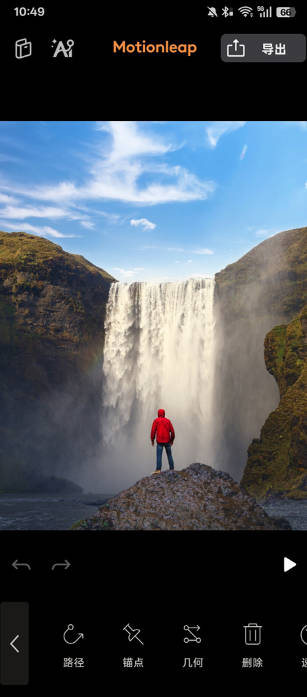
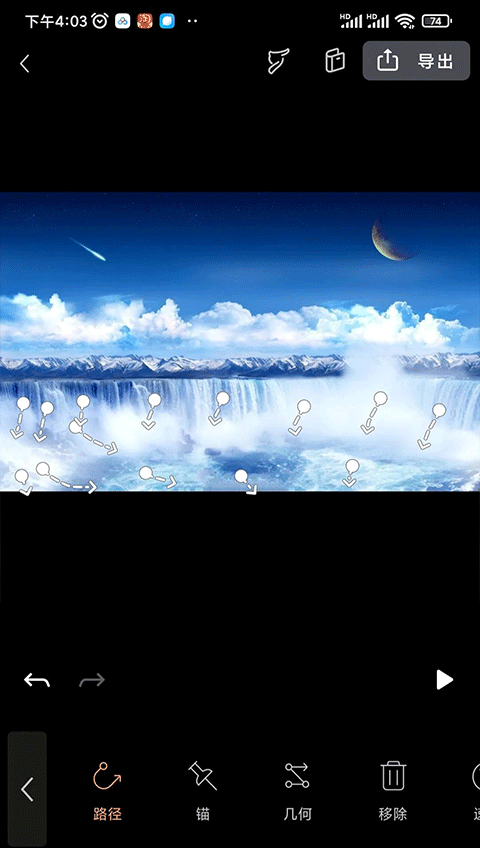
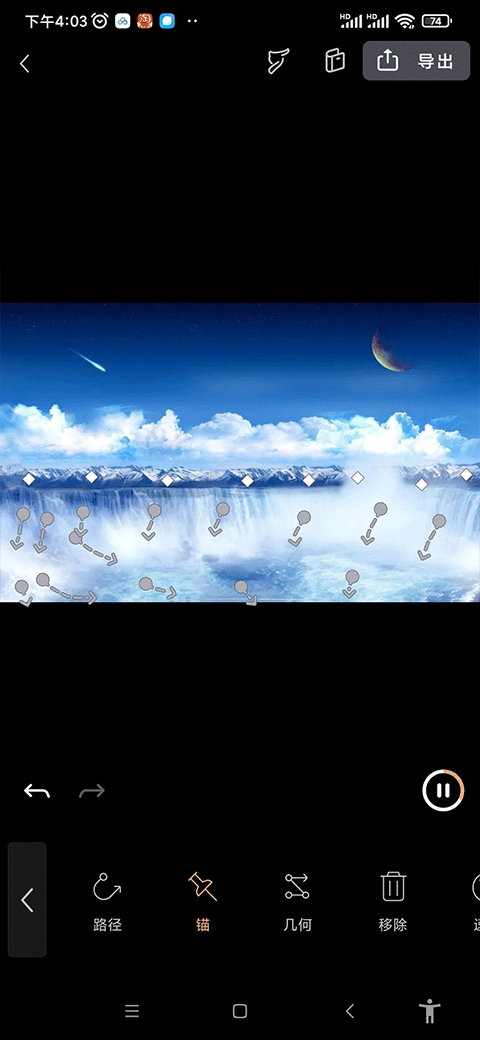
3、使用箭头标记画面元素的移动方向,再通过锚点固定无需发生变化的区域,调整动画运动范围。
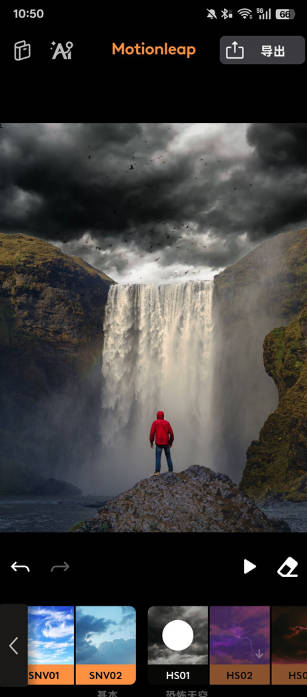
4、切换至天空栏目,可以选择不同的天空效果,并根据画面需求调整对应样式。
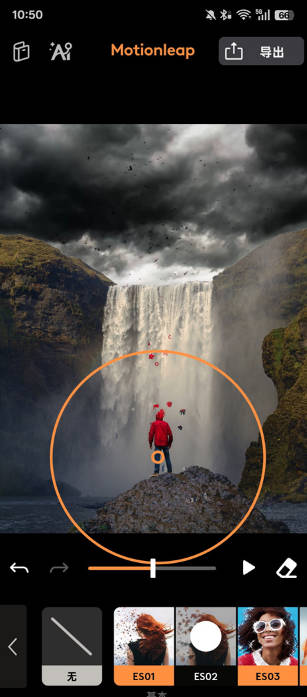
5、打开特效功能,根据作品整体风格挑选合适的效果,为人物画面添加特效装饰。
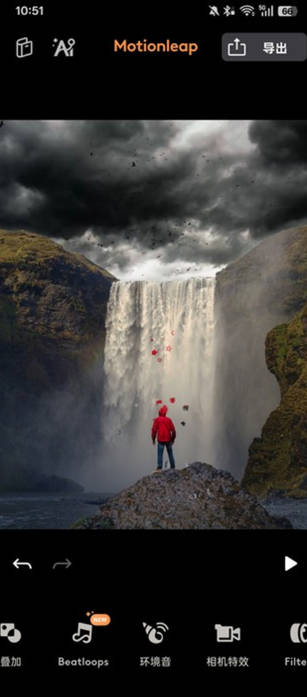
6、所有内容编辑完成后,进入导出页面,根据需要选择合适的视频画质,确认设置后即可输出作品。
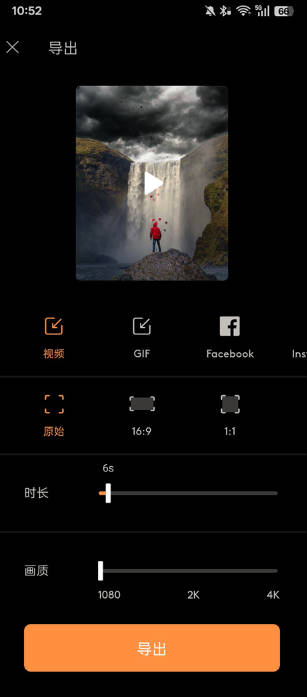
1、上手门槛低
依靠箭头标注方向和锚点固定静止区域来完成动画,不需要剪辑基础也能操作。
2、素材可检索
自带特效素材支持检索查找,方便挑选合适的氛围元素加入画面。
3、局部动画可控
锚点设置让画面只有指定部分产生动画,其余区域保持原样,避免整张图乱动。
4、成品直接可用
作品存到本地相册后就能直接发布,不用再经过其他工序转换。
1、下载安装并启动小狐狸动画制作App,点击左上角第二个图标导入需要编辑的照片,随后选择“新建项目”进入编辑页面。
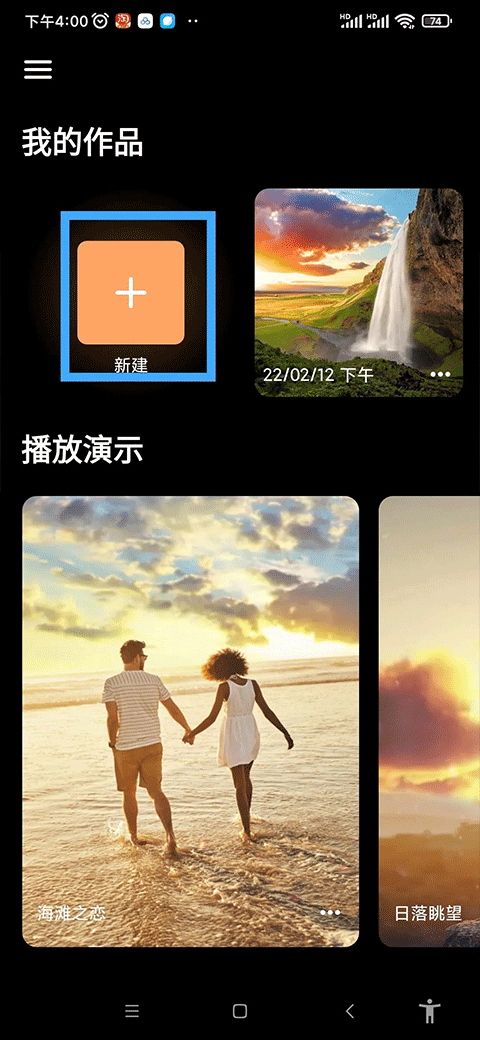
2、成功导入素材后,在编辑页面中找到并点击“动画”功能,开始设置画面动态效果。
3、进入“路径”选项,在需要产生动态变化的区域,例如衣服或头发等位置,分别绘制两条运动线条,用来标记元素的运动方向。
4、接着点击“锚”功能,在人物周围适当添加锚点,将需要保持静止的区域固定下来,避免人物以外的部分受到动画效果影响。
5、选择“锁定”功能,涂抹需要保持静止的画面部分。如果锁定范围不合适,可以使用旁边的“解锁”选项进行调整,也能通过撤销操作恢复。处理完成后点击“速度”,根据效果需要调节画面流动的快慢。
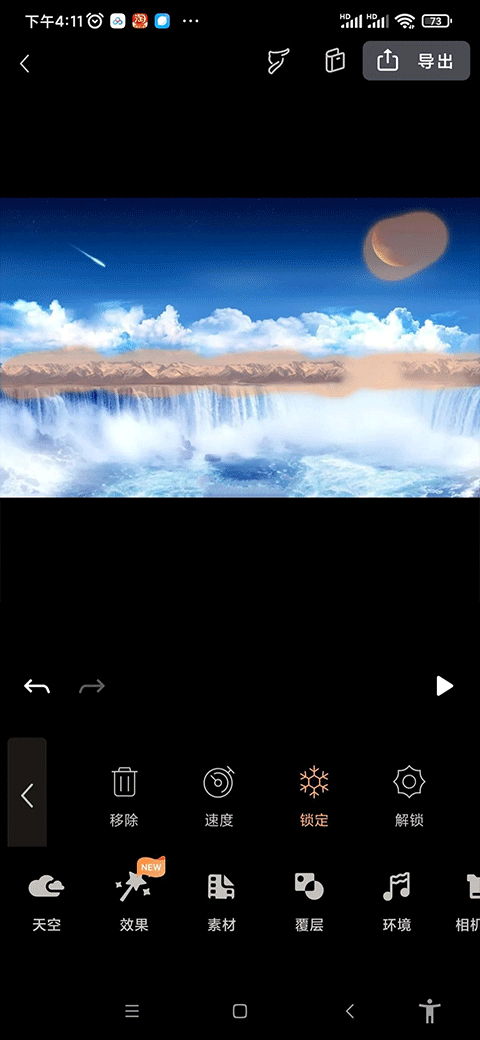
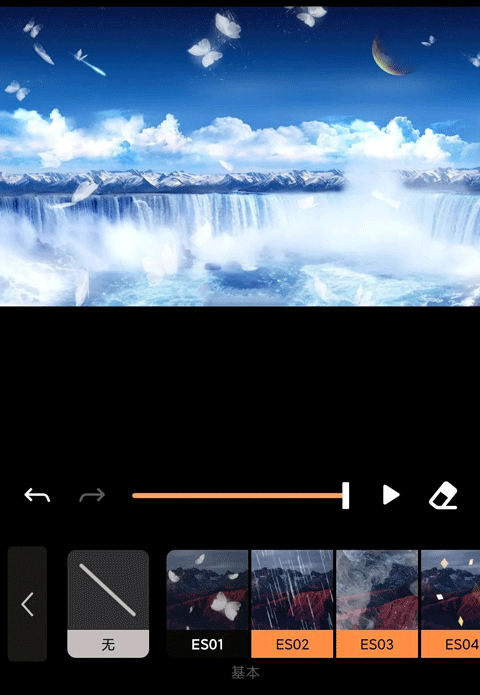
6、完成基础动画设置后,点击“覆层”,选择示例中的“ES09”效果,即可为画面添加蝴蝶飞舞的视觉效果,也可以根据作品风格更换其他特效。效果调整好后,点击右上角的“导出”按钮。
7、确认作品效果后,再次点击“导出”,等待视频生成完成,之后便可以将制作好的动态作品分享到社交平台。
需要注意的是,使用“锁定”功能涂抹的区域会保持静止,而通过“解锁”调整的部分则可以参与动态变化。本教程主要以制作水面流动效果为例,天空中的云朵也可以采用类似方式进行设置。
小狐狸动画制作把照片局部动效这件事做得比较轻量:单张照片即可开始,箭头加锚点的操作逻辑清晰,动态天空和光影粒子能快速提升画面氛围,速度与画质也留给用户自己决定。适合平时做朋友圈配图、账号封面或趣味动图的人使用,对没有剪辑经验的新手同样友好。