
自动点击工具2.0.12面向的是那些需要在手机屏幕上反复点按同一位置的用户,比如挂机刷任务、批量处理界面操作,或者单纯想减少手指重复劳动的场景。它借助安卓系统的无障碍服务来模拟点击动作,用户设定好目标区域和时间间隔后,工具就能持续执行点按。间隔参数可以参照设备屏幕刷新率来调整,避免频率过高导致发热或卡顿。应用界面走的是简洁路线,运行过程中不会弹出干扰广告,日常的连点需求用免费版就能满足,部分高级功能或个性化设置则涉及增值服务。
1、在屏幕指定位置按预设时间间隔持续执行自动点击,适合需要重复点按同一区域的操作场景。
2、点击间隔支持自由调节,用户可参照设备屏幕刷新率设定合适频率,降低发热和卡顿的出现概率。
3、点击模拟依托系统无障碍服务实现,开启对应权限后即可运行,不需要额外的复杂配置。
4、免费版已覆盖基础连点能力,高级功能与个性化设置通过增值服务提供,不强制付费。
5、界面结构简洁,操作路径直接,点按任务配置完成后即可开始执行。
1、无障碍服务机制
工具依托安卓无障碍服务实现屏幕点击模拟,这是同类工具的常规实现方式,权限开启后即可工作。
2、安装包信息可核对
应用信息中公开标注名称、版本与MD5值,方便用户在安装前核对安装包,从官方渠道获取可规避第三方修改版的安全隐患。
3、后台运行前置提醒
对省电模式与后台清理给出前置提醒,建议使用前关闭省电模式,降低任务中途被系统杀掉的概率。
4、脚本风险明确提示
明确提示部分游戏可能检测脚本操作并存在封号风险,建议在非授权环境下谨慎使用,系统关键界面也不适合运行自动点击,避免误触造成数据丢失。
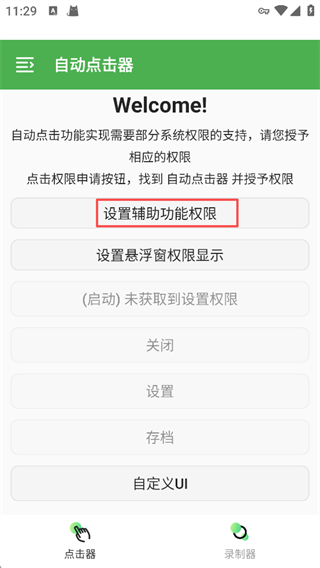
设置辅助功能权限
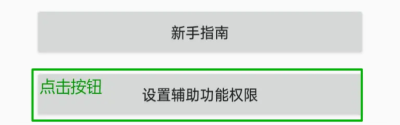
首先,在自动点击器手机版中找到并点击【设置辅助功能权限】按钮,进入设备的辅助功能设置页面。
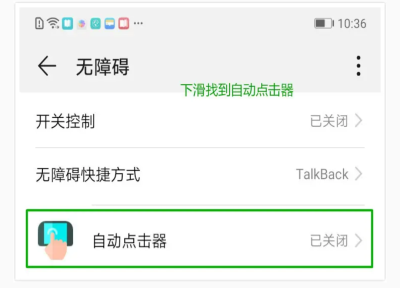
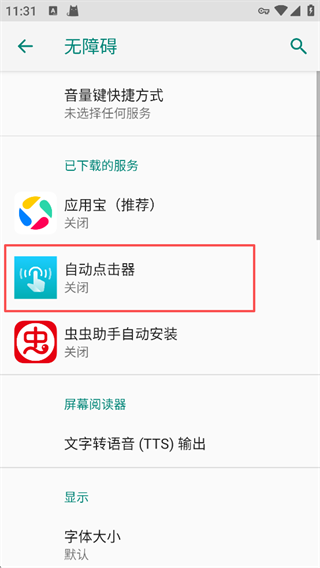
进入设置页面后,向下滑动查找自动点击器,找到对应应用后点击进入,并按照提示授予所需权限。
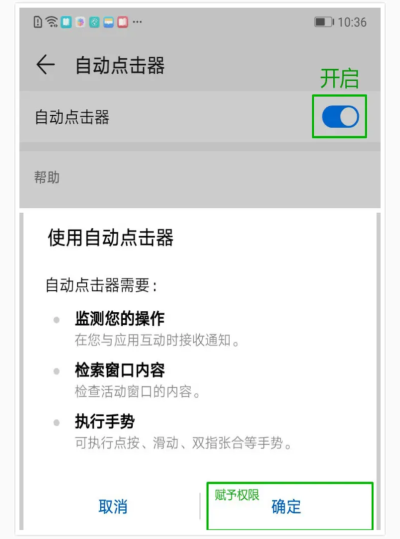
权限设置完成后,返回自动点击器应用,点击【开始】按钮调出悬浮控制面板,即可根据需要使用相关功能。
常见错误设置
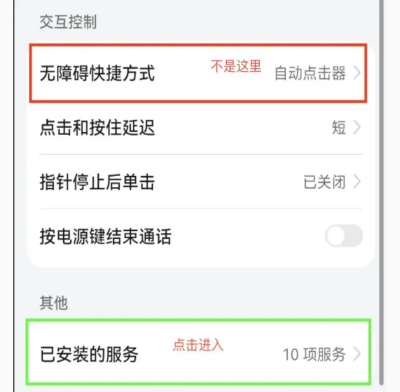
设置权限时需要注意选择正确的入口。部分用户可能会误点红色方框标注的快捷设置选项,这并不是正确的操作位置。应按照绿色方框中的提示,在系统辅助功能列表里找到自动点击器,再进行权限配置。
1、打开自动点击器手机版,进入首页后点击【设置辅助功能权限】,按照提示进入系统设置页面。
2、在设备的无障碍设置中找到自动点击器,开启对应的辅助功能服务权限。
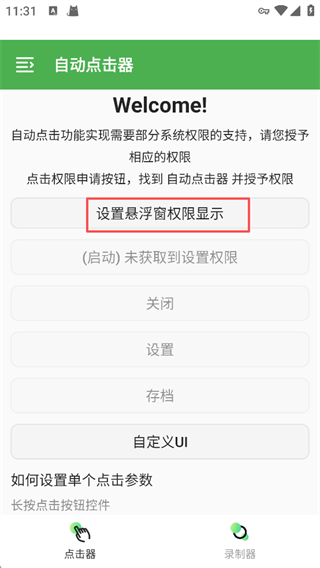
3、返回软件首页,点击【设置悬浮窗权限显示】,继续完成悬浮窗权限配置。
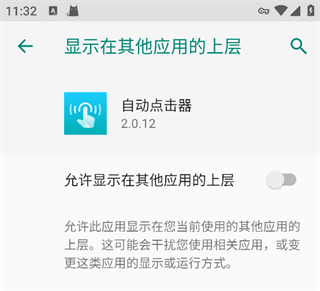
4、根据系统提示,允许自动点击器显示在其他应用的上层,确保悬浮功能栏能够正常显示。
5、完成上述权限设置后,重新回到首页,点击【启动】按钮开启软件功能。
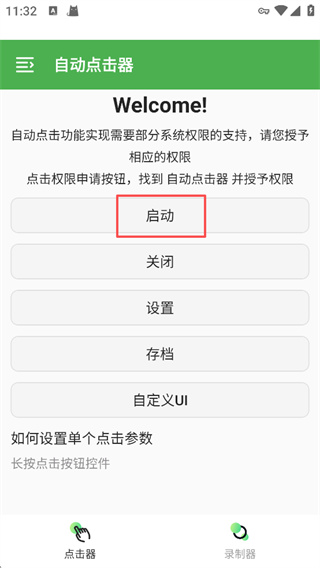
6、启动成功后,屏幕侧边会显示悬浮控制栏,点击其中的【添加】按钮,即可新增操作项目。
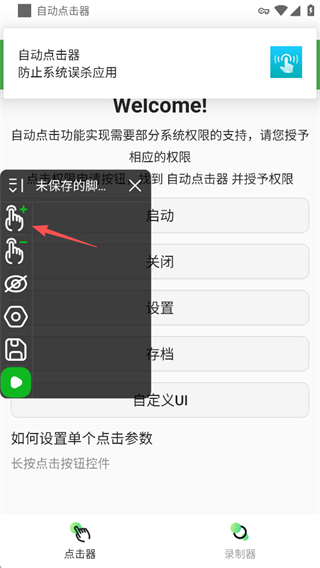
7、在弹出的功能选项中选择【手势】,进入手势配置页面。
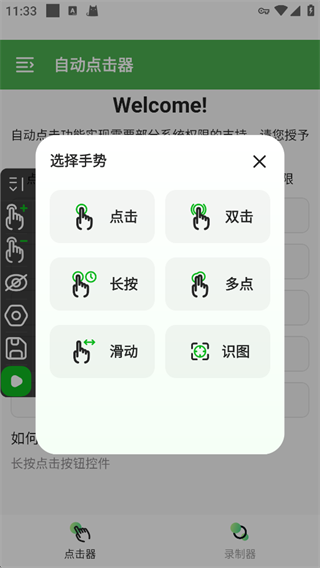
8、点击屏幕中央出现的对应符号,根据页面提示设置所需手势。
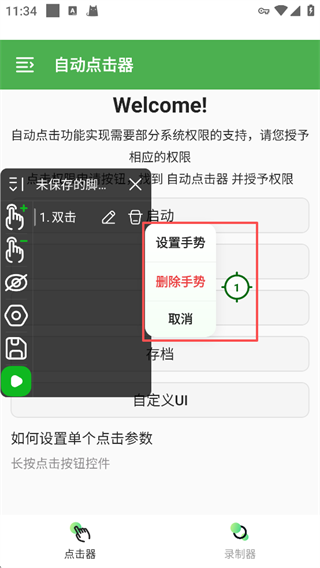
9、手势设置完成后,点击【保存】按钮,保存当前配置。
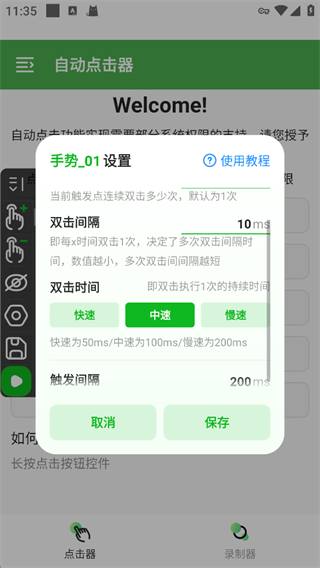
10、返回屏幕悬浮功能栏,点击【开始】按钮,即可启动已经设置好的操作。
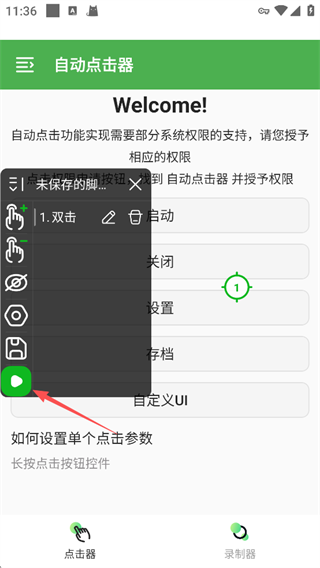
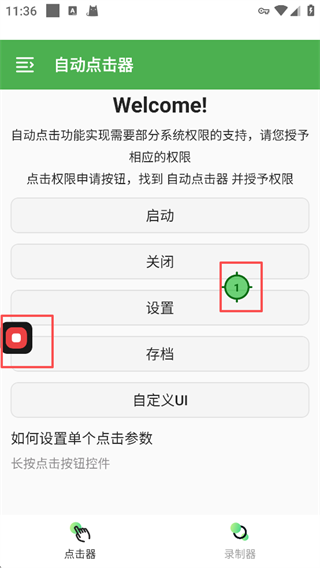
11、如果需要停止当前操作,再次点击对应的控制按钮即可取消自动点击。
自动点击工具2.0.12把重点放在了基础连点这件事上,权限配置和手势添加的流程清晰,免费版足以应付日常的重复点按需求。间隔可调、无广告打扰、安装包信息可核对,这几项对在意使用连贯性和安全性的用户比较友好。需要留意的是省电模式可能中断任务,部分游戏对脚本操作有检测机制,使用前最好评估一下场景风险。
开启连点后屏幕没有反应怎么办?
先检查目标点击区域是否与其他界面元素重叠,再确认无障碍服务权限是否已经开启,两处都正常后重新执行任务。
点击间隔设多快比较合适?
设置时可参照设备屏幕刷新率来调整,频率过高可能导致设备发热或运行卡顿,控制在设备能稳定承受的范围内更稳妥。
点击任务中途停了是什么原因?
多为省电模式清理了后台进程,使用前建议关闭省电模式再启动任务,降低中途被系统终止的概率。
辅助工具
现在几乎人人都有手机,每个人对手机功能性能的需求不同,想要小众的字体,精美的桌面主题或者是通话录音工具,这些都可以通过手机辅助工具软件来实现,小编这就为大家推荐一些实用又免费的辅助工具软件,相信一定能对你有所帮助。