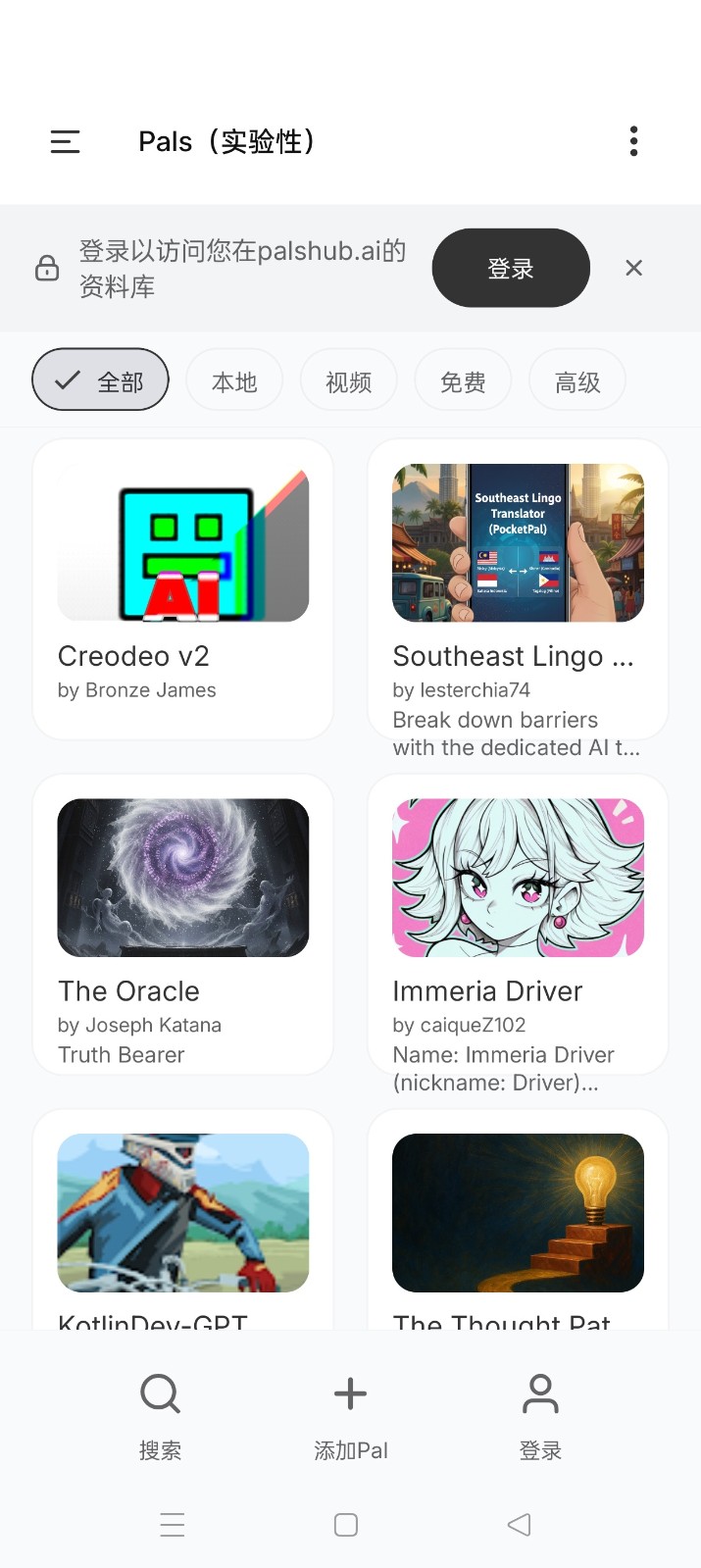
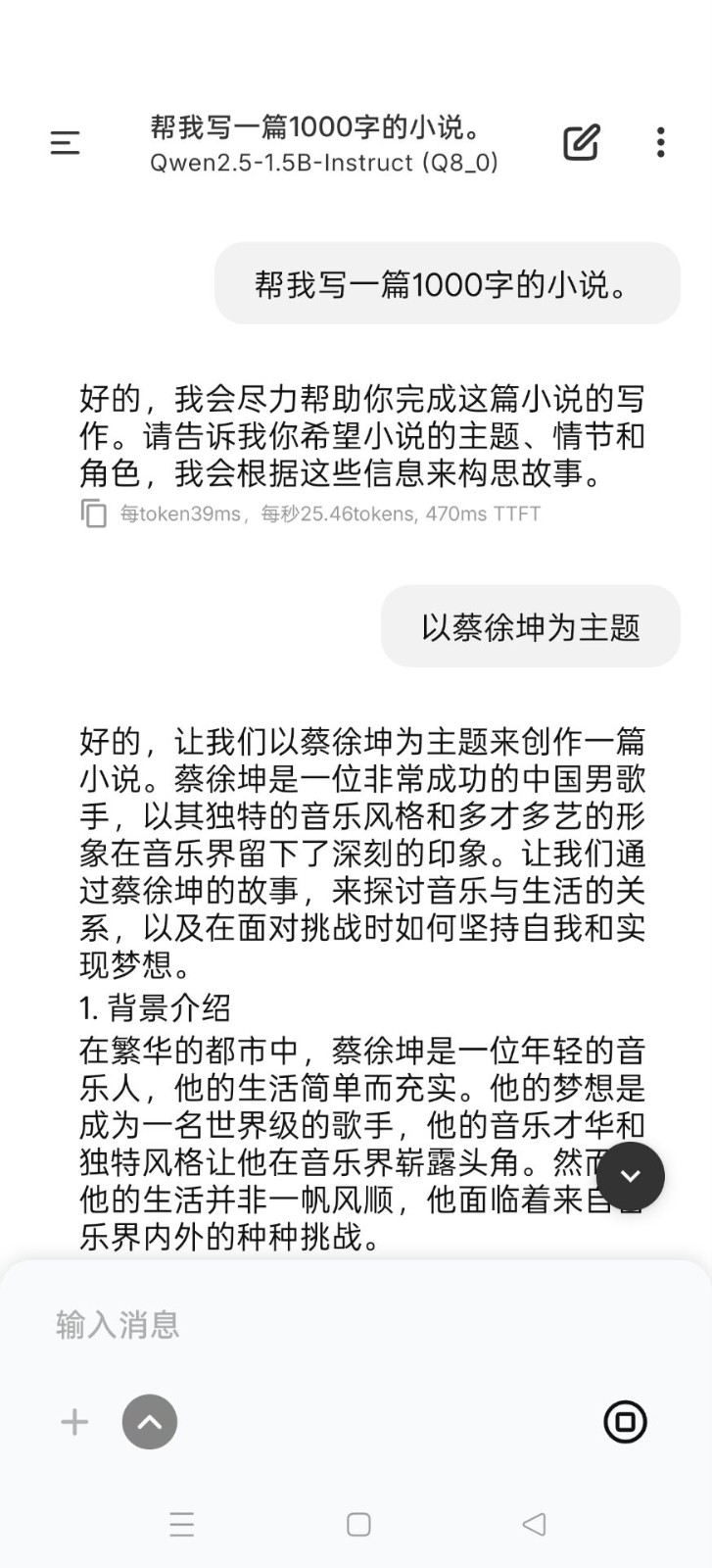
PocketPal AI是一款可以在手机上离线运行的开源大模型助手,支持Qwen、DeepSeek、Phi、Gemma等多种模型与不同参数规模,所有对话与数据都在本地处理,适合注重隐私、希望随时随地进行AI对话的用户。下面从模型加载、界面设置和实际使用几个方面介绍这款工具的具体用法。
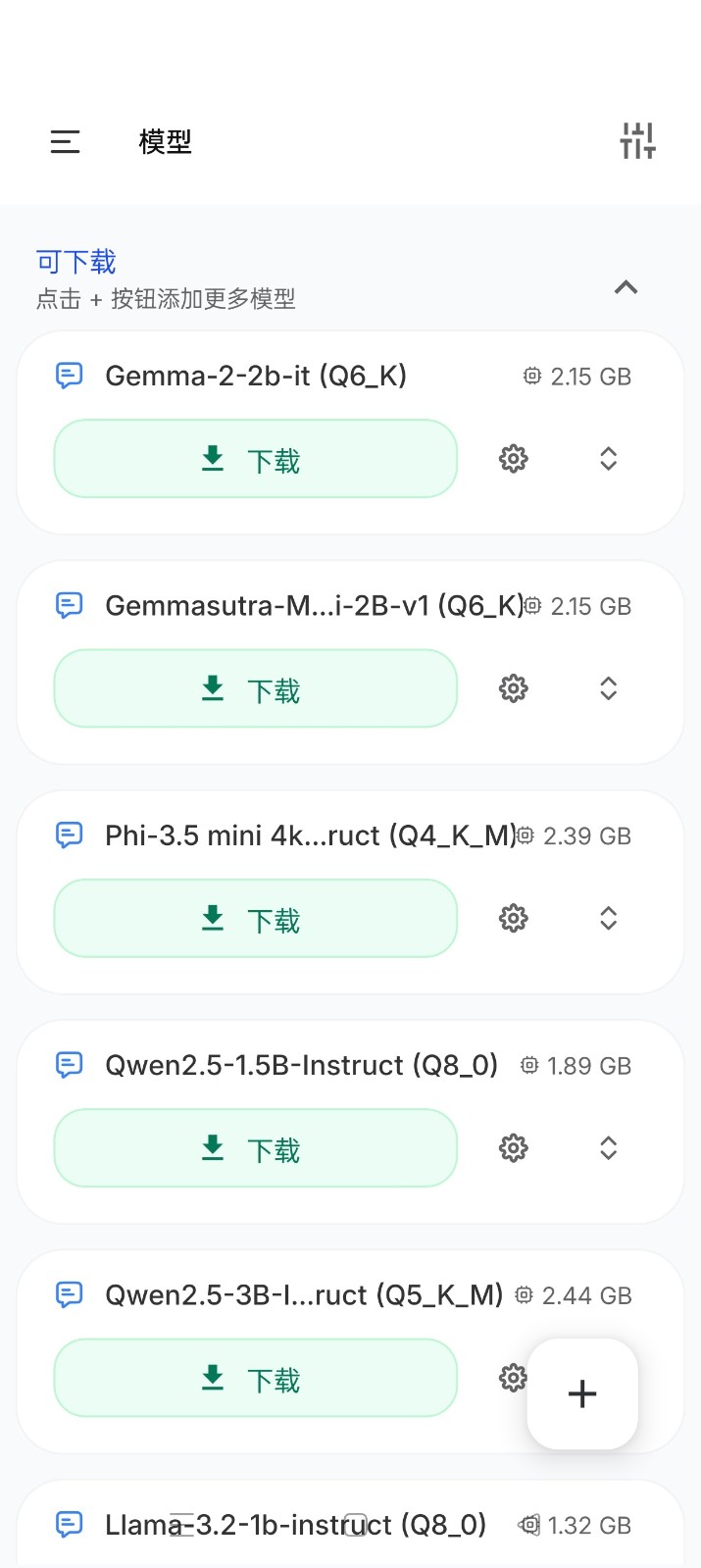
1、软件内置了多种开源语言模型,包括谷歌Gemma、阿里通义千问Qwen以及DeepSeek、Phi等,用户可以根据设备性能和实际需求挑选合适的模型与参数规模。
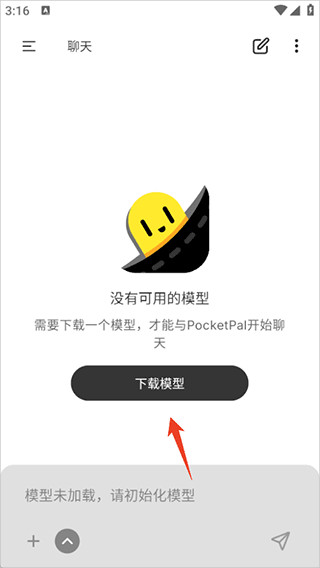
2、模型下载需要连接网络,在软件内点击下载模型入口即可浏览可选的模型列表,下载完成后模型文件会保存在本地。
3、对于软件列表中没有的模型,可以通过右下角的添加按钮,把手机中已经下载好的GGUF格式模型文件导入进来。
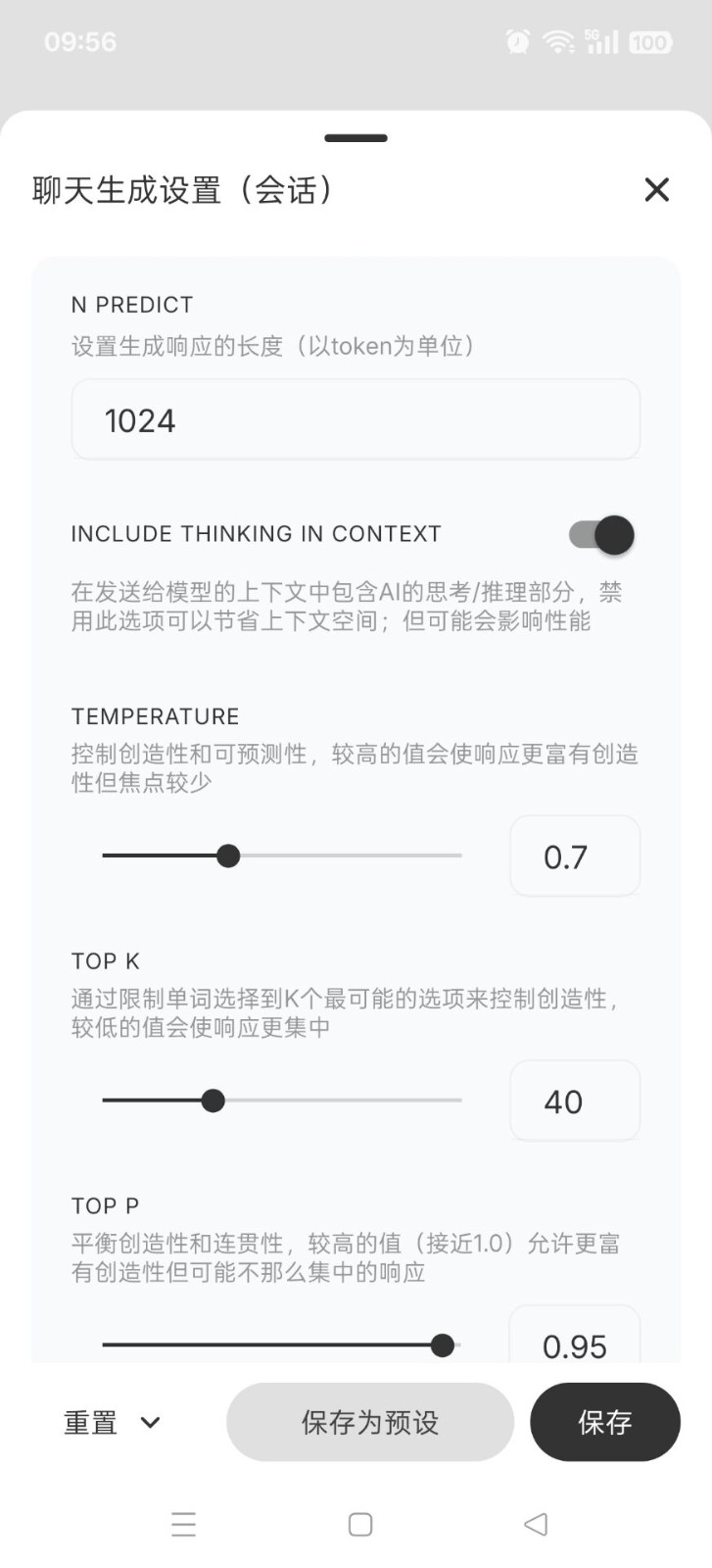
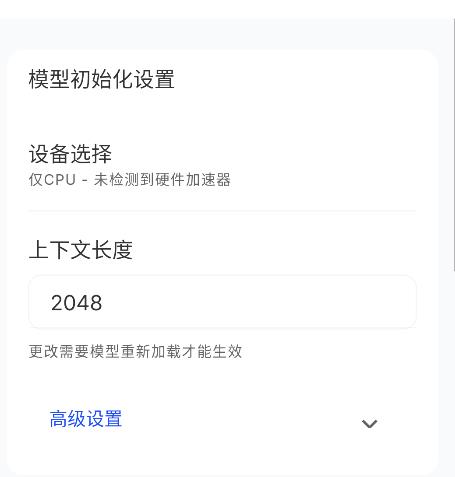
4、模型加载完成后可以进入设置界面调整运行参数,让模型在当前的设备配置下保持较为稳定的运行状态。
5、由于采用本地运行模式,即使没有网络连接,依然可以正常使用AI对话等相关功能,数据也不会离开设备。
1、中文界面切换
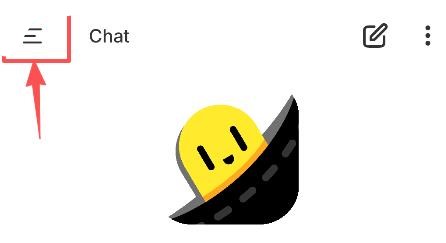
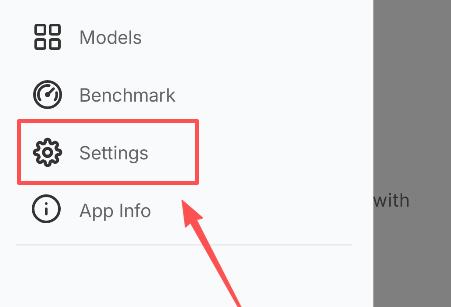
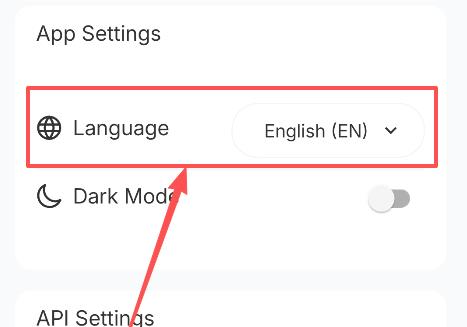
点击左上角的三横图标展开侧边菜单,进入Settings设置页面,找到Language语言选项,选择中文后软件会自动完成切换,界面随即变为中文。
2、主题风格设置
在设置中选择主题相关选项,可以更换界面的颜色和风格,让阅读和操作更符合个人习惯。
3、模型参数配置
软件支持自定义配置内容,用户可结合设备性能对模型运行相关选项进行调整,以便在响应速度和运行稳定性之间取得平衡。
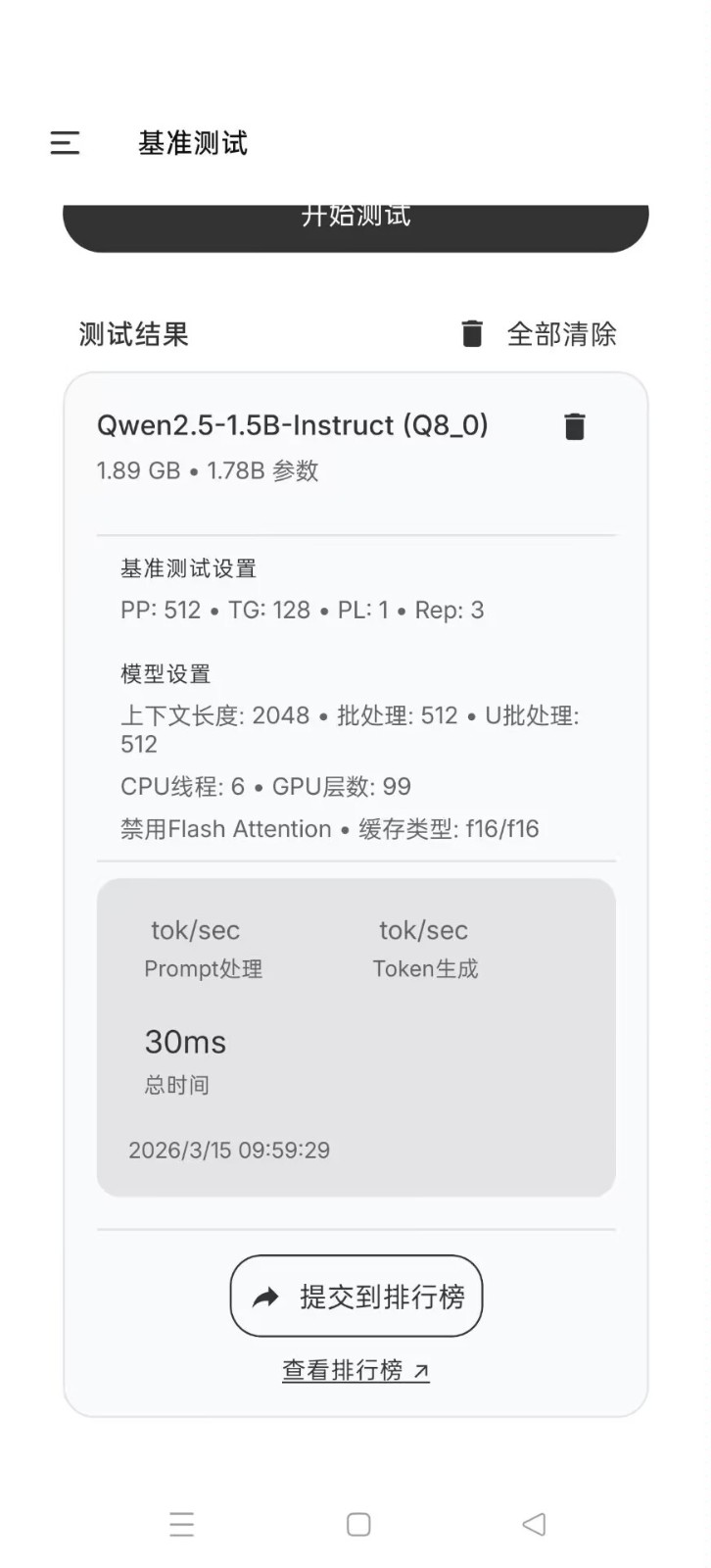
1、打开PocketPal应用,进入首页后,点击左上角的三横线菜单按钮。
2、在弹出的侧边菜单中,找到Settings(设置)选项并点击。
3、进入设置页面后,向下查找Language(语言)功能,点击进入语言选择界面。
4、在语言列表中选择中文,应用界面便会自动切换为中文显示。
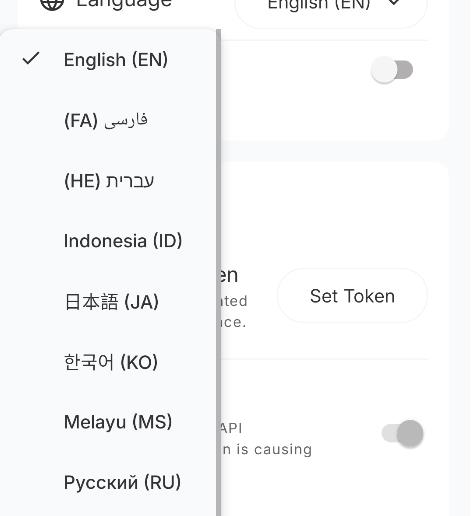
5、切换完成后返回应用主页面,即可使用中文界面浏览PocketPal的各项功能。
1、打开PocketPal应用,进入主界面后,找到并点击模型下载选项。
2、在模型列表中选择需要使用的AI模型,点击对应的下载按钮,等待文件下载完成,系统便会自动将模型添加到应用中。
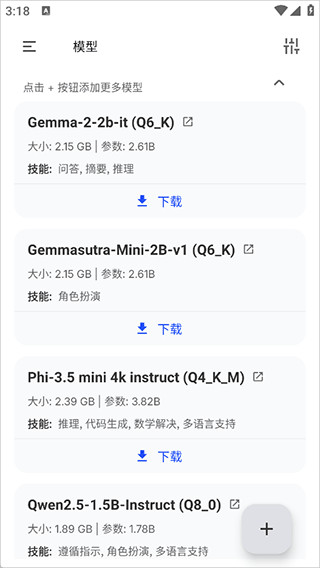
3、如果还需要导入其他模型,可以点击页面右下角的加号按钮,根据提示选择相应的添加方式。
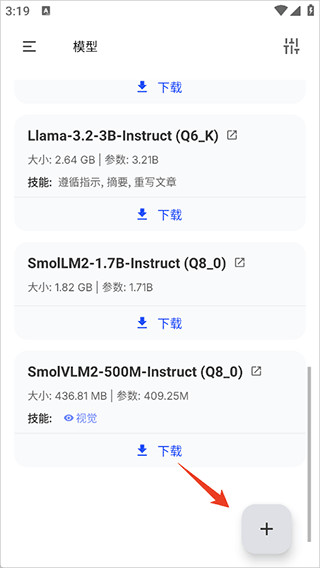
4、模型加载完成后,进入设置页面,根据设备性能和实际使用需求调整相关参数。确认配置无误后,即可使用已加载的本地模型进行离线对话,具体体验取决于模型规格及设备性能。
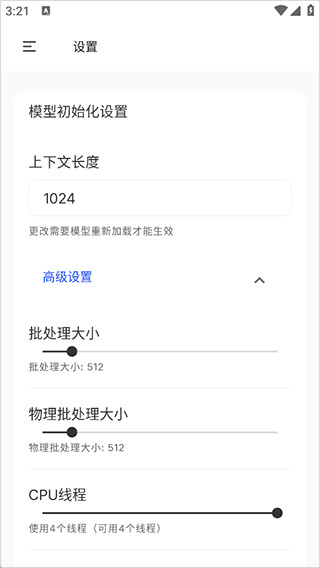
1、打开PocketPal AI,进入应用主界面后,点击右下角的加号按钮,在弹出的选项中选择Add from Hugging Face,即可进入模型资源库。
2、进入Hugging Face模型库后,搜索DeepSeek-R1,根据手机的硬件配置和可用内存,选择适合的模型版本,例如1.5B或7B。模型参数规模不同,对设备性能的要求也有所区别。
3、选定模型后,按照页面提示完成下载。下载结束后,返回PocketPal AI的Models模型列表,找到已下载的DeepSeek模型,点击Load即可尝试加载。
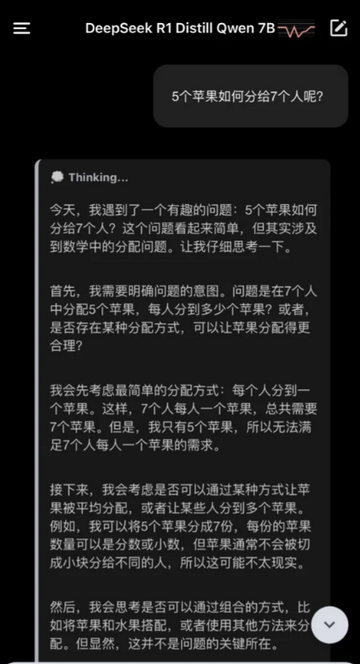
4、模型加载完成后,可以进入PocketPal AI的Settings设置页面,根据设备支持情况查看相关运行选项。在DeepSeek模型的参数设置中,还可以调整Temperature(温度)数值。该参数会影响模型回答的随机性,建议结合实际使用效果进行设置。
PocketPal AI把开源大模型装进了手机,离线运行和本地数据处理是它最突出的地方,适合对隐私比较在意、又希望随时使用AI对话的用户。软件对Gemma、Qwen、DeepSeek、Phi等模型的支持比较灵活,模型可下载也可本地导入,参数规模能按设备情况自行选择。需要注意的是,本地运行对手机性能有一定要求,模型越大占用资源越多,建议根据实际配置挑选合适的模型再使用。
问题:PocketPal AI支持哪些格式的模型?
答案:软件支持GGUF格式的多种开源模型,包括DeepSeek、Phi、Gemma、Qwen等,用户可以按需下载或从本地导入。
问题:PocketPal AI没有网络时还能用吗?
答案:可以。软件采用本地运行模式,模型加载完成后,在没有网络的环境下依然能够正常进行AI相关操作。