Quetta浏览器安卓版是一款基于Chromium内核打造的移动端浏览工具,把广告拦截、隐私防护、扩展插件和视频下载等功能集中在一个应用里。它内置AI广告拦截引擎,能够过滤网页广告与第三方追踪内容,同时支持Chrome Web Store和Microsoft Edge扩展插件,还提供画中画、后台播放、阅读模式及数据保险箱等实用工具。对于日常上网、观看视频或网页阅读的用户来说,Quetta浏览器手机版最新版本下载后可以获得较为自由的操作体验。
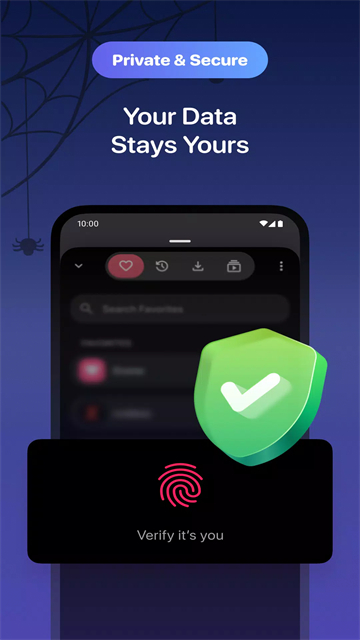
1、隐私安全防护方面,软件提供防指纹识别、加密DNS和第三方Cookie拦截等选项,减少浏览过程中被追踪的风险。
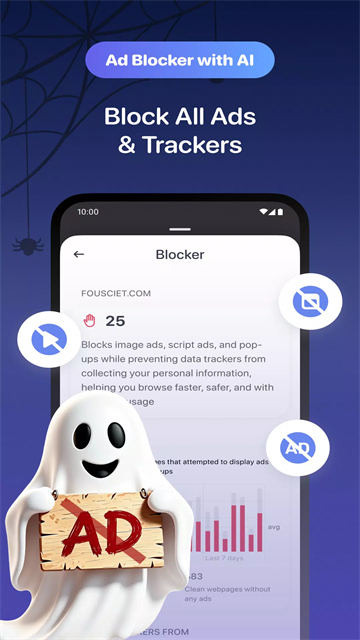
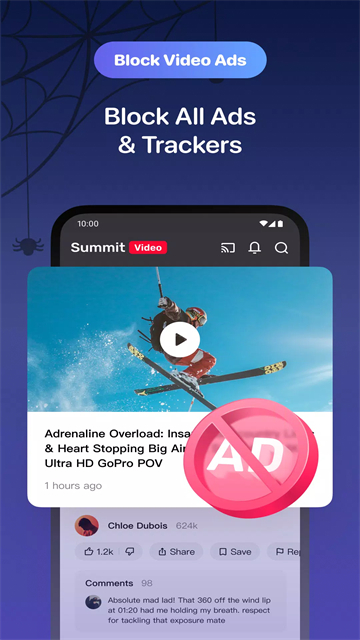
2、AI广告拦截利用智能识别技术过滤横幅广告、弹窗和部分视频贴片广告,让网页内容更加干净。
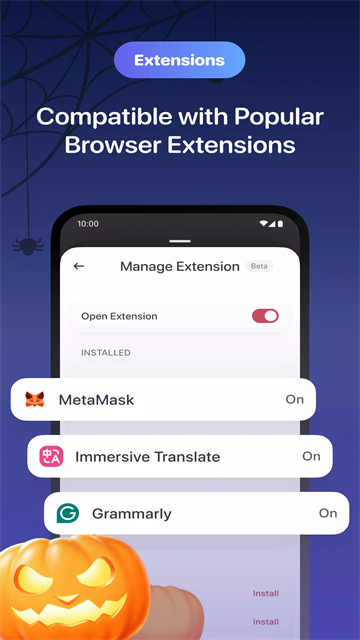
3、扩展插件支持兼容Chrome Web Store和Microsoft Edge扩展生态,可以安装脚本工具、密码管理器等扩展来增强浏览能力。
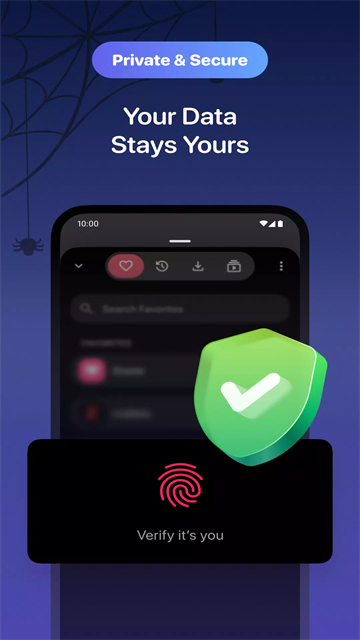
4、Data Vault数据保险箱支持加密保存重要网页资料和下载文件,访问时需要通过生物识别或密码验证。
5、阅读模式能够简化网页布局,过滤无关元素,为长文章提供更清晰的阅读界面。
6、网页辅助工具集成了侧边翻译、网页转PDF、增强截图和阻止重定向等功能,方便处理各类网页内容。
1、视频嗅探识别
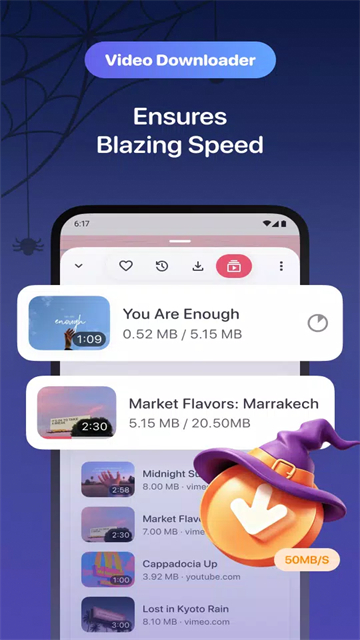
打开包含视频资源的网页后,浏览器能够自动识别部分可下载的视频内容,点击地址栏右侧出现的下载或嗅探图标即可查看识别到的视频列表。
2、多格式下载支持
根据网页资源情况,可以选择MP4、M3U8、HLS等格式进行下载,把视频文件保存到本地。
3、画中画与后台播放
播放方面支持画中画悬浮窗口和后台音频播放,切换其他应用或锁屏后,符合网站及系统播放条件的音频仍可继续播放。
4、播放列表管理
内置播放列表可以整理视频资源,方便后续观看和管理,减少在不同工具之间来回切换的麻烦。
一、基础设置与默认浏览器配置
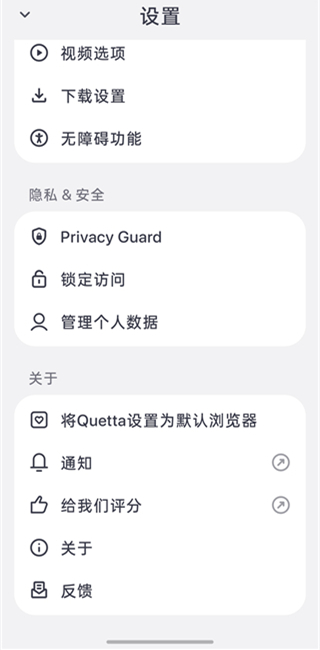
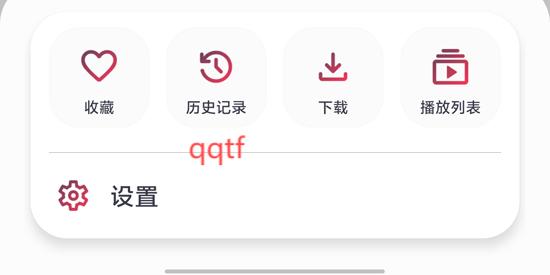
首次启动Quetta浏览器安卓版,点击页面中的“继续”按钮即可进入主界面。如果希望以后通过该软件访问网页,可以将其设为手机默认浏览器。点击右下角的“三个点”菜单,进入“设置”页面,找到“设置为默认浏览器”选项,再按照手机系统的提示完成设置。
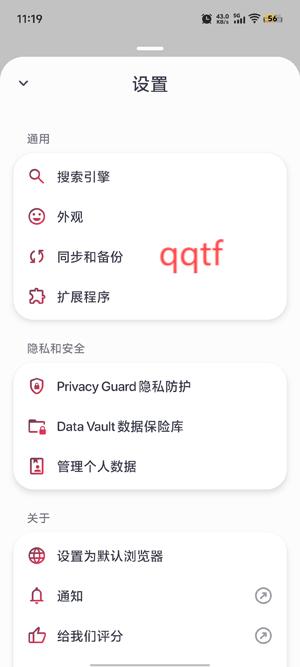
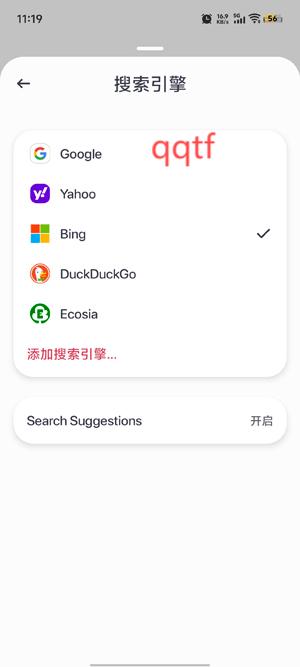
除了默认浏览器设置外,还可以在设置菜单中调整搜索引擎。软件提供Google、DuckDuckGo、Bing等选项,同时支持修改主页背景和快捷网站入口,方便用户根据个人使用习惯调整浏览界面。
二、安装与管理Chrome扩展插件
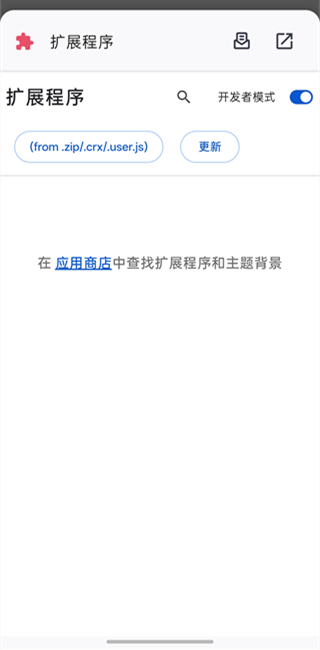
想要使用浏览器扩展功能,可以点击右下角的“三个点”菜单,选择“扩展”,然后进入“开发者选项”。根据页面提供的入口访问兼容的扩展商店,找到需要的插件后,按照页面提示完成添加和安装。
如果已经准备好扩展文件,也可以尝试通过“加载已解压的扩展程序”导入。安装完成后,进入扩展管理页面,即可根据实际需求启用或停用插件,并查看、调整相关权限。不同版本对扩展商店和插件格式的支持可能有所区别。
三、视频识别与播放功能
访问包含视频内容的网页时,Quetta浏览器可以识别部分符合条件的媒体资源。若地址栏附近出现下载或媒体识别图标,可以点击查看相关资源列表,再根据页面支持情况选择合适的格式进行保存,例如MP4或M3U8等。部分资源可能受到网站权限、播放协议或版权保护限制,无法直接下载。
在视频播放方面,软件提供画中画和后台音频播放等功能。满足网站及手机系统播放条件时,可以使用悬浮窗口观看视频,或在切换应用后继续收听音频。还可以借助内置播放列表整理媒体内容,方便后续查找和管理。

四、隐私保护与数据保险箱设置
Quetta浏览器提供多种隐私防护选项,包括广告拦截、追踪器拦截和防指纹识别等功能。用户可以根据实际需要进入设置菜单,查看对应的隐私保护项目并进行配置。
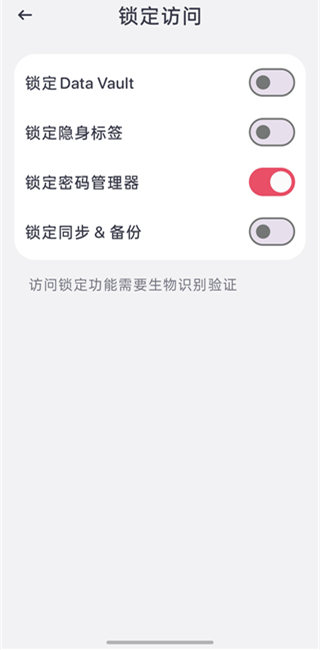
如果需要对个人资料和下载文件进行分类保存,可以查找设置中的“Data Vault”或“数据保险库”功能,并按照应用提示管理相关内容。访问受保护的数据时,可能需要通过密码或设备支持的生物识别方式进行身份验证。建议妥善保管验证信息,避免重要资料丢失。
五、实用工具与阅读体验优化
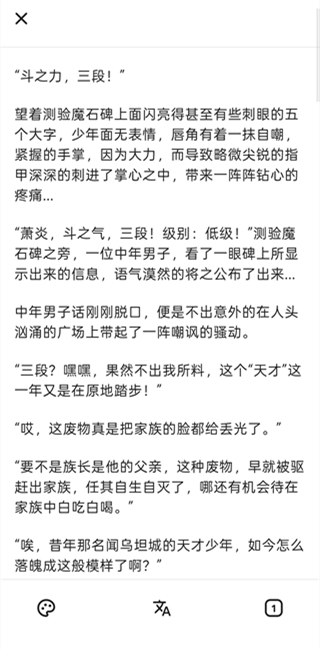
浏览较长的文章时,可以尝试开启“显示阅读器”或阅读模式,减少网页中无关元素的干扰,让正文内容更加清晰易读。遇到外文网站,还可以使用浏览器提供的翻译功能辅助阅读。
需要留存网页内容时,可以使用网页转PDF功能,将相关页面整理保存。此外,浏览器还提供“阻止重定向”等设置选项,可根据实际需要管理部分网页的跳转行为。具体功能入口和支持范围可能因软件版本而有所不同。
1、打开Quetta浏览器App,进入软件主界面后,点击菜单中的“设置”选项,进入浏览器设置页面。
2、在设置页面中找到“搜索引擎”功能,点击该选项,进入搜索引擎管理界面。
3、进入搜索引擎列表后,根据自己的使用习惯选择需要的搜索服务,确认选择并点击保存,即可完成默认搜索引擎的更换。
Quetta浏览器把广告过滤、扩展管理和视频播放等功能整合得比较紧凑,日常打开网页时不需要频繁切换其他工具。Chromium内核带来了熟悉的网页浏览逻辑,扩展插件则增加了不少自定义空间。视频嗅探和后台播放适合经常浏览媒体内容的场景,阅读模式也能让长文章看起来更加清晰。需要注意的是,部分扩展和视频资源会受到网站兼容性、系统版本及网页限制影响,实际使用效果可能有所不同。整体更适合注重隐私保护、功能扩展和媒体体验的移动浏览场景。
v2.0.9版本
1、修复已知问题,提升整体使用可靠性。
2、优化软件运行稳定性,改善日常浏览体验。
Quetta浏览器安卓版怎么设置默认浏览器?
进入软件后点击右下角「三个点」菜单,打开「设置」,找到「设置为默认浏览器」,按系统提示确认即可。
Quetta浏览器支持安装哪些扩展插件?
可以访问Chrome Web Store或Microsoft Edge插件商店安装扩展,也支持通过「加载已解压的扩展程序」导入已下载的扩展文件。