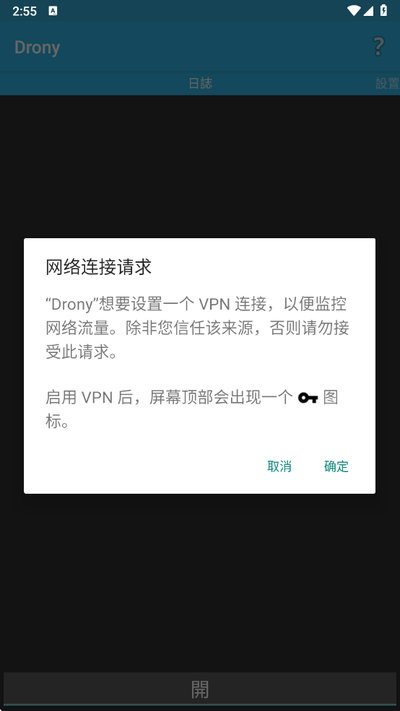
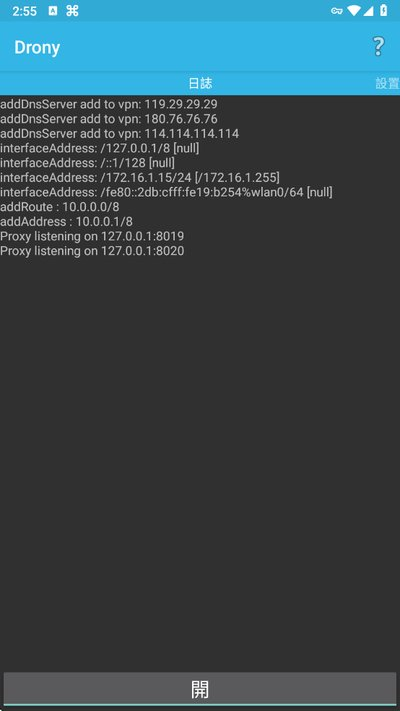
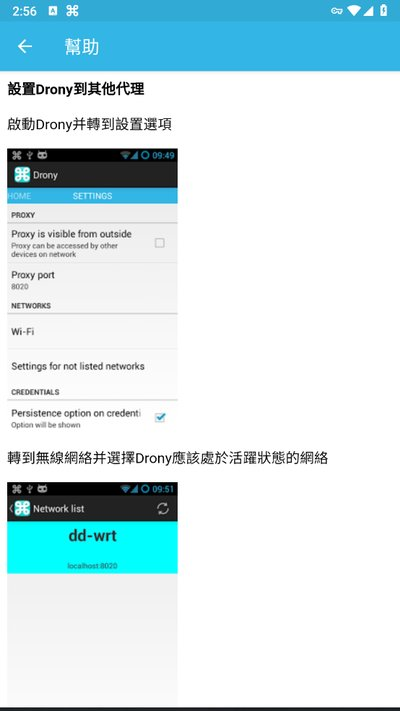
drony抓包把移动端的网络调试工作压缩进了一部手机里,适合需要在现场快速查看应用流量走向的开发者和网络技术人员。装好之后默认停在log日志页,向右滑动就能切到setting配置页,选定当前连接的wi-fi网络并填入电脑的内网IP与监听端口,代理转发随即建立。它还带有filter默认值设置和rules分流规则列表,可以只勾选需要观察的目标应用单独抓包,把无关流量挡在日志之外。当手机与电脑处在同一内网、又要临时定位某个App的请求问题时,这套组合用起来相当顺手。
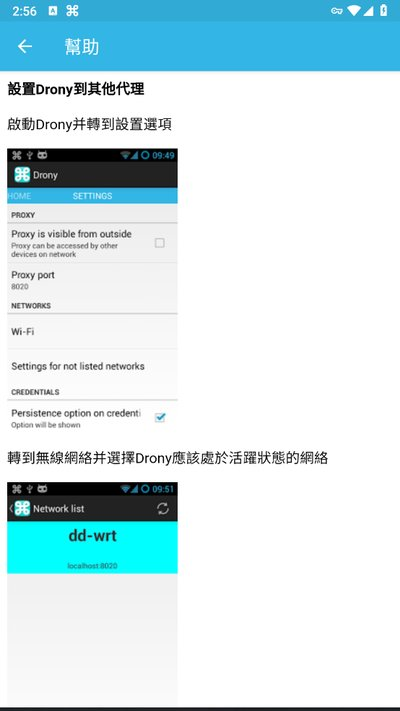
1、打开drony抓包后先停留在log日志界面,手指向右滑动即可进入setting配置页。
2、在networks分类下点开wi-fi选项,从列表里选中手机当前正在连接的那个无线网络名称。
3、进入network details参数页后,找到hostname一栏,填入运行抓包服务的电脑内网IP,比如172.168.1.123。
4、接着点开port填写电脑端监听端口,例如8888,同时确认proxy type已经切换为manual手动状态,这样代理配置就生效了。
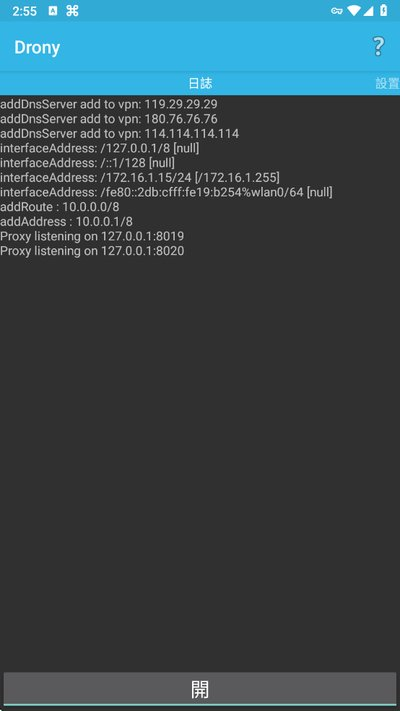
1、日志面板集中呈现请求
软件内置的log日志页是查看抓取结果的主要窗口,所有经过代理的请求内容都汇集在这一个面板里,不需要在多个页面之间来回跳转。
2、按应用建立分流规则
rules分流规则列表支持新建filter rule,从application列表里勾选需要单独抓包的目标应用,这样只有被选中的应用流量会进入日志,其他应用的请求不会混进来干扰判断。
3、过滤默认值可调整
filter default value设置项允许更改默认过滤规则,比如改成direct all,让流量处理方式更贴合当前的调试目标。
4、状态开关控制转发
底部状态开关可以切换到ON状态,用来开启或停止代理转发服务,调试结束后随手关掉即可。
5、本地代理链处理流量
软件通过local proxy chain的处理动作把指定应用的流量引向本地代理,再配合按应用维度的分流规则,实现有选择性的抓取而非全局拦截。
1、安装包体积控制得比较小,装到手机里基本不会给存储空间带来明显负担。
2、运行过程中没有广告弹窗插入,界面始终保持简洁干净,查看日志时不会被突然打断。
3、全部功能开放免费使用,不需要付费解锁任何配置项,代理设置和分流规则都能直接调用。
4、相比把流量导到电脑端再分析的传统做法,drony抓包把配置和查看都放在手机上完成,临时排查问题时少了一道转接环节。
5、界面走极简路线,主要操作集中在log与setting两个标签页之间滑动切换,上手路径短。
6、版本持续更新优化,功能随版本推进不断调整,使用过程中可以留意版本变化带来的细节改动。
drony抓包把移动端抓包调试的门槛压得比较低,配置代理只需在setting页填好IP和端口,分流规则又能按应用精确限定范围,配合无广告、免费、体积小的特点,适合开发者和网络技术人员在手机与电脑同处内网时做临时请求定位。需要提醒的是,代理参数要跟电脑端抓包服务的实际监听地址保持一致,否则日志页不会出现预期内容。
问题:drony抓包配置好代理后日志页没有内容怎么办?
答案:先确认手机与电脑处于同一内网,再核对setting中hostname填入的电脑内网IP和port端口是否与电脑端抓包服务的监听参数一致,同时检查proxy type是否为manual、底部状态开关是否已切到ON。
实用工具
方便、快捷的实用工具软件会帮助我们更好的整理手机内的各种事项,例如软件的删除、归类等等,实用工具软件功能多样,小编帮助大家整理了最新生活必备实用工具软件推荐目录,快来看看这些免费实用工具app吧!