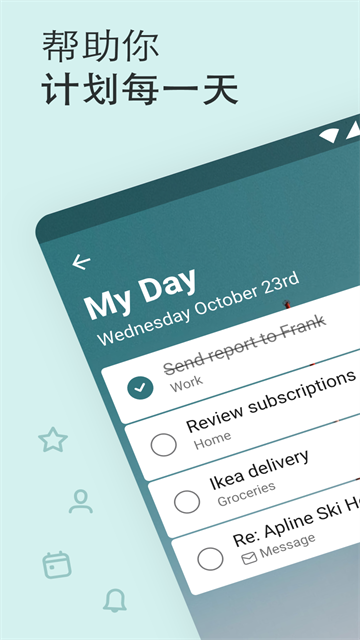


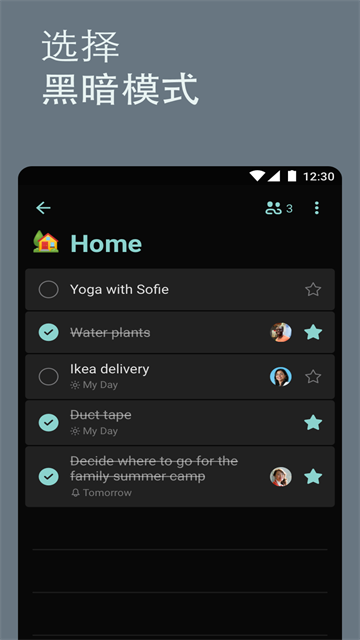
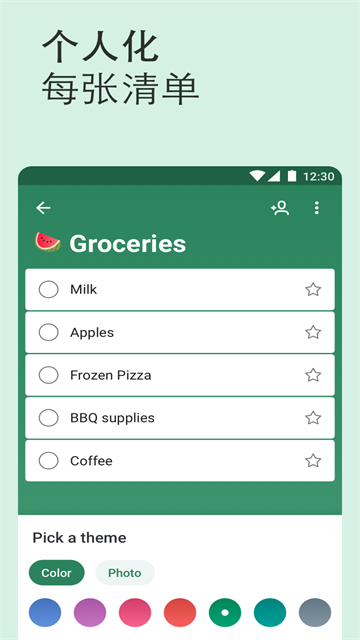
如果你经常需要把工作安排、生活琐事和学习计划分门别类地记下来,Microsoft To Do手机版可以成为一个轻量又顺手的待办清单工具。它把每日任务、重复提醒和跨设备同步整合在一起,让你在手机、电脑或网页端都能随时查看和调整清单,适合希望把日常安排理得更清楚的人群使用。
1、以清单为核心组织任务,支持建立不同颜色标示的清单,把工作、家庭、学习等不同场景的事项分开管理,查找和调整都更直观。
2、提供“我的一天”个人化每日规划工具,结合智能“建议”功能,帮助用户把注意力放在当天最重要的事情上。
3、支持为待办事项设置一次性或周期性的到期日和提醒,对于每天必须处理的固定事项,可以通过重复提醒避免遗漏重要期限。
4、可在任务中加入附注,并把任务拆分为可管理的步骤,让复杂事项的推进过程更清晰;单个任务还可附加最大25 MB大小的文件。

1、跨平台同步
支持iPhone、安卓、Windows 10和网页浏览器之间无缝同步,在手机或电脑上都能快速访问、添加、管理并安排任务清单和待办事项,切换设备后内容依然保持一致。
2、清单共享协作
可以将清单和工作分享给朋友、家人、同事或同学,适合需要共同跟进事项的场景,让多人围绕同一份清单进行安排。
3、Outlook任务同步
支持同步处理Outlook与To Do之间的工作,方便已经使用Outlook管理事务的用户把相关任务集中到待办清单中继续处理。
4、免费多端使用
无论是用于工作、学校还是家庭安排,To Do都能协助整理和简化计划,并且可以在所有装置上免费使用。

1、首先在手机桌面上找到并打开Microsoft To Do
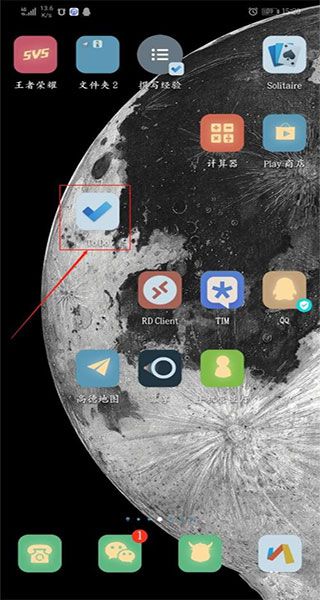
2、打开软件之后,点击首页中的「我的一天」。
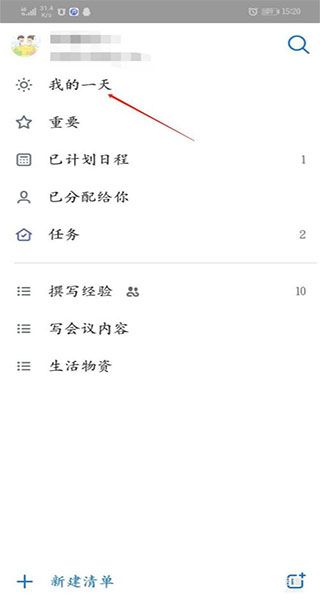
3、进入「我的一天」后,点击右下角的加号按钮,即可创建一个新的待办事项。

4、事项创建完成后界面如图所示,接着在这条待办事项上轻点一下。

5、在打开的详情页面中点击「添加步骤」,然后输入具体的步骤内容。
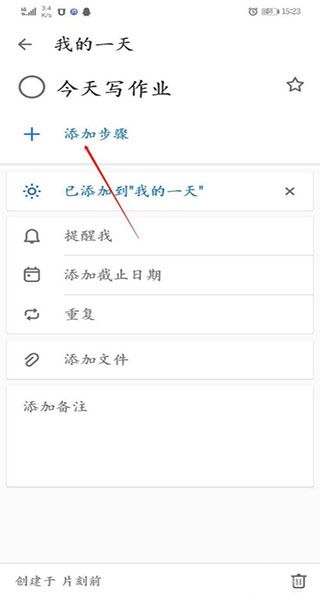
6、点击下一步,就能继续添加更多步骤。
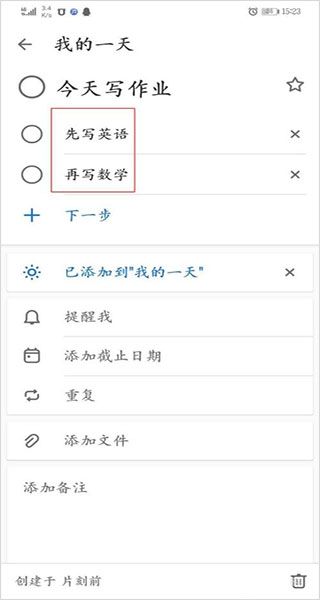
7、步骤添加完毕后返回「我的一天」,可以看到该任务下方已经显示「此任务有2步」的提示信息。

Microsoft To Do手机版把清单管理、重复提醒、任务拆解和多端同步放在一个相对轻量的框架里,适合需要日常记事、安排工作节奏或与家人同事共享清单的用户。它的功能不算复杂,但围绕待办事项的核心流程比较完整,配合“我的一天”和智能建议,能让每天的任务安排更有条理。对于希望减少遗漏、把计划落到具体清单上的人来说,是一个值得尝试的系统工具。
系统工具
系统工具是我们电脑中必备软件,包含了杀毒工具、浏览器、驱动等等,例如驱动工具,用户没有安装驱动工具是无法正常使用电脑中的硬件的,所以系统工具是非常重要的,下面小编为大家带来系统工具软件大全,欢迎各位用户下载。