
U校园学生版是面向高校学生推出的外语学习辅助工具,主要解决课程任务完成、作业测试提交、课堂互动参与以及学习进度管理等问题。如果正在寻找U校园学生版下载渠道,或想了解U校园学生版安装步骤和最新功能变化,可以继续往下看。
该应用与高等院校外语教学场景深度结合,覆盖课前预习、课堂互动、课后练习等多个环节,为在校学生提供一体化的数字学习入口。
不少同学初次接触U校园时,最关心的是账号如何注册、班级如何加入、日常学习任务在哪里完成。实际上,这款应用把数字课程学习、作业测试、课堂互动和学情数据反馈整合在同一平台内,使用逻辑并不复杂。下面从课程内容、学习方式、课堂互动和登录认证几个角度,梳理它的实际使用体验。
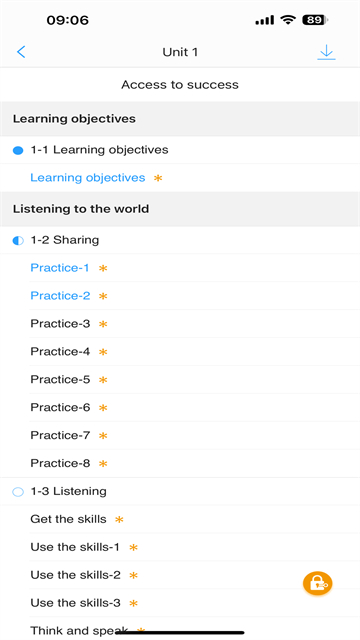
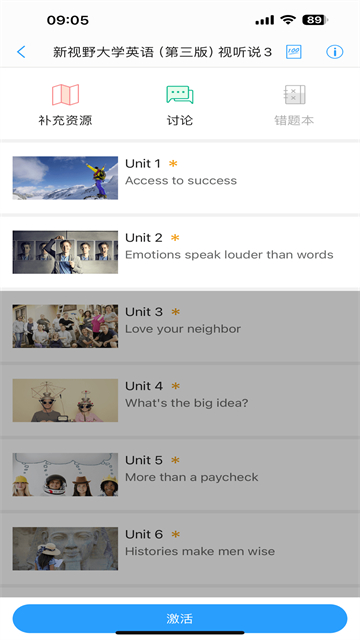
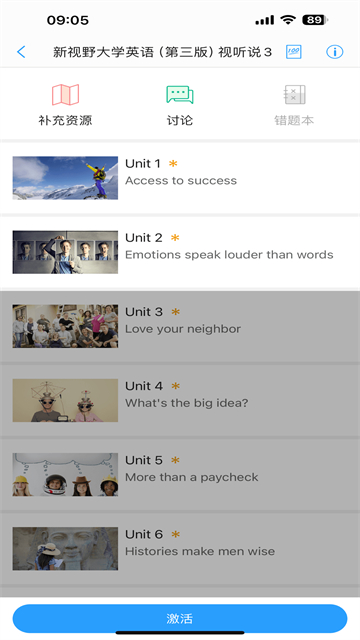
1、课程体系覆盖多类外语学习需求:平台内提供丰富多元的课程内容,学生可根据自身水平和学习目标选择对应数字教程,不再局限于单一教材。
2、基于数据推荐学习路径:应用采用数据科学和机器学习技术建立学习模型,持续分析学习行为与内容数据,为不同学生呈现个性化的学习建议。
3、学习内容与练习配套衔接:各学科知识点的讲解与配套练习相互关联,学完即可进入对应训练环节,方便及时巩固。
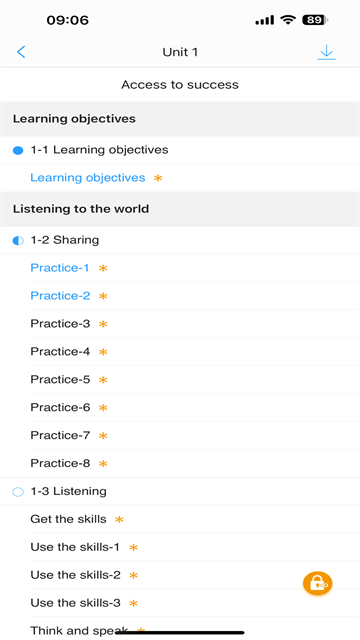
1、移动端支持碎片化学习:学生可在手机或平板等设备上随时打开数字教程进行学习,不受固定地点限制。
2、作业测试即时出结果:完成作业或测试任务后,系统会即时给出反馈,便于学生快速了解自己的掌握情况。
3、学习计划自主规划:应用帮助学生合理安排时间,将学习任务拆解到日常节奏中,减少集中赶工的情况。

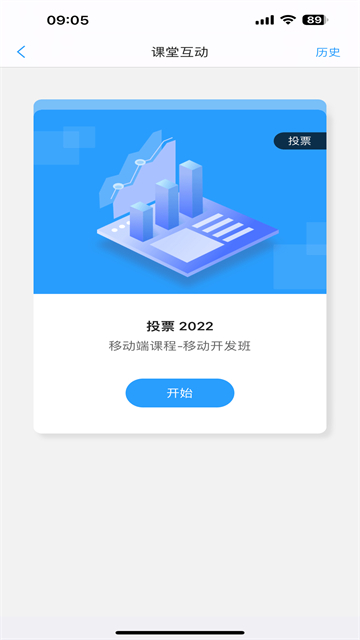
1、签到考勤与随机点名:教师可通过签到、点名等方式快速确认出勤情况,学生端同步接收相关课堂指令。
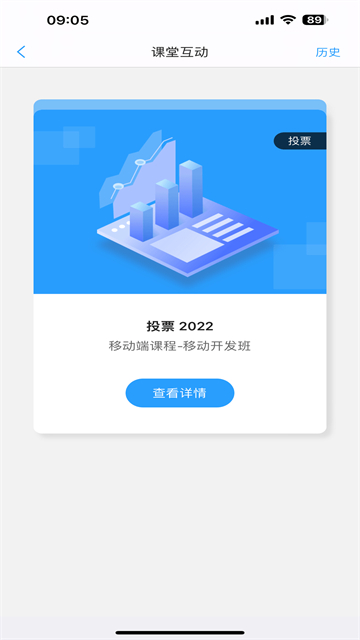
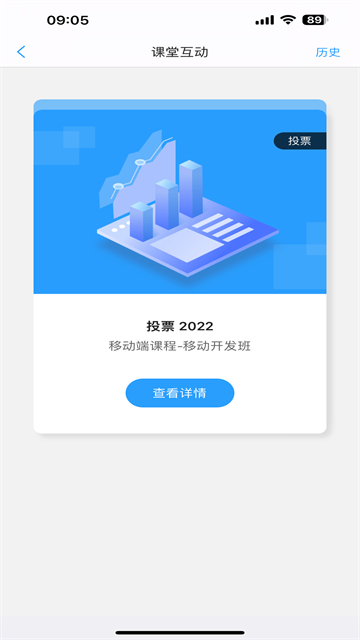
2、匿名投票与课堂参与:匿名投票功能降低了学生表达顾虑,让更多同学愿意参与课堂互动,活跃学习氛围。
3、多终端无缝衔接:教学工具支持多终端对接,课堂内外数据互通,教师可基于学情数据调整教学干预建议。
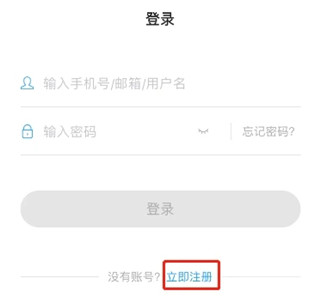
1、注册unipus账号:在U校园学生端使用手机号或邮箱完成账号注册,这是使用全部功能的前提。
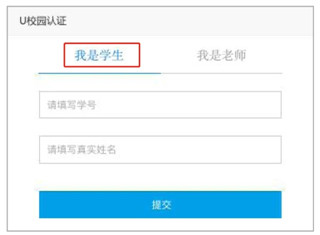
2、完成初始认证:登录后选择自己所在的学校,点击【我是学生】,按提示填写学号、姓名等信息完成身份认证。
3、确认班级信息:认证完成后核对是否加入正确班级,如有需要可自主进行加退班操作。
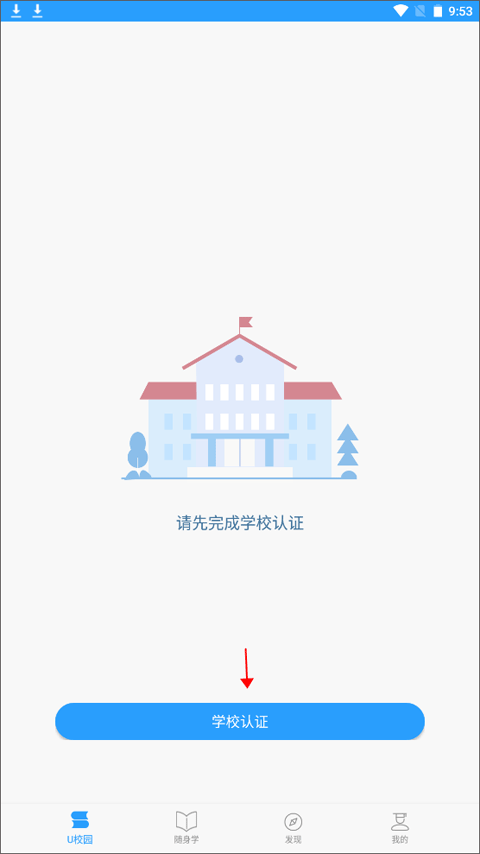
1、打开软件,先完成注册操作,填写手机号、验证码、APP昵称以及密码。注册成功后便可进行学校认证,直接点按"学校认证"。
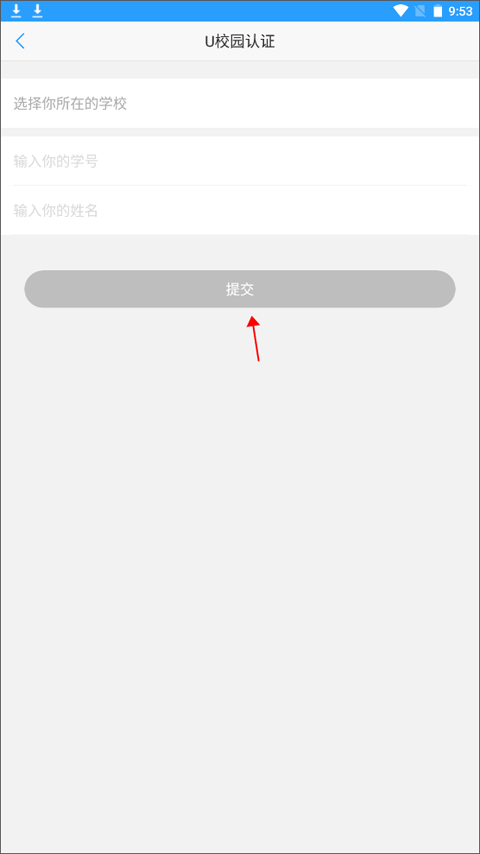
2、先选定自己所在的学校,选好后输入你的学号与姓名,最后点按提交即可。
U校园学生版把课程学习、作业测试和课堂互动集中在一个应用内,适合高等院校正在修读外语课程的学生使用。上手门槛不高,注册认证后即可跟随班级节奏完成日常任务。对于需要随时查看学习进度、及时获取作业反馈的同学来说,这款工具能减少不少来回切换平台的麻烦。
v3.0.2.6版本
修复了已知问题,增加了系统稳定性。
1、U校园学生版下载后如何登录?
打开应用后使用手机号或邮箱注册unipus账号,登录后选择学校并点击【我是学生】,填写学号和姓名完成认证即可进入班级。
2、U校园学生版安装步骤复杂吗?
安装过程与常规手机应用一致,下载完成后按提示授予必要权限即可。首次使用需要完成账号注册和学校认证,之后直接登录就能查看课程和任务。
3、没有加入班级还能使用吗?
可以登录并浏览部分内容,但作业测试和课堂互动通常需要加入正确班级后才能参与。认证完成后可自主加退班,建议先确认班级信息是否正确。