画质助手Lite是一款面向手游玩家群体的画质修改辅助工具,主打简洁无广告的使用环境与灵活的画质参数调节能力。对于希望在不更换设备的前提下改善游戏画面表现的用户来说,这款工具提供了从帧率到抗锯齿的多项可调选项。
它适配的游戏类型较为广泛,并且允许针对不同游戏分别定制画质方案,让画面设置更贴合个人偏好与硬件条件。
不少玩家在玩游戏时会遇到画面模糊、帧率偏低或者锯齿明显的情况,而游戏本身提供的画质选项往往有限。画质助手Lite正是针对这类需求设计的辅助工具,它把画质修复、画质调优、画面品质、画面帧率、抗锯齿等调节项集中在一个应用内,让用户能够按自己的需求逐项调整。下面从功能、操作和实际使用中的注意点几个方面来了解这款工具。
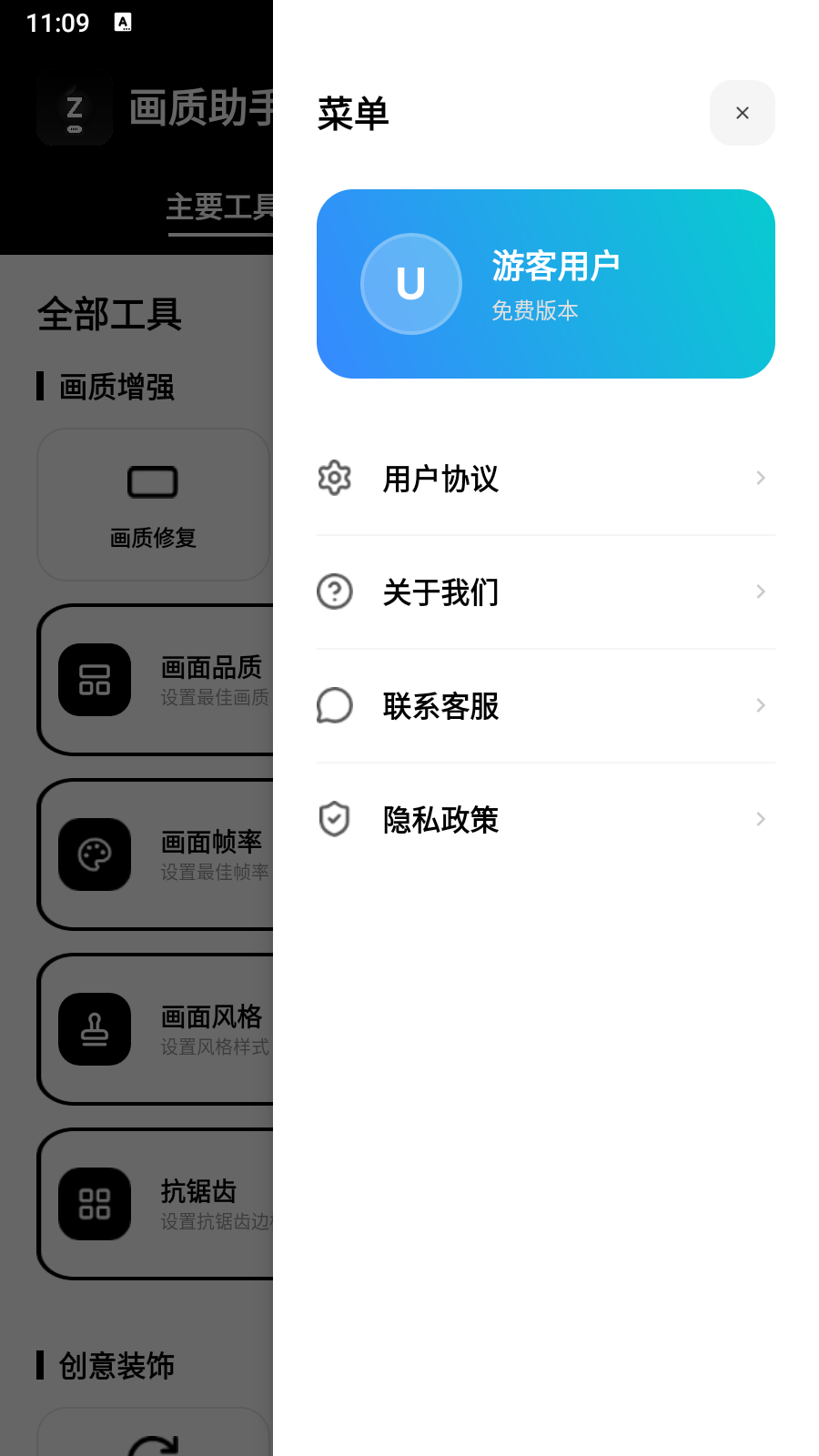
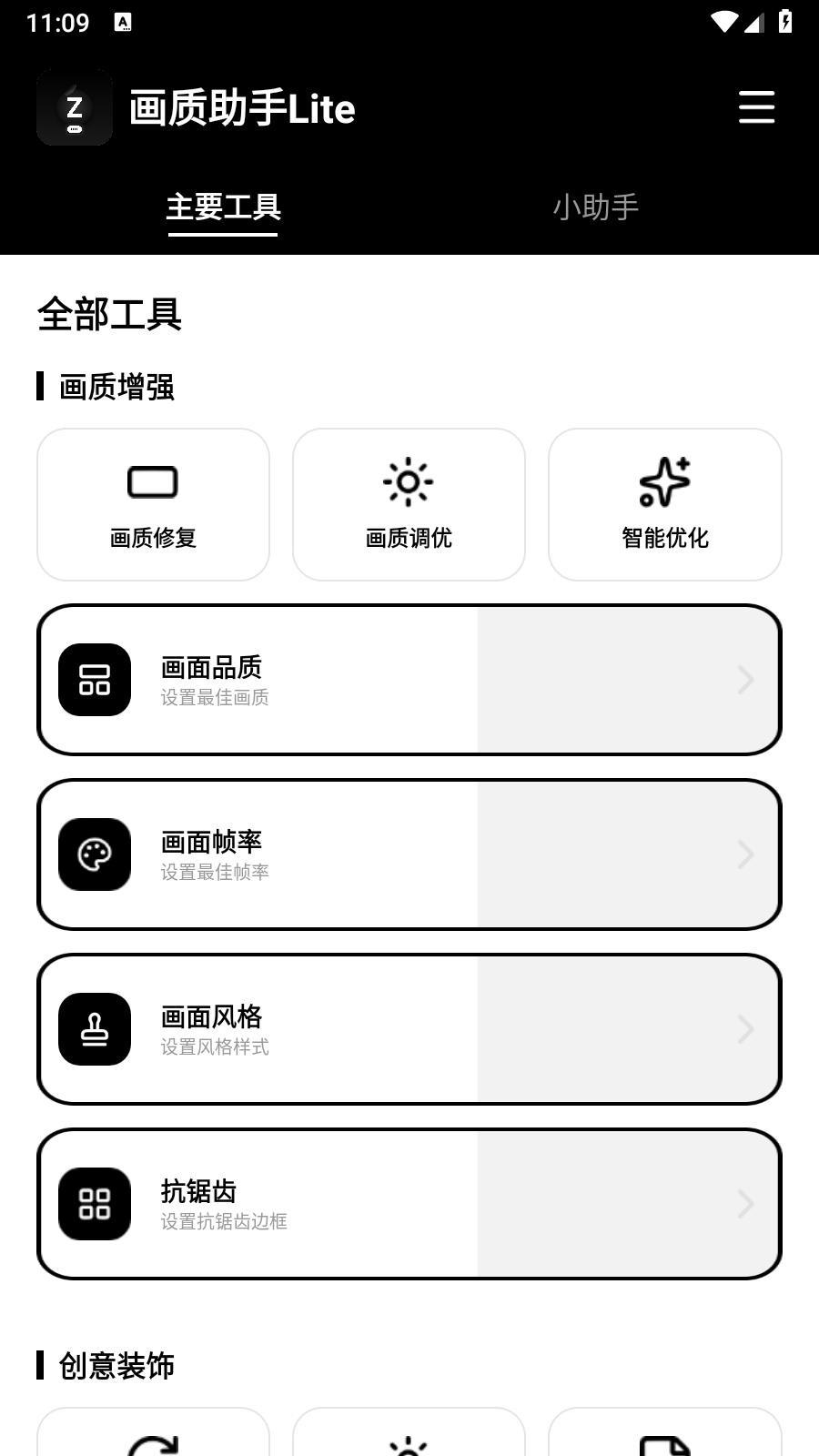
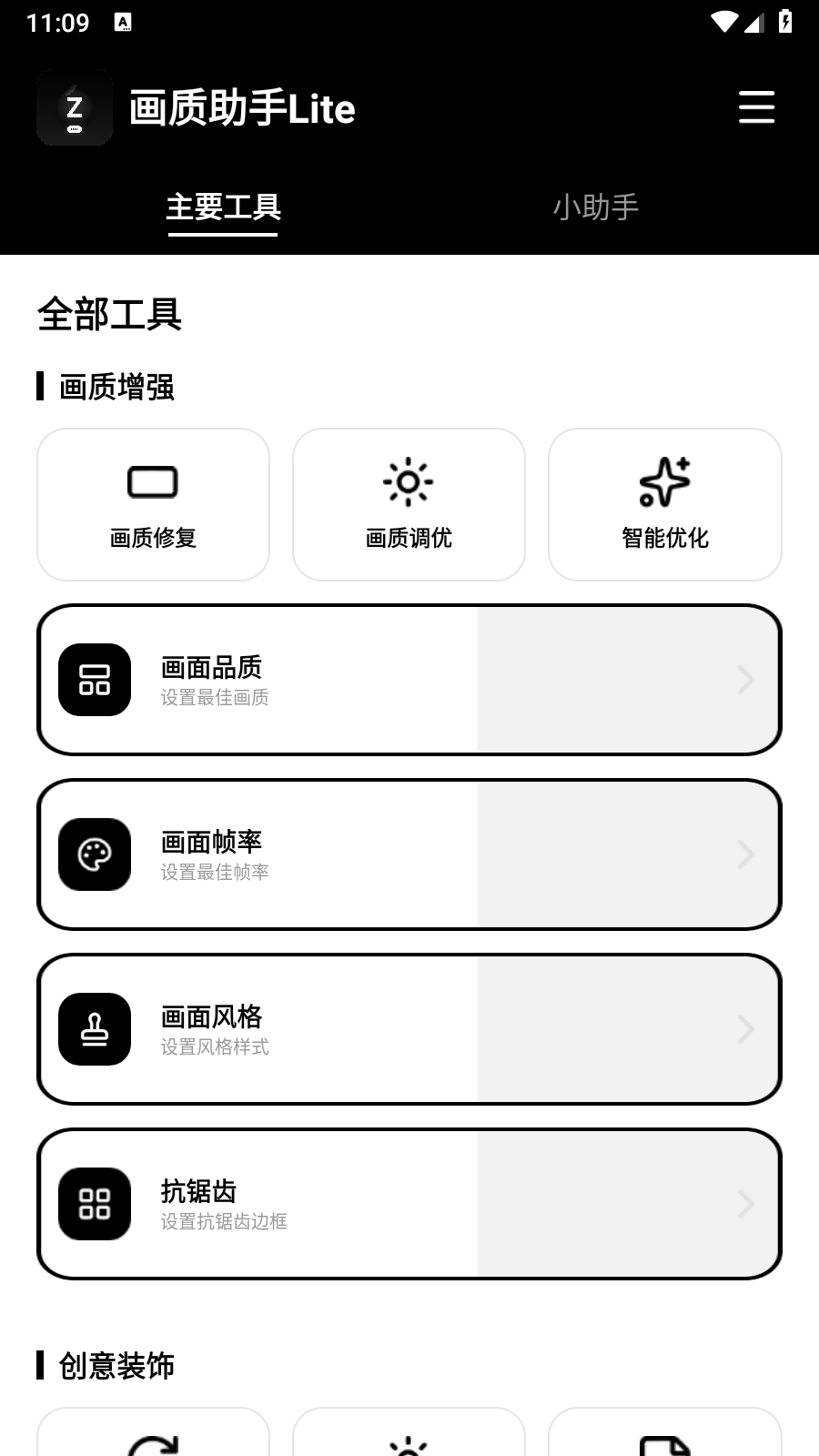
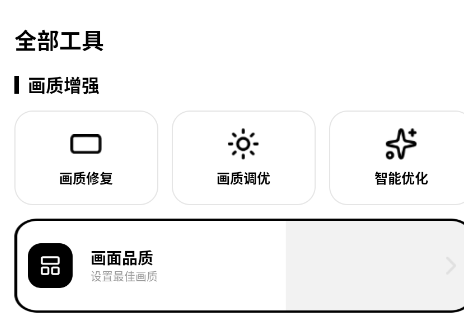
1、画质修复与调优:应用内提供画质修复和画质调优入口,用户可以根据当前游戏画面的实际表现选择对应的处理方式,改善画面清晰度与整体观感。
2、画面品质与帧率调节:画面品质和画面帧率均可自由调整,用户能够在流畅度与画质之间找到适合自己的平衡点,不必受限于游戏内置的固定档位。
3、抗锯齿等多项参数:除了基础的画质和帧率选项,还包含抗锯齿等调节项,多种选项都可自由调节,满足不同用户对画面细节的不同要求。
4、按游戏定制参数:支持为不同游戏分别定制专属的画质修改参数,避免一套设置套用所有游戏带来的不适配问题。
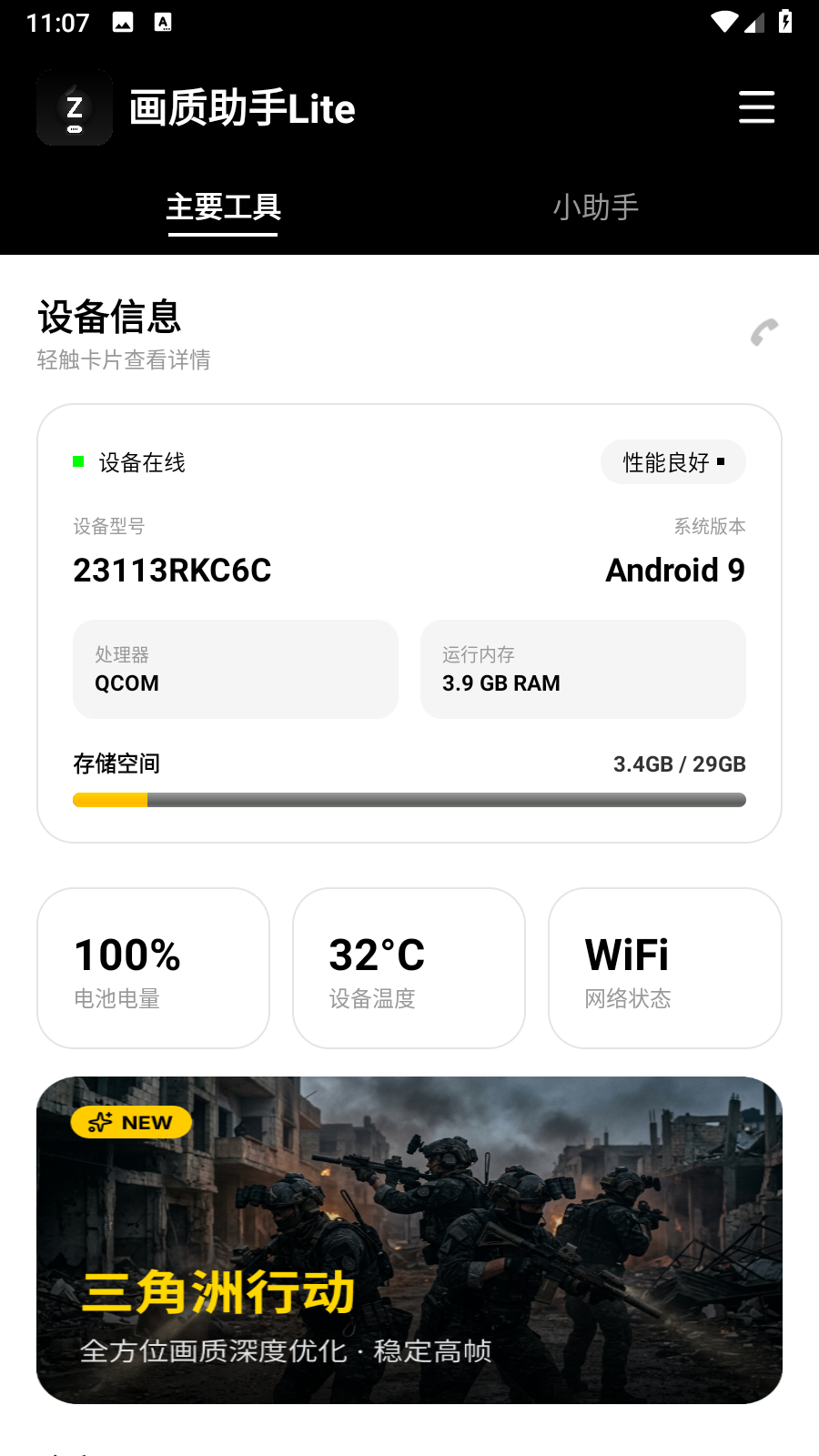
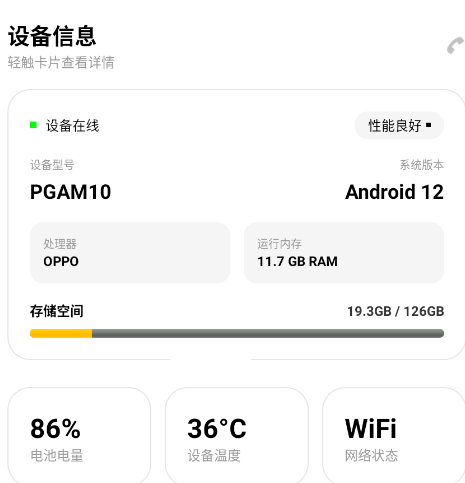
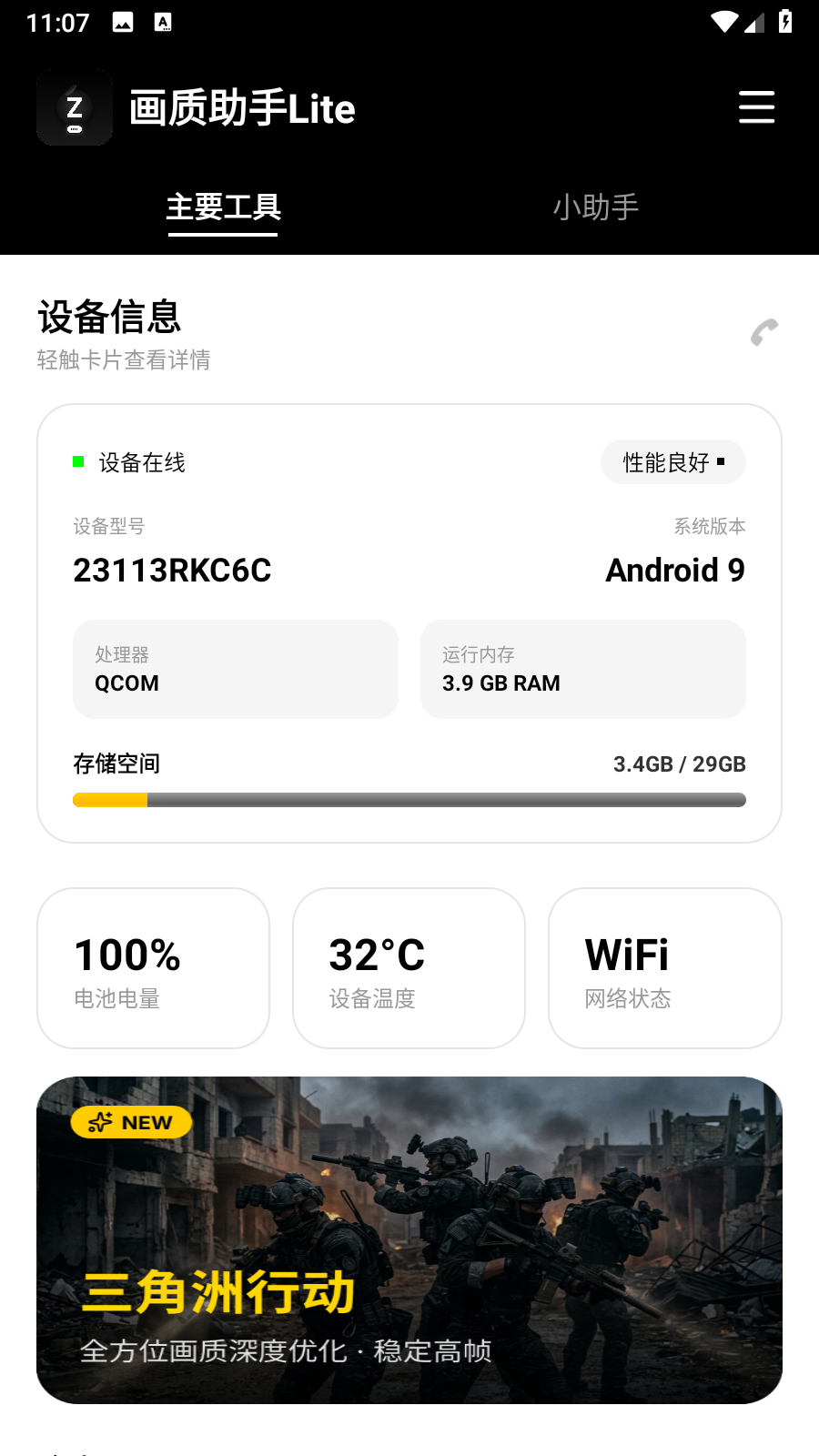
1、启动与信息展示:打开画质助手Lite后点击同意并进入,首页会分析并展示当前手机的信息,方便用户了解设备状态后再进行画质设置。
2、进入画质功能进行调优:在首页点击画质相关功能,即可进入调优环节,按照自己的需求调整各项参数并保存。
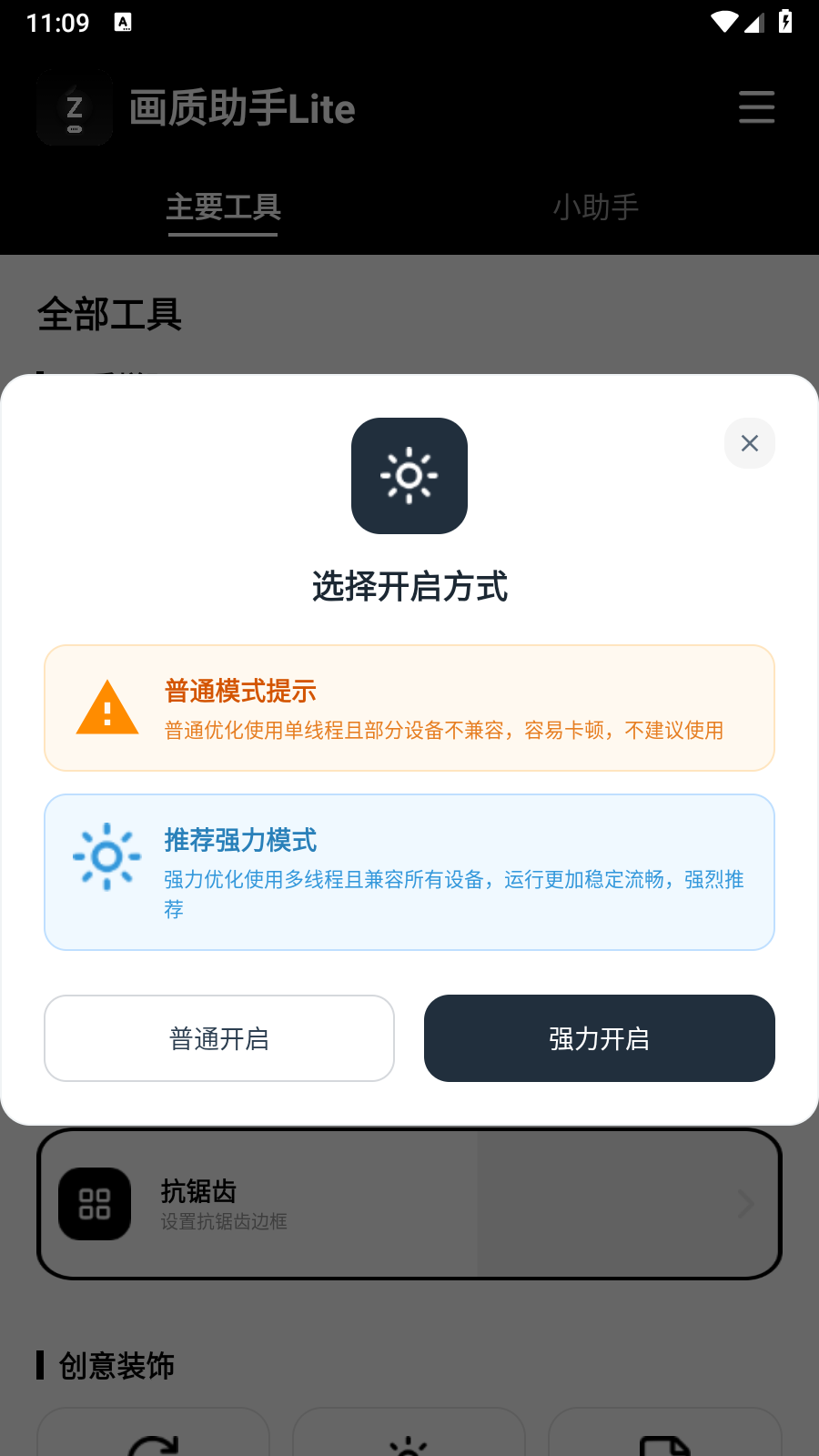
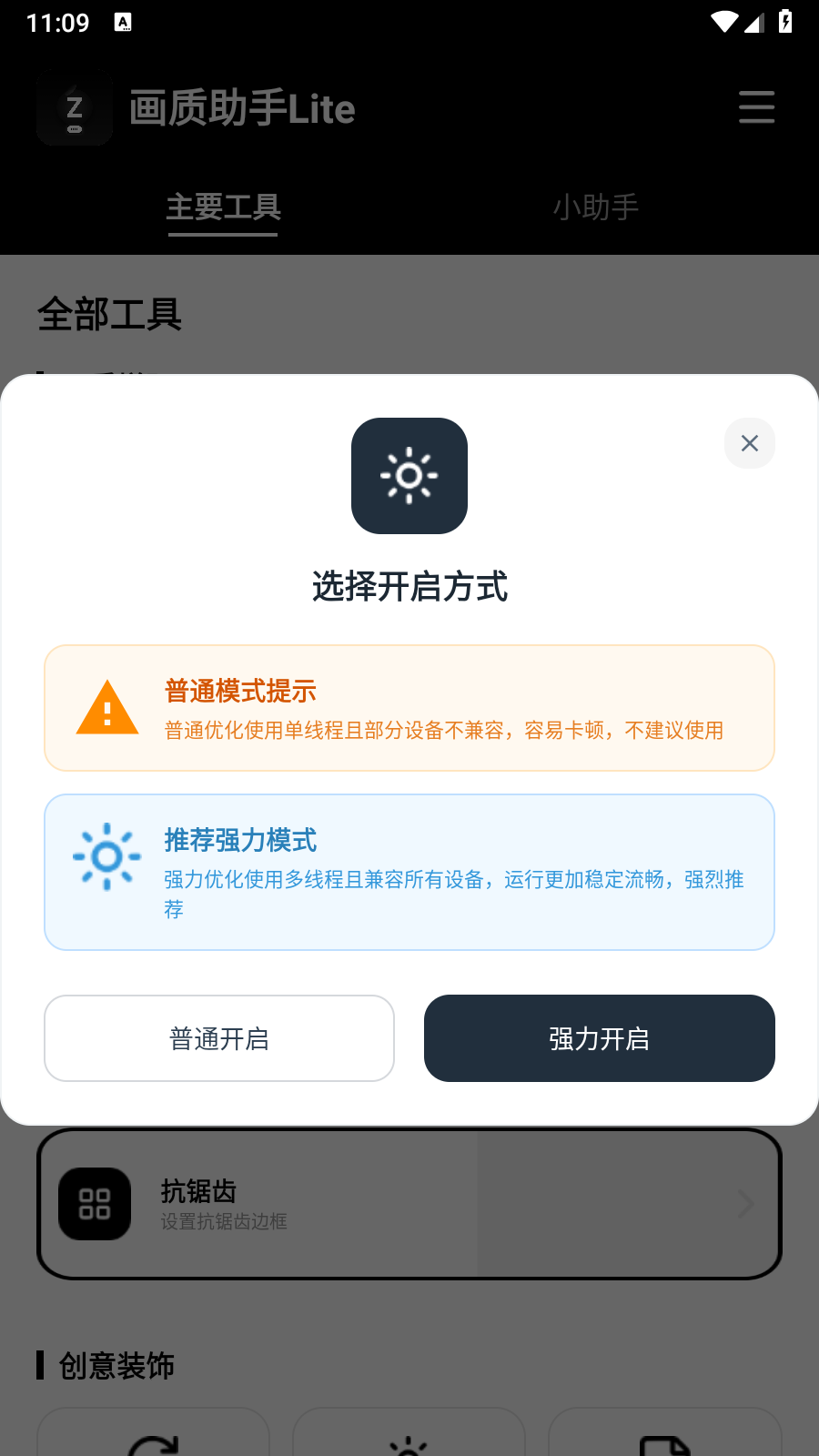
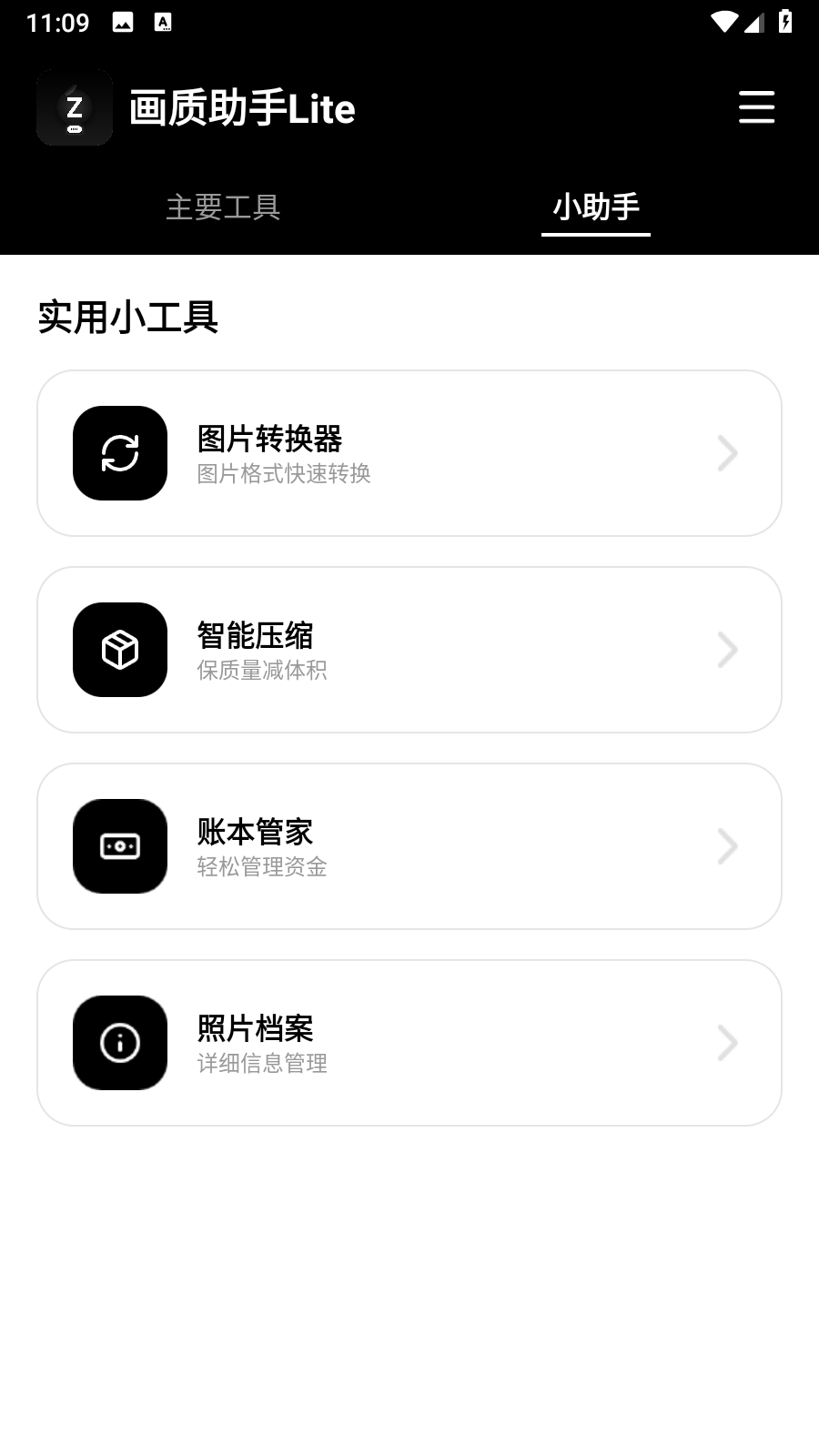
3、普通模式与强力模式:软件提供普通模式和强力模式两种启动方式,双模式设计可以适配更多游戏,用户可根据游戏类型和设备情况选择。
4、从应用内启动游戏:参数设置完成后,建议从画质助手Lite内启动游戏,而不是直接点击桌面游戏图标,以确保修改后的配置能够生效。
1、修改后无效果的排查:如果修改画质后进入游戏没有效果,先确认权限是否全部授予、参数是否点击保存,再尝试切换普通或强力模式,或者使用重置功能清空配置后重新设置。
2、卡顿与发热的应对:调高画质和帧率会增加硬件负载,若出现游戏卡顿或手机发烫严重的情况,可适当降低画质档位和帧率,不要把参数拉满,也可参考软件内显示的设备温度来调整配置。
3、保存失败的检查方向:保存参数提示失败时,检查存储权限是否完整开启,安卓11及以上系统需确认文件夹访问授权,权限正常仍失败可切换另一种优化模式重试。
4、彻底取消修改的方法:在软件中点击重置画质,还原全部参数,卸载软件后清除游戏缓存,游戏即可恢复出厂画面设置。
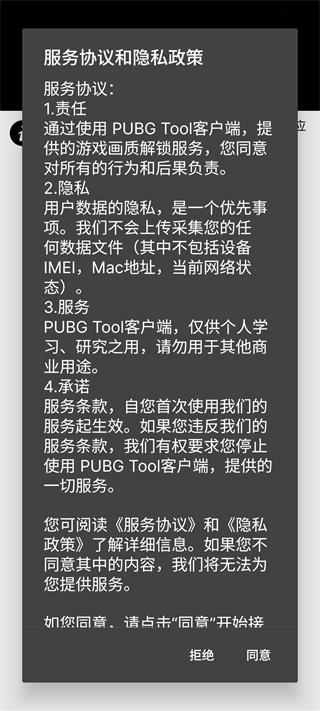
1、打开画质助手120帧,先同意服务协议与隐私政策,再点「初始化游戏配置」。
2、进入游戏,将画面改为「流畅」,随后退出游戏。
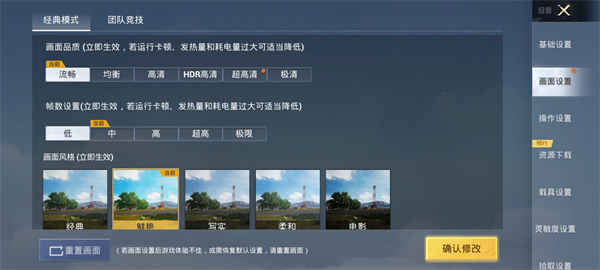
3、重新打开软件,把画面品质改为默认120FPS,点「应用设置」启动游戏即可。
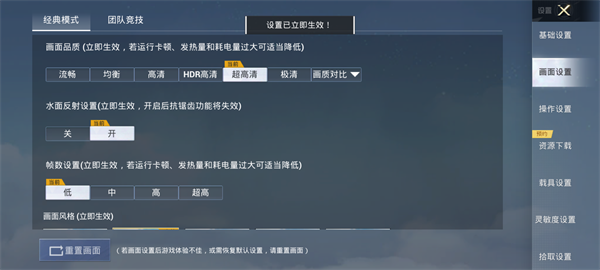
4、最后进入游戏设置的画面选项,手动将帧率调为120FPS,此后每次进游戏都需经画质助手120帧启动。
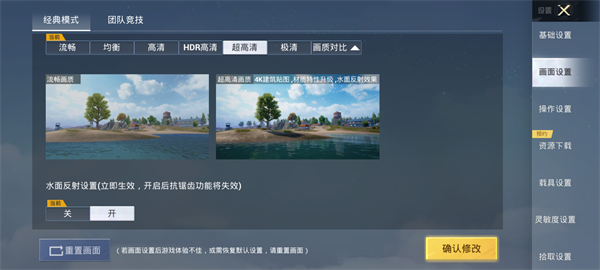
注意:受游戏机制所限,120FPS选项可能无法正常显示。
画质助手Lite的定位比较清晰,就是给手游玩家提供一个集中调节画面参数的入口。它的优势在于选项丰富、支持按游戏定制,同时安装包体积小、运行稳定,不会过度消耗手机性能。适合对画面有一定要求但不想折腾复杂设置的用户,上手门槛不高,按照首页提示操作即可完成基本调优。
Q1:画质助手Lite安装后需要授予哪些权限?
A:使用过程中主要涉及存储权限,安卓11及以上系统还需要确认文件夹访问授权,权限完整开启后才能正常保存参数和读取游戏配置。
Q2:普通模式和强力模式应该怎么选?
A:普通模式适合大多数常规游戏,兼容性较好;强力模式适配范围更广,对部分游戏的效果更明显。如果一种模式没有效果,可以切换到另一种再试。
Q3:调整参数后手机发热明显,需要怎么处理?
A:画质和帧率调得越高,硬件负载越大。可以适当降低画质档位和帧率,不要将参数拉到最高,同时参考软件内显示的设备温度,温度过高时建议降低配置。
免费游戏画质助手
喜欢玩手游的小伙伴们,手机上都会下载各种各样的画质助手,为了让用户在游戏过程中,可以看到更多清晰的画质内容,很多时候玩家们下载的画质助手不是免费版本,而且使用起来会比较麻烦,今天小编就给大家整理了当下网络下载量最好的画质助手,关键还免费,你不需要花一分钱就可以在这里下载成功,所有软件全部都经过安全测试,用户们可以随时挑选适合自己的app吧。