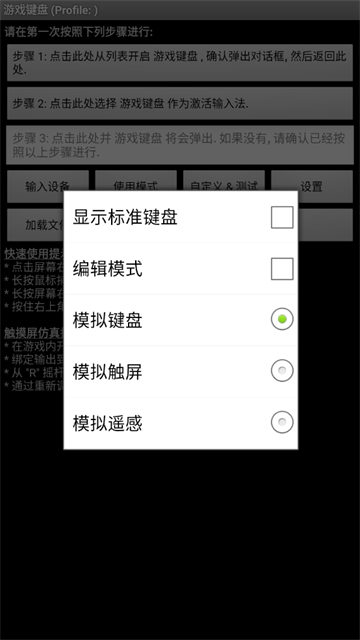
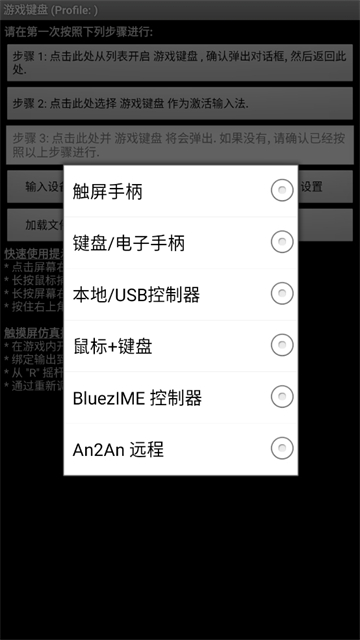
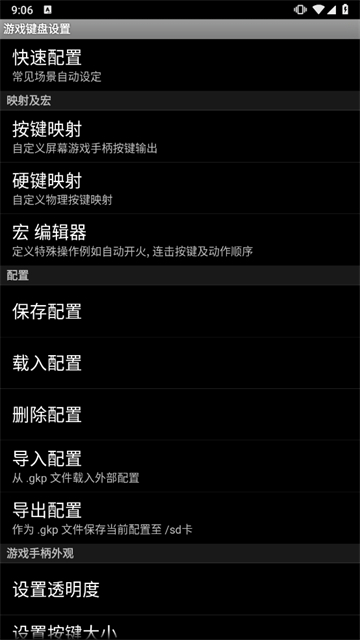
手机虚拟键盘是一款面向安卓设备的按键映射辅助工具,其核心价值在于帮助玩家将手柄、键盘或自定义虚拟按键接入手机游戏,从而摆脱触屏操作的局限。软件本身具备较高的兼容性与自定义空间,既支持常见的USB或蓝牙外设,也允许用户对屏幕上的按键布局进行细致调整。对于希望在移动端获得更接近主机或PC操作体验的用户而言,这款工具提供了较为灵活的解决方案,下面就来了解其具体设置与功能表现。
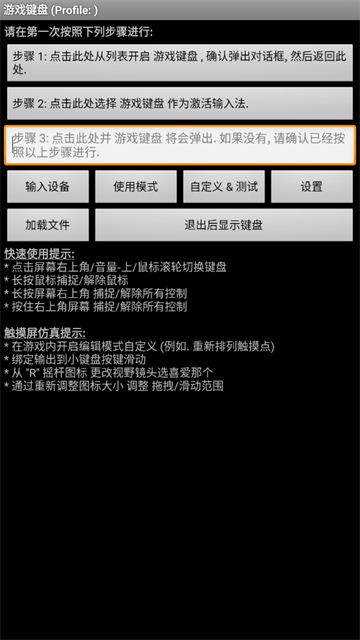
1、安装并打开GameKeyboard虚拟键盘免费版,运行软件后需要确保手机已获取Root权限,进入对应操作界面。
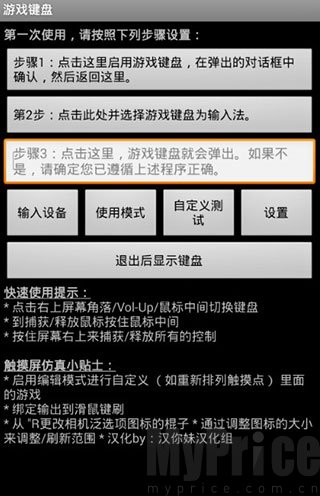
2、进入软件后,首先将游戏键盘功能开启。
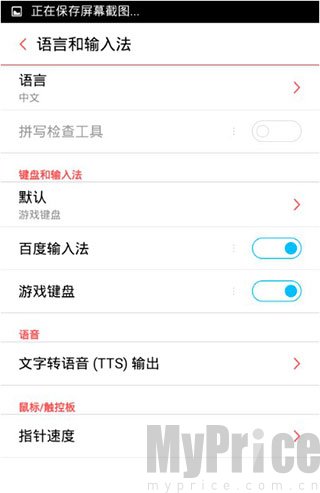
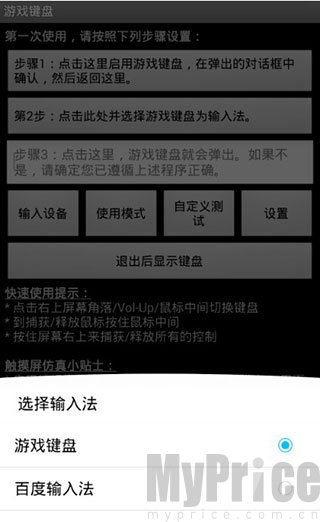
3、返回软件首页,在输入法选项中选择游戏键盘作为当前输入法。
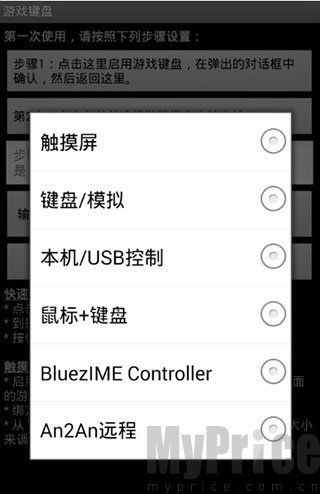
4、进入输入设备设置,根据需要选择“本机/usb控制”选项。
5、点击“使用模式”,然后按照实际需求选择合适的操作模式即可。
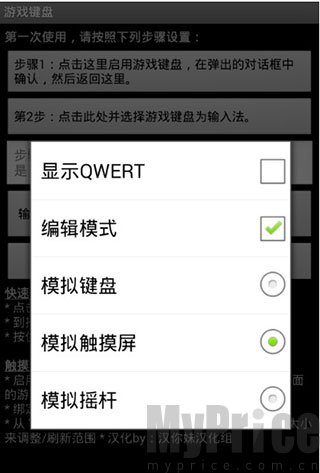
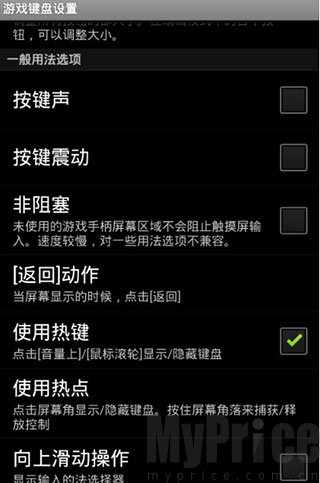
6、打开设置界面后,根据需要勾选热键、预先输入以及触摸屏模式等相关功能。
1、外设兼容范围广:该软件能够识别多种输入源,包括直接触摸屏幕、利用设备内置的加速度传感器,以及连接USB键盘或控制器。对于部分已获取Root权限的设备,还支持鼠标输入以及Xperia Play触控板模拟,基本覆盖了主流外设连接方式。
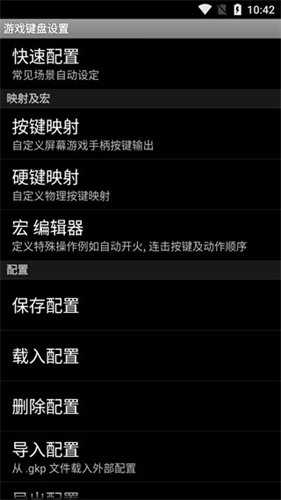
2、辅助操作提升明显:针对手速不足或需要复杂连招的游戏场景,工具支持自定义连射、单击等组合键设置,还内置了宏编辑器。玩家可以录制连击按键及动作顺序,将繁琐的多步操作简化为单键触发,从而提升游戏内的反应效率。
3、高度自由的个性化配置:用户能够针对不同游戏保存完全独立的按键映射配置文件,随时切换而无需重新设置。这包括触屏手柄、键盘或电子手柄等多种方案,并支持多个游戏键盘设备同时接入,方便用户在不同游戏间快速切换操作方案。
4、灵活的按键绑定逻辑:软件支持将特定输入绑定到小键盘的按键滑动动作,同时允许在游戏过程中随时开启编辑模式进行自定义。无论是调整摇杆图标的位置,还是更改视野控制方式,都可以通过拖拽、调整图标大小或滑动范围来实现。
1、游戏内调出键盘的几种途径:实际调用软键盘的方式会因设备、ROM或目标应用而异。部分游戏本身内置了唤起软键盘的选项;部分设备则可通过长按【菜单】键实现。若上述方法无效,可尝试切换至GameKeyboard Launcher界面,点击“退出后调出键盘”按钮再切回;或者开启设置中的“使用热键”功能,利用音量键或鼠标中键触发;也可以启用“使用热点”功能,点击屏幕角落快速呼出。
2、屏幕手柄与QWERTY键盘切换方法:方法一:将【返回键】的动作设置为“显示操作菜单”或“交换手柄/键盘”,之后长按返回键即可切换。方法二:开启“向左/向右滑动操作”,在虚拟手柄区域进行水平滑动实现切换。方法三:通过“按键映射”或“硬键映射”功能,将某个虚拟或物理按键绑定为“交换手柄/键盘”指令。方法四:在GameKeyboard Launcher中直接启用“使用模式-显示Qwerty”,这样启动后默认呈现键盘布局。
这软件对于喜欢用手柄玩手游的玩家来说确实省事,不用每次进游戏都重新调按键。设置界面虽然选项多,但照着步骤弄一次就能记住。比较适合玩射击或动作类游戏,连招和开火能设置得顺手些。
手机虚拟键盘怎么关掉
在游戏内可通过长按返回键并选择关闭虚拟键盘,或使用设置中绑定的热键进行快速关闭。若需彻底退出,可在软件主界面切换输入法或停止相关服务。
手机虚拟键盘怎么在游戏打开
进入游戏后,部分应用支持长按菜单键呼出。若无效,可切换至GameKeyboard Launcher,点击“退出后调出键盘”再返回游戏,或使用音量键作为热键触发。
手机虚拟键盘鼠标模拟器怎么用
需要手机已获取Root权限,在输入设备中选择鼠标选项后,即可通过OTG连接或蓝牙鼠标实现光标控制与点击操作。
安卓和苹果设置一样吗
不一样。该软件主要针对安卓系统设计,苹果iOS系统由于系统限制无法直接使用此类手柄映射工具。
辅助工具
现在几乎人人都有手机,每个人对手机功能性能的需求不同,想要小众的字体,精美的桌面主题或者是通话录音工具,这些都可以通过手机辅助工具软件来实现,小编这就为大家推荐一些实用又免费的辅助工具软件,相信一定能对你有所帮助。