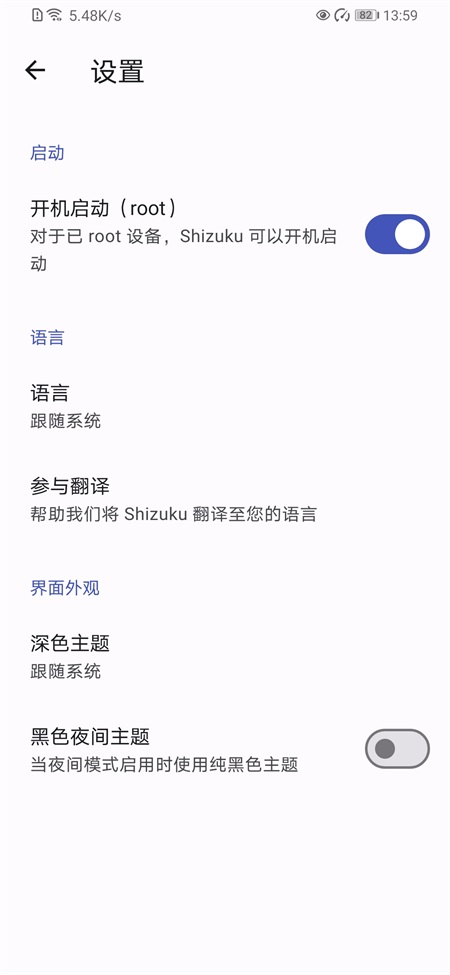
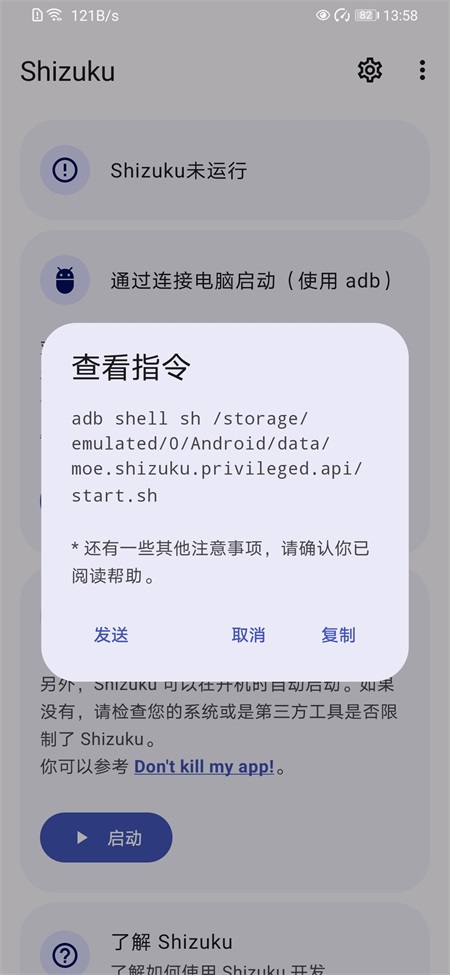
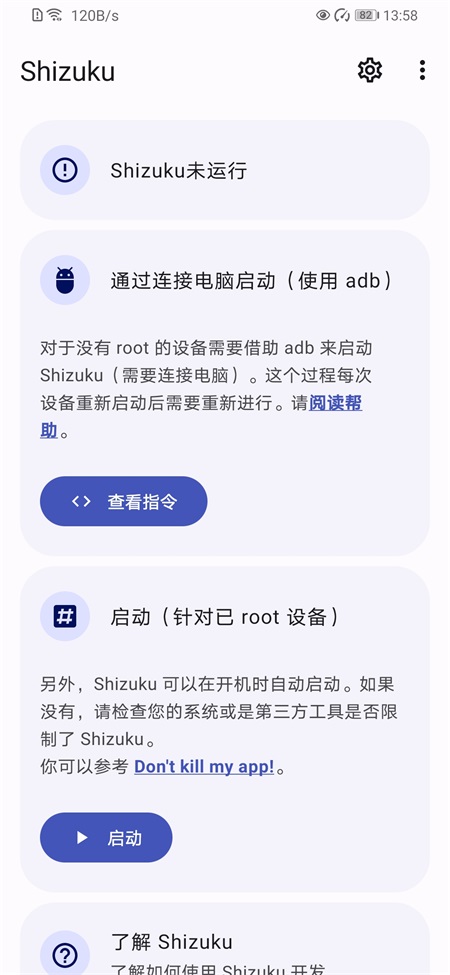
Shizuku调试工具作为一款开源的系统工具,在不获取root权限的前提下,完成许多原本需要高级权限才能实现的操作。它简化了复杂的调试流程,界面设计直观,操作门槛低,为那些希望保留系统完整性的用户,提供了一条获取更高操作权限的便捷途径。
1、首先根据手机型号,在网络中搜索对应的开发者选项开启方法,并完成相关设置。
2、进入手机系统设置,开启【开发者选项】功能,同时打开【USB 调试】选项。
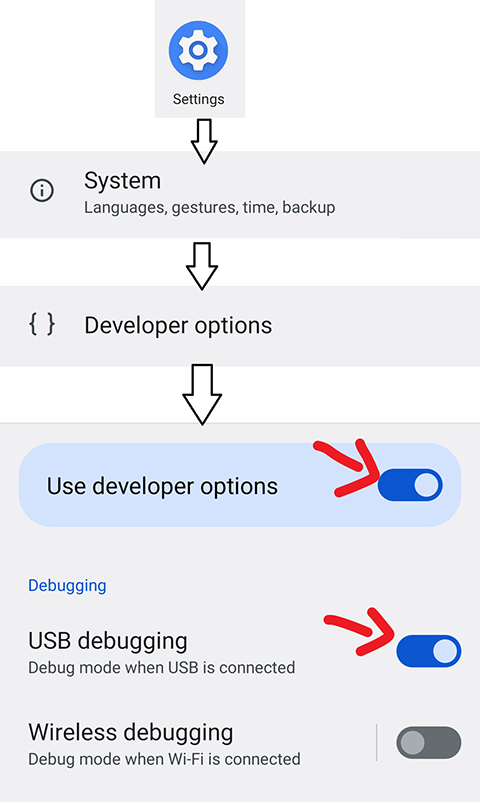
3、在开发者选项页面中找到【无线调试】功能,点击进入设置界面。
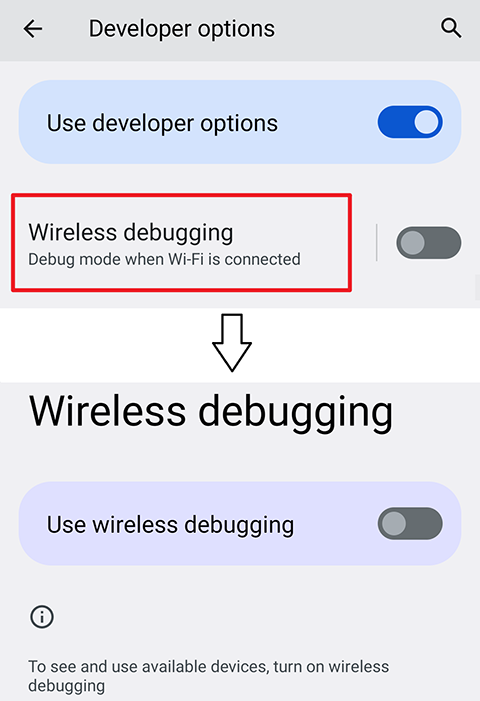
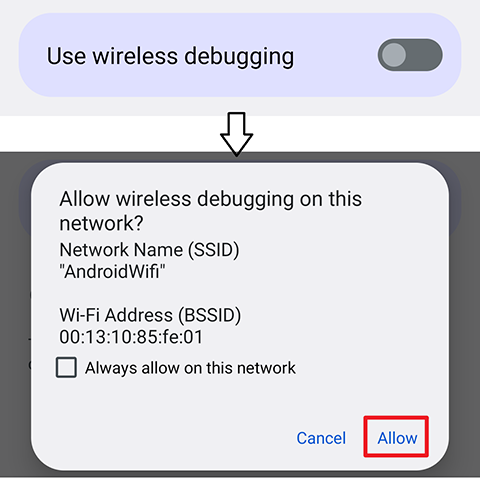
4、开启【无线调试】功能,完成相关配置后即可使用无线调试方式进行激活操作。
1. 权限提升
通过ADB或root特权,让应用直接使用系统API,无需对手机进行root操作。
2. 系统管理
在不影响系统完整性的前提下,实现深度的系统管理,为高级用户提供便利。
3. 翻译辅助
内置强大的翻译功能,支持直接导入内容进行翻译,扩展了工具的实用性。
4. 版本更新
该应用会持续推送新版本,让用户能体验到更稳定和更丰富的功能。
1. 操作流程极简,省去了繁琐的步骤,用户可以快速上手并直接进行软件操作。
2. 适配性广泛,支持多种机型,并且运行模式绿色安全,不会对系统造成负担。
3. 提供了详细的文档说明,帮助用户快速解决问题,节省了大量自行摸索的时间。
4. 支持USB调试和多种安全选项,为开发者提供了灵活且安全的调试环境。
Shizuku调试工具巧妙地在不root的情况下,让普通应用拥有了系统级的权限,这对于喜欢折腾但又不想失去保修的玩家来说,简直是福音,特别是它的翻译功能和持续更新,让这个小工具显得诚意十足。
1. 无线调试启动时一直显示‘正在搜寻配对服务’:
这通常是因为应用被系统限制了后台网络访问。请确保Shizuku被允许在后台运行,不同机型的设置方法可以自行搜索。
2. 输入配对码后立刻提示失败:
部分MIUI系统需要在通知设置中将样式切换为‘Android’才能解决。
3. ADB权限受限或Shizuku随机停止:
请保持‘开发者选项’和‘USB调试’始终开启。在‘开发人员选项’中,将USB使用模式设置为‘仅充电’(Android 8为‘选择USB配置’,Android 9及以上为‘预设USB配置’)。对于Android 11+,建议启用‘停用ADB授权逾时’选项。部分定制系统(如ColorOS需关闭‘权限监控’,Flyme需关闭‘支付保护’,EMUI需开启‘仅充电模式下允许ADB调试’)还有额外设置。
系统工具
系统工具是我们电脑中必备软件,包含了杀毒工具、浏览器、驱动等等,例如驱动工具,用户没有安装驱动工具是无法正常使用电脑中的硬件的,所以系统工具是非常重要的,下面小编为大家带来系统工具软件大全,欢迎各位用户下载。