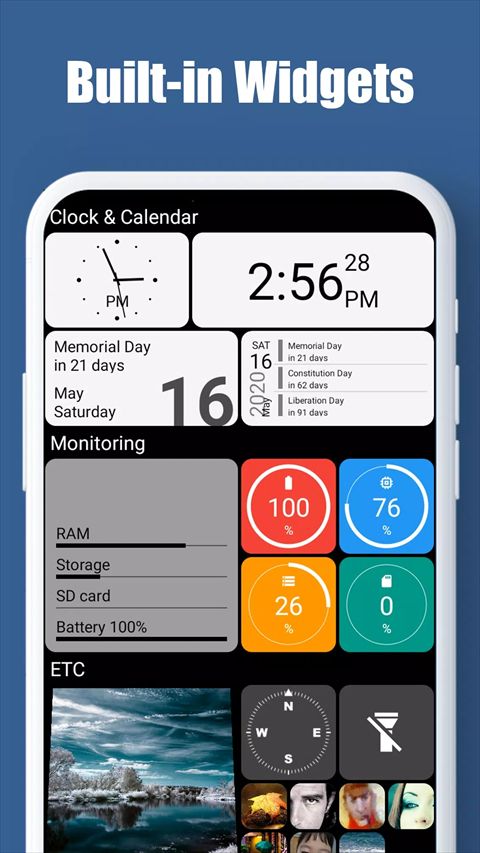
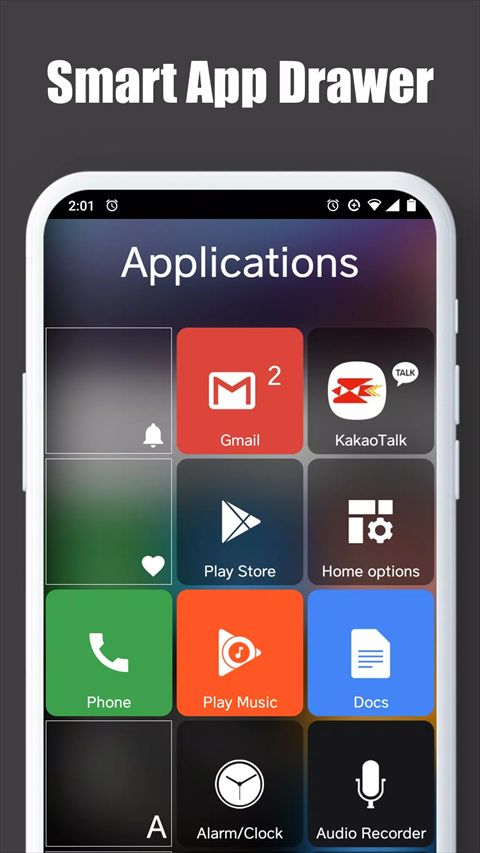
Square Home安卓版是一款设计独特的桌面启动器,它将Windows Phone的磁贴风格引入安卓系统,通过可自由排列的方块磁贴打造出整洁有序的视觉界面。用户不仅能自定义磁贴颜色、透明度等视觉元素,还能保存多种布局方案随时切换,兼顾了美观与实用,为厌倦传统桌面的用户提供了全新的个性化选择。
1、在本站下载好squarehome桌面启动器最新hoist,会获得两个软件,一个是Square Home,还有一个是启动器设置;在启动器设置中,涵盖了大量的可定制选项;
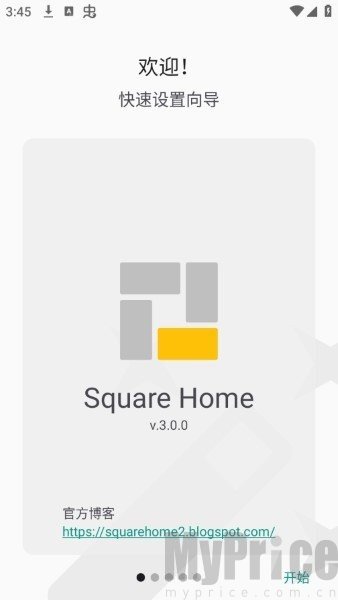
2、点开Square Home,初次打开软件会进入快速设置向导,用户可以根据自身喜好进行修改;
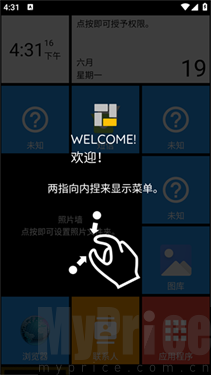
3、双手内捏可以显示菜单;
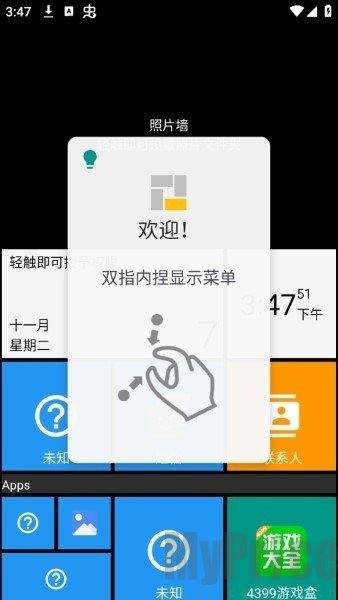
4、长按画面中的某一个磁贴方块,可以对其进行编辑或者移动;
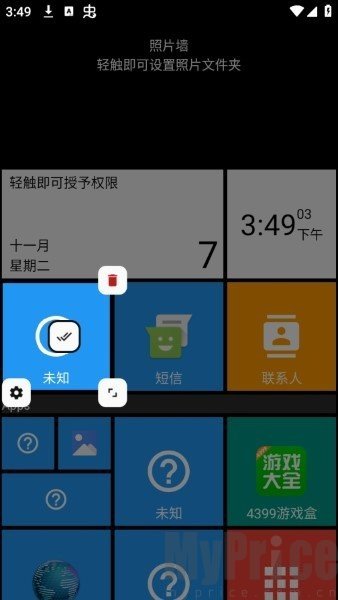
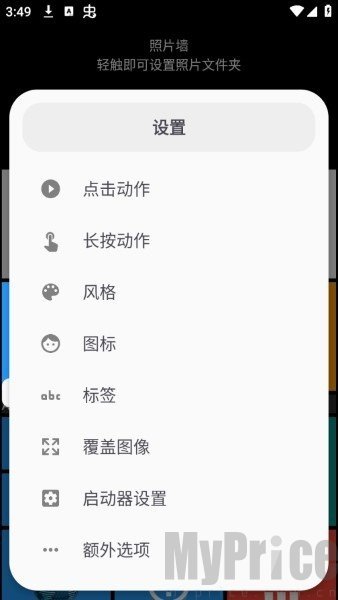
5、点击齿轮图标,可以进行一些相关的设置;
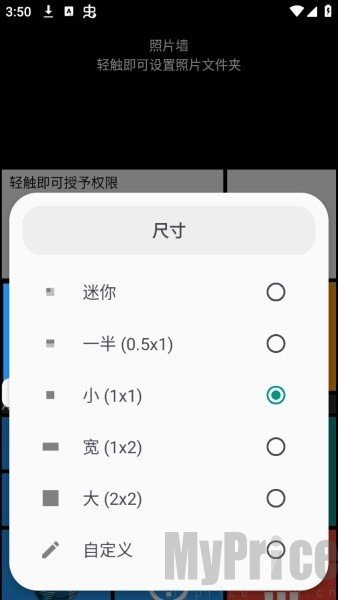
6、还可以进行尺寸的修改;
7、点击任何一个磁贴就可以跳转到相应的软件,比如说短信,就可以跳转到短信。
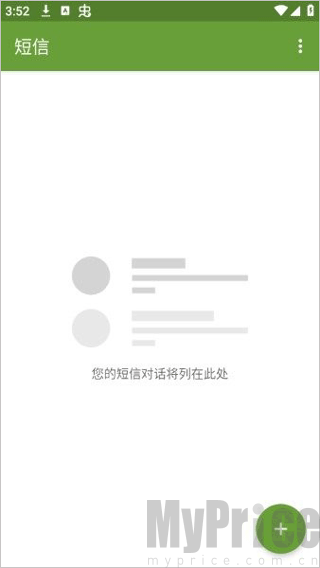
要对布局进行一些更改,你应该先打开编辑模式,你可以在通过捏合手势打开的页面管理器中轻松打开和关闭编辑模式。
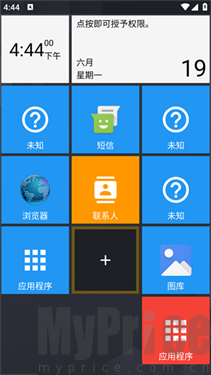
当你打开底部的编辑按钮时,你可以在页面布局中看到“+”图块并进行编辑。
1、选择多个磁贴
让我们尝试长按页面上的一个磁贴。你会在组件上得到一些这样的按钮。
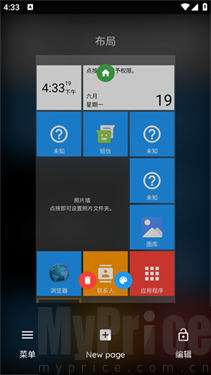
要进入选择模式,请按中间的绿色多选按钮。进入选择模式后,屏幕顶部会出现三个按钮(样式、剪切和删除),你可以点击每个图块进行选择或取消选择。
2、切割选定的组件
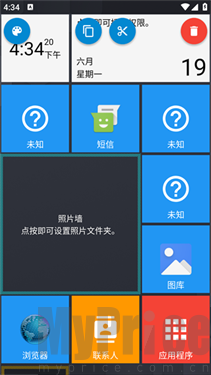
正如你已经看到的,在选择模式的顶部有三个按钮。第一个带托盘图标的是改变所选组件的样式,最后一个带垃圾桶的红色是删除它们。在这里,我们谈论的是第二个带有剪刀图标的剪刀选择。
3、粘贴组件
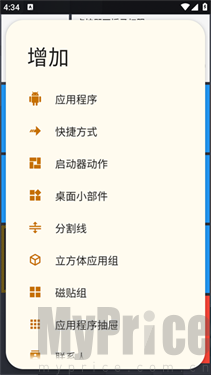
切割组件后,按“+”组件会在弹出菜单中再显示一项“粘贴”。如果你想将磁贴粘贴到另一个页面上,只需按页面上的“+”磁贴即可。如果要将图块粘贴到图块组中,请打开图块组,然后按其中的“+”图块。如果你只切割了一块组件,你可以通过在空白面上按“+”将其粘贴到立方体上。
1、磁贴布局与编辑:
通过捏合手势进入页面管理器,可开启编辑模式。在此模式下,长按磁贴会出现功能按钮,点击绿色多选按钮可进入选择模式,对多个磁贴进行批量样式调整、剪切或删除操作。
2、个性化视觉定制:
支持自定义每个磁贴的背景颜色与透明度,并提供了丰富的整体主题配色方案,让用户能深度打造符合个人审美的桌面外观。
3、动态壁纸与高清美图:
内置超酷炫的动态壁纸资源,让手机屏幕“动”起来。同时提供海量2K、4K超清静态壁纸,涵盖动漫、游戏、风景等多种品类,满足高品质视觉需求。
4、智能应用与联系人管理:
具备智能应用抽屉,能根据使用频率自动排序,将常用应用置顶。支持快速访问联系人,并可直接创建应用快捷方式,提升日常操作效率。
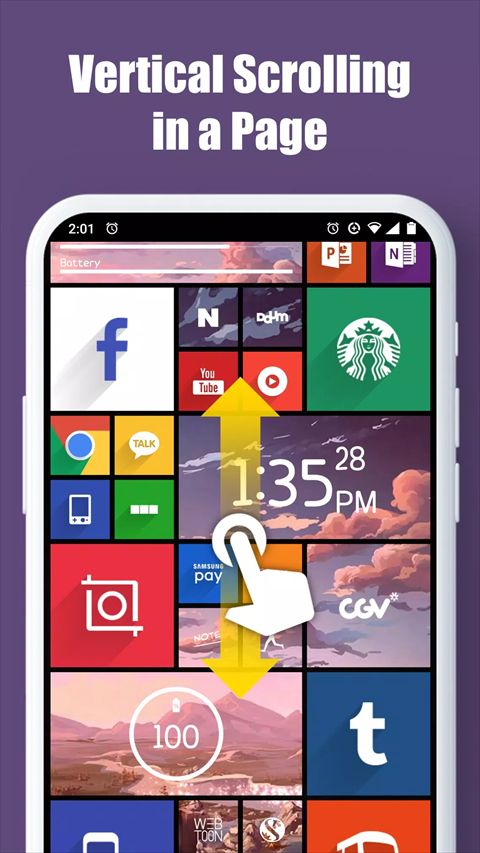
1. 提供垂直与水平双滚动方向,页面交互逻辑清晰,操作顺畅。
2. 采用高辨识度的Metro风格UI,对平板设备有良好的适配支持。
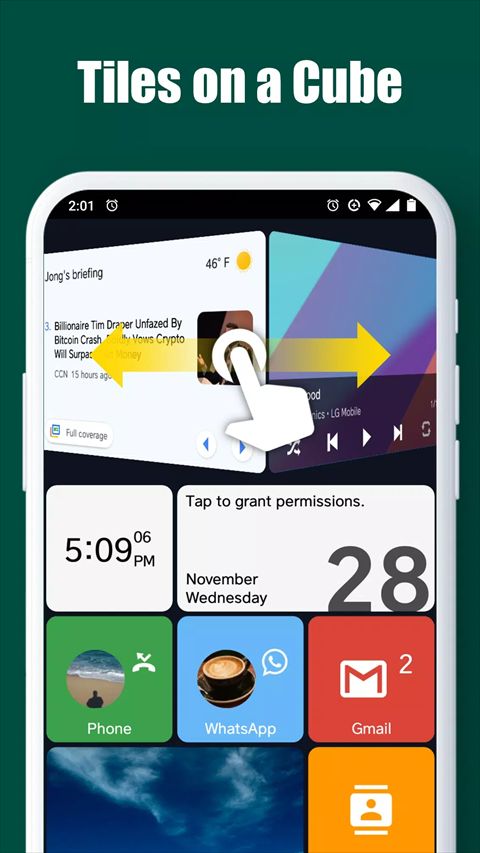
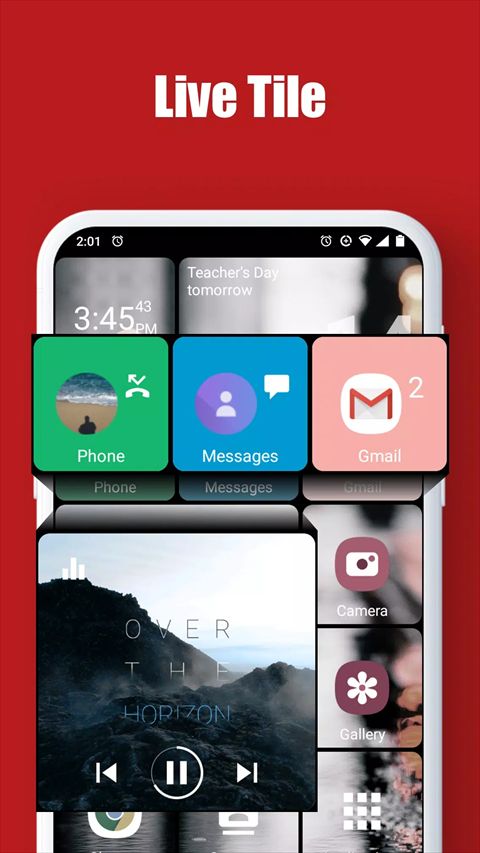
3. 磁贴可显示应用通知和未读消息计数,重要信息无需进入应用即可查看。
4. 拥有大量深度定制选项,从界面元素到功能逻辑,都能按用户喜好调整。
5. 允许自由调整桌面布局、图标大小与排列方式,打造真正个性化的界面。
1、独特的磁贴美学:核心特色在于其类似Windows Phone的方块磁贴布局,这种设计不仅带来简洁有序的视觉体验,磁贴本身也拥有美观的启动效果,提升了桌面整体质感。
2、高度自由的布局管理:用户可以将所有应用以正方形磁贴形式排列,并能将不同的布局保存为多个方案,方便根据场景或心情随时切换,让桌面既整洁又灵活。
3、丰富的主题与小组件:软件精选了上百种主题和桌面小组件资源,用户可以根据喜好随时更换桌面外观,搭配动态壁纸支持,让手机桌面充满个性与活力。
如果你已经看腻了千篇一律的安卓原生桌面,Square Home安卓版绝对能带来眼前一亮的感觉。它将磁贴的美观与高效结合得不错,自定义程度非常高,从布局到视觉细节都能按你心意调整。虽然初期需要一点时间适应和设置,但一旦打造出专属桌面,那种整洁有序又独具个性的体验,确实很值得尝试。
互动桌面
互动桌面是一款非常实用的美化桌面软件平台,用户可以在线上快速的去整理自己的桌面,让整个桌面看起来更加的干净。你也可以在线上解锁不同类型的桌面,会每天为你实时更新更多好看的壁纸,直接可以在线上任意的选择。