可道云是一款十分好用的网盘app,它主打的就是轻量、安全又稳定,让用户能够安心使用。最厉害的就是功能非常齐全,能够用来备份文件、在线查看、编辑等等,简直就是办公的最佳伙伴,所有文件都能存在云端。
一、地址输入/系统登录
1. 首次登录
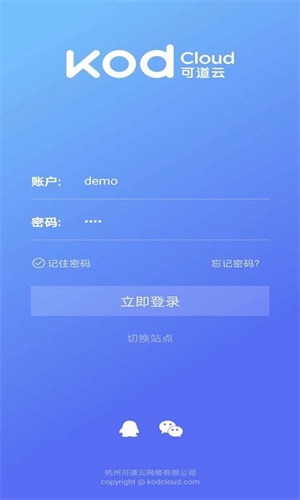
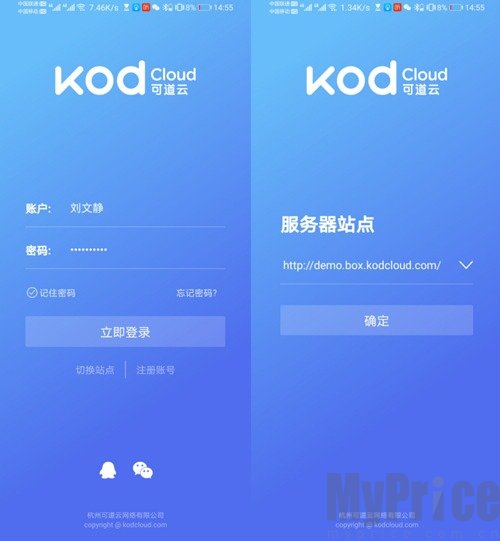
因为可道云KODBOX是私有云软件,不同系统服务器地址有所不同。首次通过KODBOX APP登录系统,需要输入站点信息。在登录页点击【切换站点】进入服务器站点设置页,然后填入正确的服务器地址。用户可以跟管理员联系取得相应的服务器地址。
输入正确的地址后,点击【确定】返回登录页面。
输入管理员分配的用户名和密码,点击【立即登录】进入系统。
2. 后续登录
后续登录无需重复设置站点,直接登录即可
输入管理员分配的用户名和密码,点击【立即登录】进入系统。
用户可以根据自己需求选择是否【记住密码】
绑定账号后,可以通过点击登录页面下方的微信、QQ等第三方登陆方式来便捷登录。
二、文件管理
快捷入口
进入可道云APP后会默认进入【个人空间】,在这个界面可以对个人空间的文件进行管理和操作。如果想对更多的文档存储位置进行管理,可以通过快捷入口进行跳转。
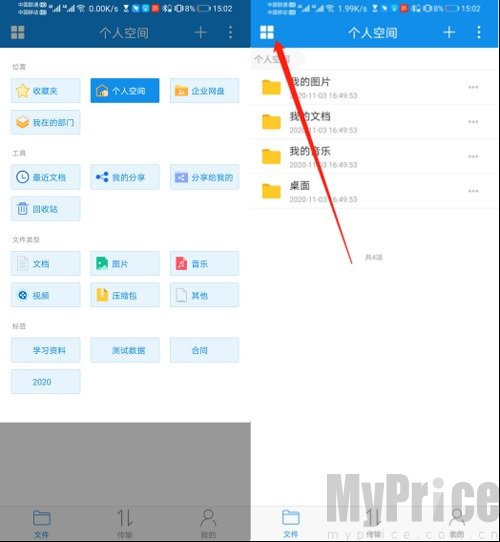
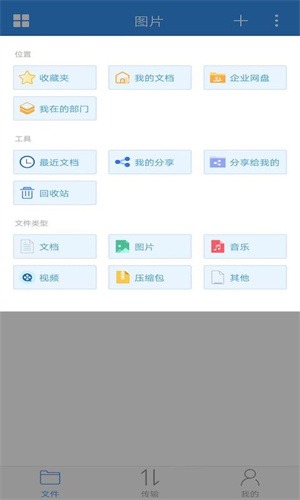
文件位置切换 通过左上角的按钮,可以找到其他的文件快捷入口,进入不同的目录对文件进行管理。在快捷入口,KODBOX 提供了不同的分类和快捷跳转入口。
位置 「收藏夹」、「个人网盘」、「企业网盘」、「部门网盘」
工具 提供了最近文档、我的分享、我收到的文件、回收站等入口
文件类型 提供了音乐、视频、文档、图片、压缩包等入口
三、文件新增操作
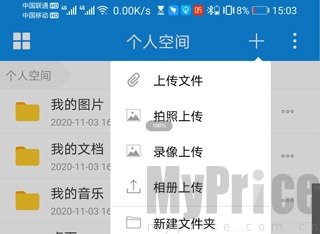
通过右上角的加号,我们可以进行新增操作。主要包括:
上传文件 点击后会调用系统资源管理器,可选取单个或多文件上传
拍照/录像上传 点击后支持拍照/录像上传
相册上传 点击后可以在操作系统中选取单张或多张照片上传
新建文件夹 在当前目录新建文件夹
四、文件视图
点击右上角的更多按钮,可以根据需求对文件视图、排序等进行设置。
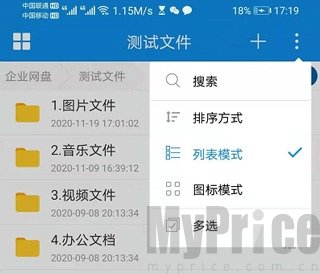
搜索 点击后对当前目录文件进行搜索
排序方式 支持按照文件名、文件大小、类型、修改时间等升序或降序排序。
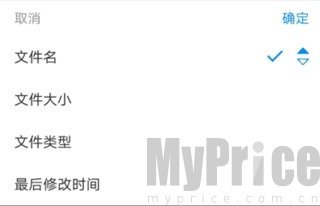
图标模式 系统默认列表模式展示,点击后将切换到图标模式
列表模式 从图片模式切回列表模式
文件选择和选中后操作
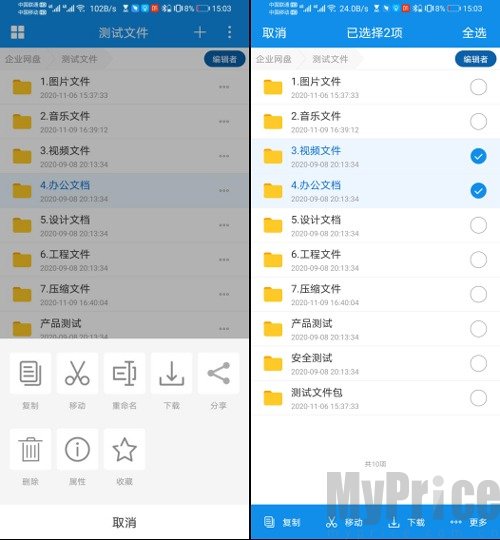
长按文件可以进行文件单选/多选,选中后可以进行以下操作:
外链分享
协作分享
下载
删除
收藏
复制
移动
重命名
本地打开
属性
五、文件上传下载
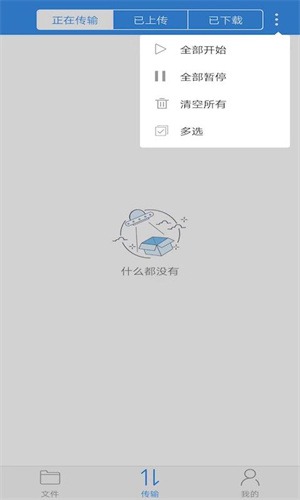
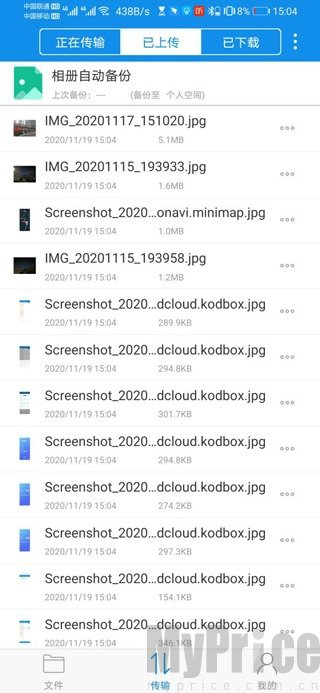
通过【传输】,用户可以便捷地对文件上传下载、相册备份的进度进行查看和管理。
六、相册备份
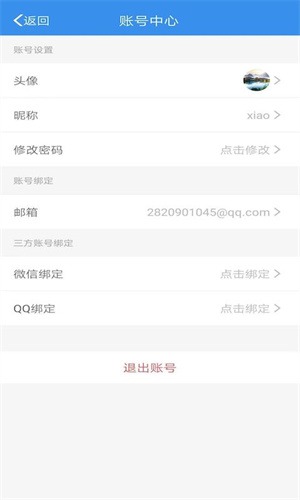
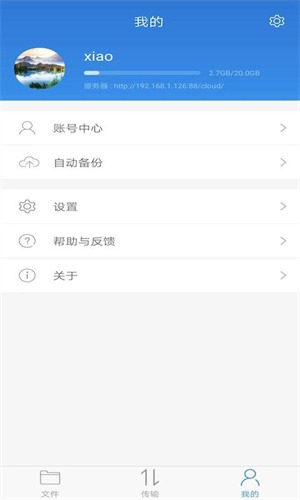
KODBOX提供了相册自动备份功能,可以将手机中的多媒体文件自动备份到云端。 通过【我的】>【自动备份】,可以进行备份设置后,开启相册备份功能。 开启后可以传输页面对相册备份的进度进行查看。
1. 支持超多不同的格式的文档直接在线预览,确认没有任何问题再下载。
2. 所上传到云端的文件都是能够直接分享的,方便分享给客户或是员工。
3. 除了能够一键分享,高效的协作功能也是它最主要的,让多个成员同时编辑同个文件。
1. 设有多个分类,其中就包括了“正在传输”、“已上传”和“已下载”,方便查看。
2. 最基本的就是把文件都储存在云端,所以对于硬件方面并没有太大的要求。
3. 采用了多种加密和防护机制,确保用户的文件和重要的隐私不会被泄露。
1. 主打就是能够让公司的员工把文件都直接储存在云端,方便办公且也更加安全。
2. 基本上也不太需要拥有高级的设备,也不需要拥有很大的容量,兼容性比较高。
3. 网盘上的所有文件也非常容易管理,也能根据不同的成员给予特定的权限,提高安全性。