VivaCut免费版永久会员版是一款功能强大的视频剪辑软件。拥有一系列新颖的视频编辑功能,功能免费开放。可以将不同格式和分辨率的视频导入到系统当中,软件会根据视频的情况来为用户推荐更多合适的编辑方案,提供一系列剪辑,调色,添加滤镜等功能,用户也可以在剪辑视频的过程中,任意添加一系列视频特效,丰富视频的内容,轻松制作出高质量的视频。
1.各种精美的贴纸和背景颜色也支持用户自由的使用,更能轻松地为视频添加一系列字幕。
2.可以通过软件来便捷地获取视频的音频资源,将音频资源导出后进行单独的编辑操作。
3.打造简洁干净的操作页面,详细的操作步骤也会提供给初学生使用,提高初学者的上手速度。
1.编辑后的视频内容也可以自由地分享给身边的朋友。
2.系统能够支持多层视频和音频轨道,让用户可以通过强大的功能来更加精细化的编辑视频内容。
3.软件也能够自动识别视频内容,添加独特的滤镜和炫酷的特效,帮助用户快速创建不同风格的视频。
1、点击新建影片;

2、可以添加视频、图片和素材库;

3、滑动下面的素材功能,包括画中画、特效、音乐、文字等;

4、点击音乐,点击添加即可;
5、这里可以设置音量大小、踩点、关闭缓冲、关闭缓出;
6、还支持添加文字,拖动自己将要添加的位置,点击下面的文字,输入自己想要说的话,确认就行了。
1、vivacut混合器功能在哪里?
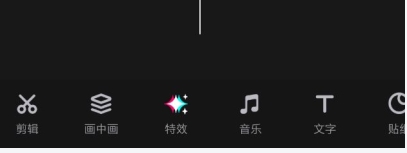
有用户在学习视频教程时会发现,教程中提到的“混合器”功能,在自己的vivacut版本中却找不到。其实,这是版本名称更新造成的。
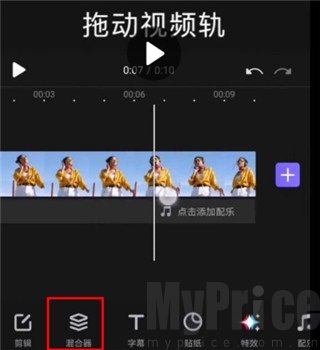
当前版本中,混合器功能已更名为“画中画”,其功能与之前的混合器完全一致,支持多图层叠加、融合等操作。
2、vivacut蒙版功能怎么找?
如果你想使用遮罩或创意剪裁效果,就需要使用“蒙版”功能。首先点击“画中画”,添加一张图片或视频作为图层。
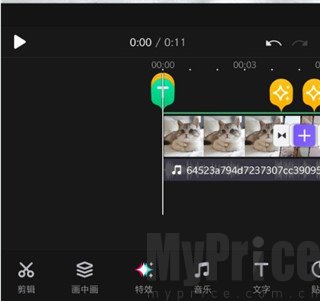
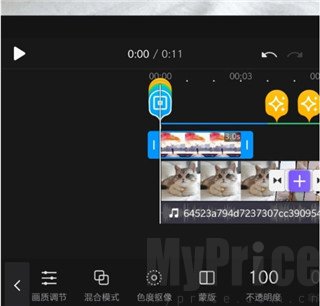
接着,在底部菜单栏中向右滑动,直到出现“蒙版”选项,点击即可进入使用。
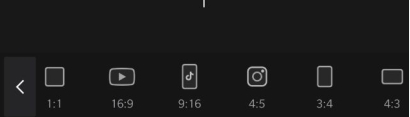
3、vivacut怎么裁剪画布尺寸?
在导入视频素材后,如果你需要调整画布尺寸或匹配平台比例,只需使用“比例”功能即可。
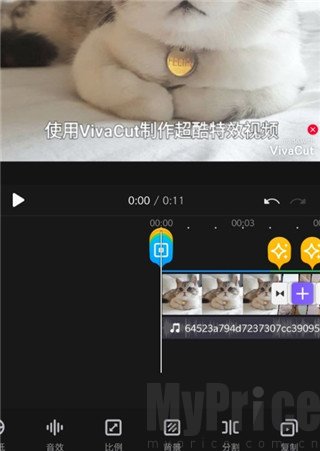
vivacut内置多种平台专用尺寸,如抖音、快手、B站等,一键选择即可裁剪画面,避免手动调整。
4、vivacut怎么导入自定义字体?
vivacut支持导入自定义字体,让你的视频字幕更具个性。操作方法也非常简单:
首先点击“文字”功能,在画面中添加你要展示的文字内容。
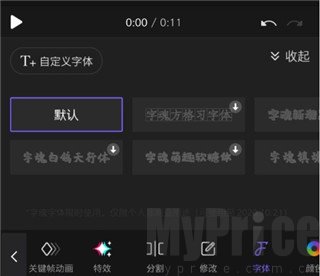
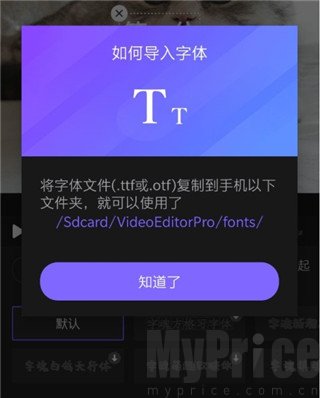
接着点击右上角的“自定义字体”按钮,系统会提示你将字体文件放入路径/SDcard/videoeditorPro/fonts/,将.ttf或.otf字体文件复制进去即可。
想要让自己学习掌握更多高效的视频剪辑过程,可以下载使用这款软件,不断提高自己的视频剪辑水平。
v4.2.0版本
错误修复
视频剪辑
好的视频剪辑软件能让用户更轻松的剪辑出独属于自己风格的视频,这里就推荐了超多视频剪辑手机app,它们既能提供超多丰富的特效素材和不同的剪辑工具,又能让用户享受无操作难度的优质使用感受,快来体验吧!