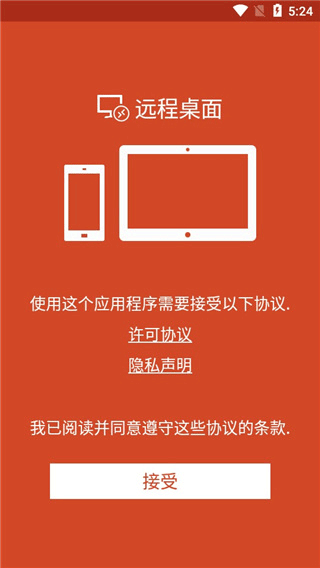
RemoteDesktop是非常好用的一款办公软件。为用户提供了最新最全的办公服务功能,能够轻松的实现手机端与电脑端的连接,便捷的操控模式给用户带来了极大的便利,支持在安卓设备端下载使用,用户可以选择简体中文,更好的提升办公效率,应用性能优良无病毒和恶意插件,用户可以放心的下载使用。
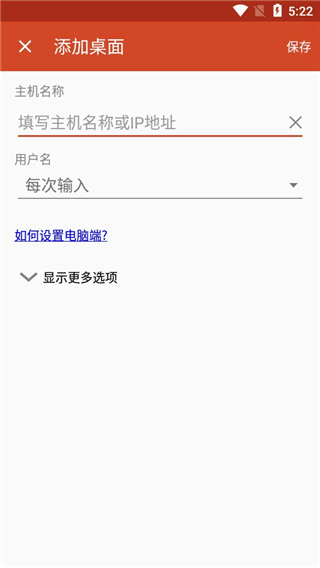
1、进入remote desktop安卓中文版后,点击右上角的“+”选项;
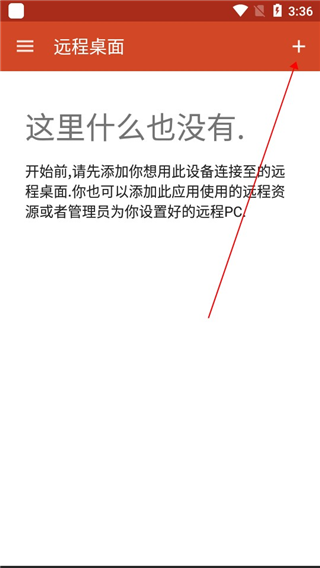
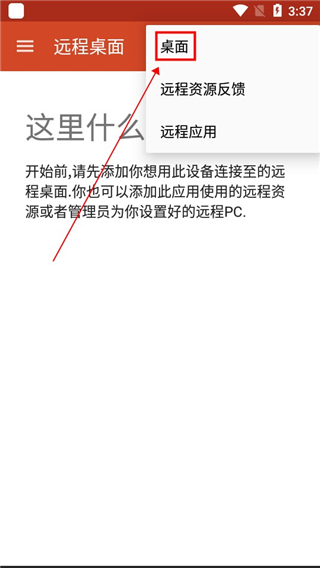
2、然后再点击“桌面”按钮;
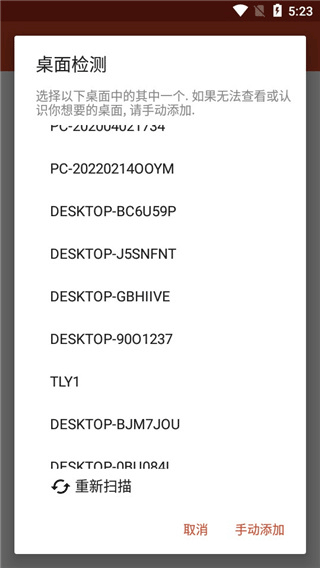
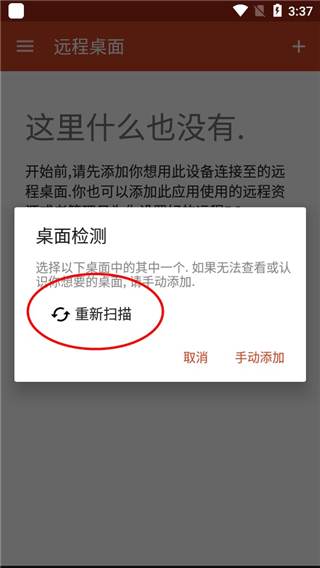
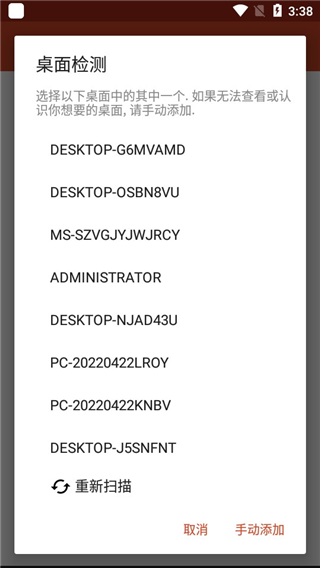
3、此时会出现如下界面,我们只需点击“重新扫描”即可,当然你也可点击手动添加;
4、当扫描完毕后,用户们需要选择你的计算机名称;
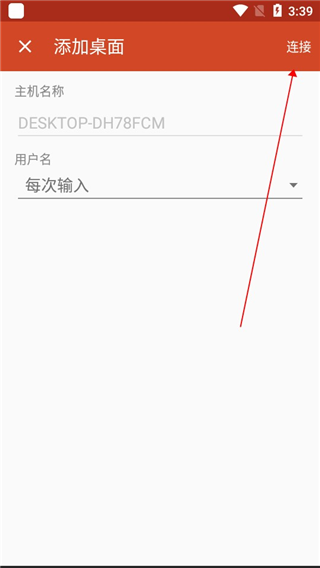
5、然后点击连接即可;
6、如下图所示,手机已经成功连接至电脑;
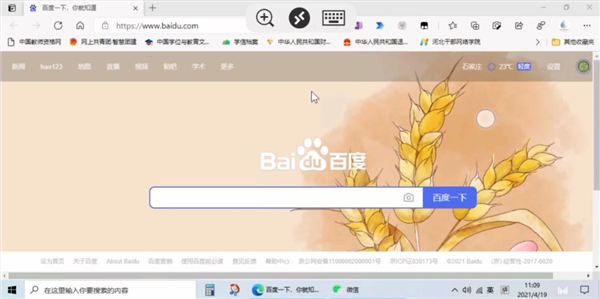
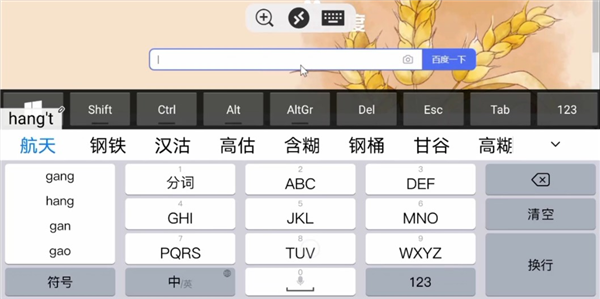
7、此时,通过手机我们就可以远程控制电脑啦;
注意事项
1.默认情况下,Windows 是不允许别人远程连接控制本机的,你想要让本机可被控制,需要开启「允许远程访问」的选项,Windows10 系统的设置如下
2、Win7/8 系统可以进入控制面板->系统和安全->允许远程访问中,选择“允许远程连接到此计算机”并确定即可。然后你在 Microsoft Remote Desktop 的 APP 上使用本机的管理员用户帐号即可登录了,你也可以点击“选择用户”来添加更多可以控制本机的用户
1、要添加小部件。
2、点击应用程序以启动应用程序菜单。
3、点击窗口小部件。
4、在小部件中滑动,并找到带有以下描述的“远程桌面”图标:固定远程桌面。
5、点击并按住该“远程桌面”小部件,然后将其移至主屏幕。
6、释放图标时,您将看到已保存的远程桌面。选择要保存到主屏幕的连接。
7、现在,您可以通过点击直接从主屏幕启动远程桌面连接。
目标Win10电脑一定要先开机,否则从何连接?
目标Win10电脑一定要提前打开“允许远程连接”的设置。
“Start”——“设置”——“系统”——“远程桌面”——“启用远程桌面”。
用于远程登录Win10电脑的账号密码,一定要事先已经登录过目标Win10电脑,否则目标Win10电脑中没有出现过的用户,谈何登录?
此条也许不适用于公司内网的情况,因为网管一般都有远程登录所有电脑的权限,在此不谈。
确保用于远程登录的账号密码都是正确的,Win10电脑也是开机了的,其他条件都是没有问题的情况下,如果一次连接不成功,或者长时间处于无响应的状态的话,请取消后重新连接。
如果目标Win10电脑已经有用户登录了的话,在目标Win10电脑上会弹出警示,请选择“允许远程连接“。
1.小巧的安装包体积,可以与安卓系统的手机和电脑,平板等设备完美适配,应用场景特别广泛。
2.支持远程操控功能,解决了用户出门在外不方便携带电脑的困扰,通过手机端就可以直接操控电脑桌面,完成各种办公工作。
3.操控模式十分简单,从应用主界面就可以直接开启各项功能。
1.具有着较强的安全性,在完成文件传输等过程中可以实现端对端的加密,不会造成数据信息的泄露。
2.可以与外部设备连接使用,一键点击就可以与投影仪匹配,用于各种演讲环节中非常便捷。
3.使用过程中遇到任何问题都可以与客服团队及时联系,将以最快的速度得到解决。
便捷好用的应用功能,满足用户不同的办公需求,更多精彩应用,等待用户来体验。