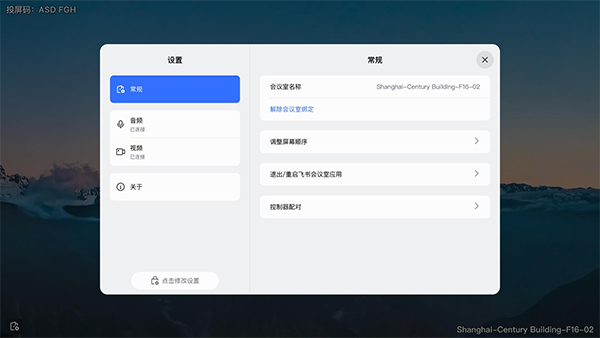


飞书会议室这是一个线上会议类型的软件,有着非常稳定的网络连接,让每个用户都能够通过视频的方式在这里召开更多的会议,在会议的过程当中也没有任何的网络延迟现象,让更多的用户都可以完成更多的工作任务。
一、准备开始
注册飞书账号
在管理后台进行会议室设置
1、在管理后台添加会议室
首先,企业管理员需要在管理后台添加会议室以便后续管理。
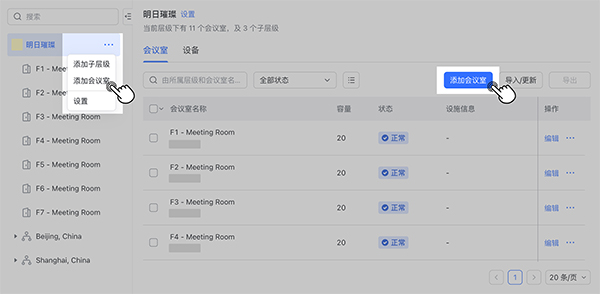
进入 管理后台 > 会议室 > 会议室管理 页面,点击会议室层级列表中相应层级右侧的 ... > 添加会议室,或点击会议室信息页 添加会议室,在弹窗页根据实际情况输入会议室信息,即可创建与线下会议室对应的新会议室。
2、配置会议室部署权限
企业超级管理员及会议室管理员自动拥有会议室部署权限,也可为企业其他成员配置部署权限。
管理员可根据部署需要,选择为部署人员添加长期部署权限,或者生成访问码用于临时部署。在管理后台进入对应会议室详情页,点击 部署权限 > 配置 添加部署人员。了解详细部署流程,请查阅:配置会议室部署权限

3、硬件相关准备
为保证飞书会议室的使用体验,部署会议室前请确认会议室配备以下硬件设备:
会议室主机(已联网)
显示器、平板、扬声器、麦克风等设备
另外,请确认以下事项:
保证外设安装完整,电源连接正确。
部署过程请准备 USB 鼠标和 USB 键盘。
检查桌面端和平板端的时区、日期和时间及系统语言是否一致和准确。
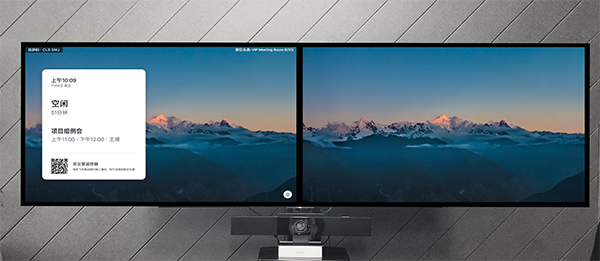
如果会议室部署了双屏,检查显示器的扩展模式是否为“扩展模式”,即主屏显示日程列表,副屏仅显示背景图。
4、安装应用
下载并安装 飞书会议室 应用至会议室主机(若设备已预装飞书会议室应用,可跳过此步骤)。
如配置过程中有任何问题建议至https://www.feishu.cn/hc/zh-CN/articles/360049067978中寻找相应的解决方法
二、连接硬件
将显示器连接至主机,并接入本地网络
连接摄像头、麦克风和扬声器
将控制器/签到板连接至本地网络
三、安装软件
下载并设置飞书会议室软件
下载并设置飞书会议室控制器软件
下载并设置飞书会议室签到板软件
1,对各种不同的会议内容都能够进行查看,还可以邀请更多的同事进行加入。
2,可以帮助你快速的获得更多的优质抗原,提高公司的竞争实力。
3,及时的提高大家的工作效率,轻松地处理更多的工作事务。
4,会议的过程当中都是高清画面,没有任何的卡顿现象。
1,平台当中的各种内容都是更加的丰富,满足很多用户的办公需求。
2,可以直接的在线发布更多的公司通告和文档,和更多的用户进行讨论。
3,随时都可以在手机上进行工作,多种不同的办公模式自由选择。
4,使用这款软件就能够让你的工作更加的便捷,随时随地的进行开会。
支持很多不一样的场景需求,在这款软件上还可以自由地进行互动,并可以帮助大家快速的去敞开更多的会议回放。