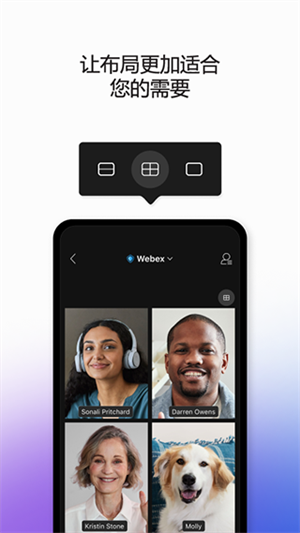


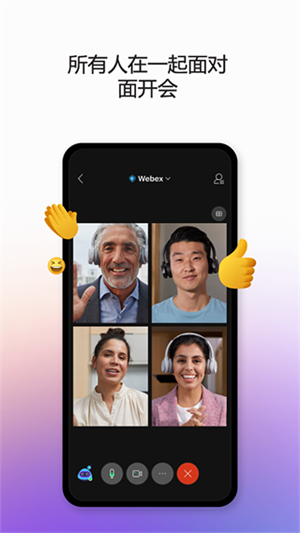
webex是一款非常高级的通讯软件。该软件的功能都是非常先进的,可以帮助相关的团队在这里完美的进行工作和办公,直接就可以开启相关的会议,邀请更多的同事加入进来,绝对没有任何卡顿的情况发生。提供的都是手机客户端,每个用户都可以成功的进行下载安装包。了解最新的相关版本,可以保护好每个用户的隐私。
*有着非常贴心的视频会议的功能,整个画面都是非常高清的。
*提供的都是非常强大的安全管理的相关工具,每个用户都可以完美的进行使用。
*帮助企业在线来进行办公,确保所有通讯内容的安全性。
*支持屏幕进行共享,也可以设置虚拟背景。
*功能都非常的强大,支持跨平台进行登录,参加各种各样的相关会议。
*快速的消除背景噪音,而且画面都非常的清晰。
*支持远程进行工作,节省不少的时间和精力。
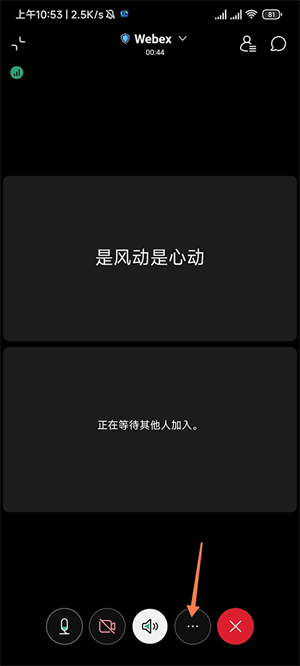
1、在会议界面点击底部的3个点图标
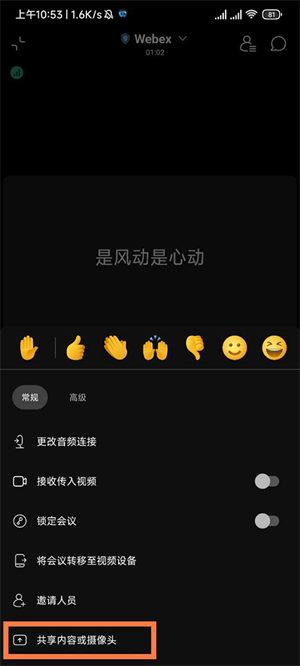
2、在弹出的选项中点击【共享内容或摄像头】
3、进入【共享内容或摄像头】界面后点击共享屏幕
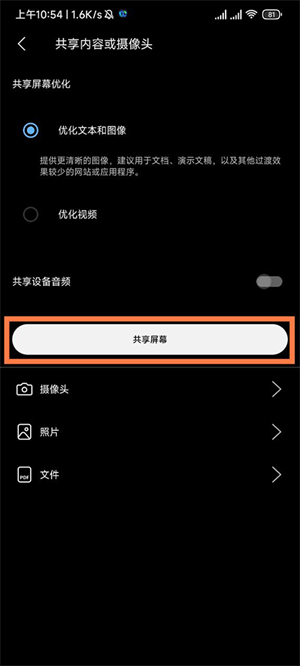
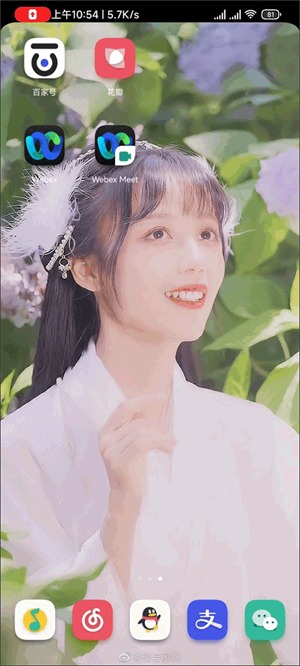
4、现在我们就可以看见我们的屏幕处于共享状态了
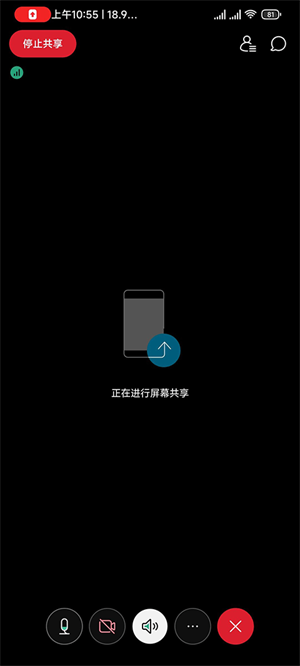
5、取消共享屏幕状态只需要回到我们的会议当中,点击【停止共享】就可以了。
1、到了可以加入会议的时候,点击电子邮件邀请中的加入会议。
2、点击下载以安装 Webex Meetings 应用程序并加入视频会议。
要仅通过电话加入会议,请点击屏幕上的号码。
3、在安装应用程序后点击打开,并接受服务条款和隐私声明。
4、根据需要编辑您想在会议中显示的姓名,并输入您的电子邮件地址。 如果不想在下次加入会议时重新输入您的姓名,请选中记住我复选框。
5、点击登录,即可访问完整的会议功能列表。
或者,如果您只想快速加入会议且不需要访问所有会议功能,请点击作为访客加入。
6、点击确定
如有必要,输入会议密码(可在电子邮件邀请中找到),然后点击确定。
7、在加入会议前更改音频和视频设置。
8、点击开始视频,在加入会议前预览您在其他人面前的形象。
9、单击连接至设备以从兼容的视频设备加入会议。
10、点击加入。
1、超文本(hypertext)一种全局性的信息结构,它将文档中的不同部分通过关键字建立链接,使信息得以用交互方式搜索。它是超级文本的简称。
2、超媒体(hypermedia)。一个非线性介质的信息包括图形、音频、视频、文本和超链接。WWW(WorldWideWeb)简称3W,也称万维网,也叫做Web系统。是以超文本标注语言html(HyperTextMarkupLanguage)与超文本传输协议HTTP(HyperTextTransferProtocol)为基础,能够提供面向Internet服务的、一致的用户界面的信息浏览系统。
定义一个本地站点的目前是为了便于对网站网页的管理,定义方法如下:
1、启动Dreamweaver,点击站点菜单,点击新建站点命令;
2、为站点命名,url可暂不填写,点击下一步; 此处的URL你可以通过浏览的方式选择你自定义的站点位置,如果是本地最好建立一个统一的文件夹;
3、是否采用服务器技术根据实际进行选择,点击下一步;
4、点击后端文件夹按钮,选择预备的D盘测试文件夹;
5、如暂时不需在服务器上调试,选择无,点击下一步;
6、点击完成即可。
邀请更多的同事加入进来,方便企业或者学校组织各种各样的集体会议。