shizuku无线调试是一款面向安卓设备的系统级调试辅助工具,它通过无线调试或root方式启动后台服务进程,让普通应用也能调用系统API完成授权与高级管理操作。对于没有root权限的设备,用户可以借助开发者选项中的无线调试完成配对,随后在Shizuku中启动服务,实现对应用权限、运行状态和系统参数的集中管理。软件本身免费开源,界面简洁,操作引导清晰,适合希望在不深入刷机的前提下提升手机管理效率的用户。
1、Shizuku采用服务进程与应用进程分离的架构,应用启动时由Shizuku服务进程向其发送binder,应用再通过该binder与服务进程交互,服务进程则通过binder与system server通信,从而在不修改系统分区的情况下获得接近系统级的调用能力。
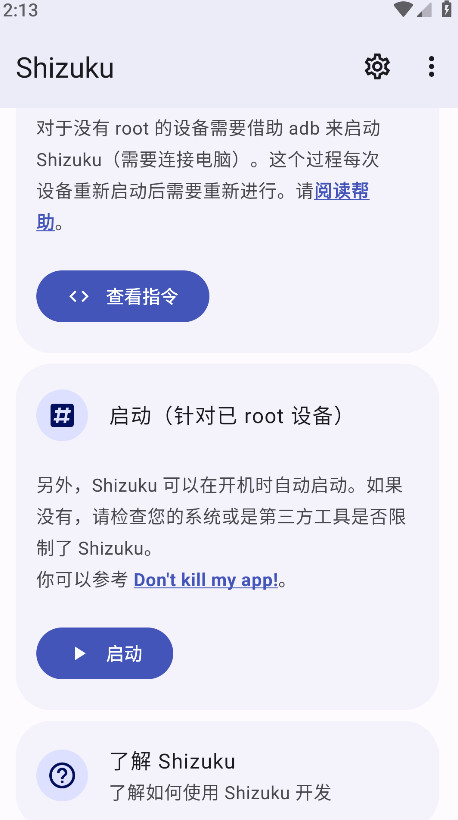
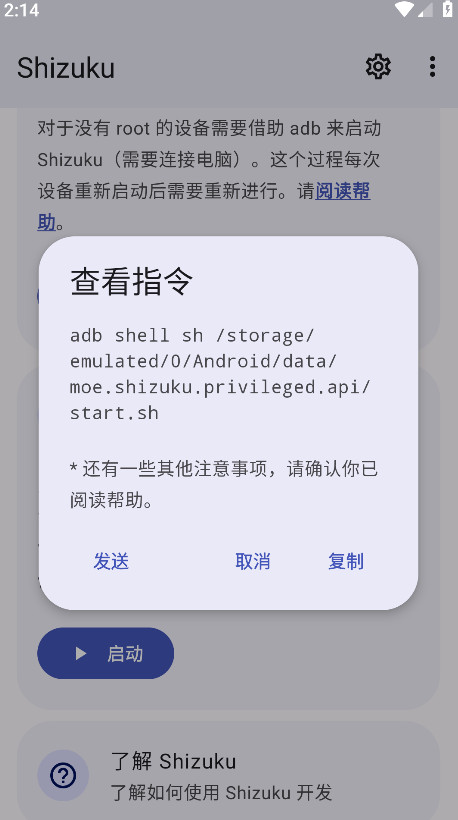
2、软件支持root和adb两种启动方式,用户可以根据设备实际情况选择。没有root权限时,通过开发者选项中的无线调试完成配对即可启动服务,降低了使用门槛。
3、应用内提供详细的文档引导,从开启开发者模式到配对启动都有对应说明,用户按照提示逐步操作即可完成配置,无需额外查阅外部资料。
4、软件免费且开源,提供多种自定义设置,用户可以对调试内容和参数进行调整,界面布局简洁,各项功能一目了然,几步操作即可完成日常调试任务。
1、隐私与权限管理
软件提供隐私保护相关技术,帮助用户管理应用对系统接口的访问,减少不必要的权限暴露,提升个人隐私内容的安全性。
2、手机运行状态查看
用户可以通过软件快捷查看应用的相关信息,包括启动时间、运行时间和内存占用等,便于了解设备中应用的运行情况。
3、系统性能与文件管理优化
借助Shizuku服务,用户可以对文件管理和系统性能进行优化操作,保障软件和系统在日常使用中的流畅运行。
4、多应用批量授权
软件支持完成多种应用的授权操作,用户无需逐个进入系统设置处理,节省操作时间,提高日常管理效率。
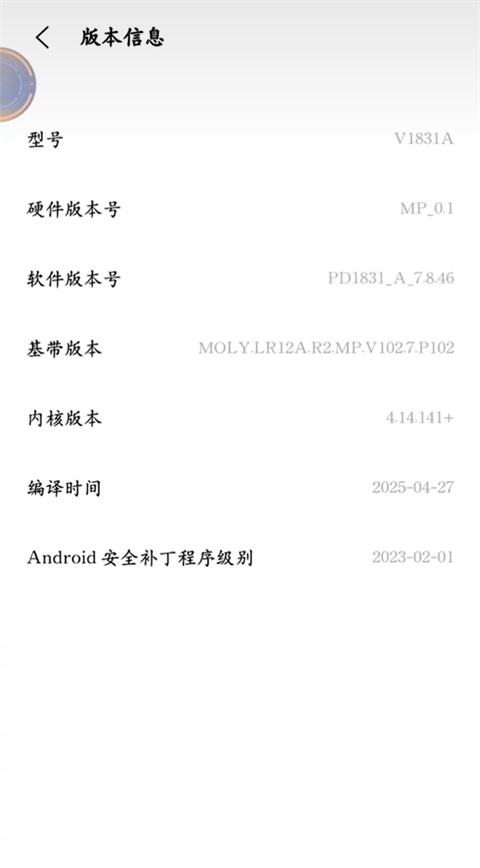
激活前需要先开启设备的开发者模式,多数机型可在设置中的版本信息里连续点击软件版本号完成开启。
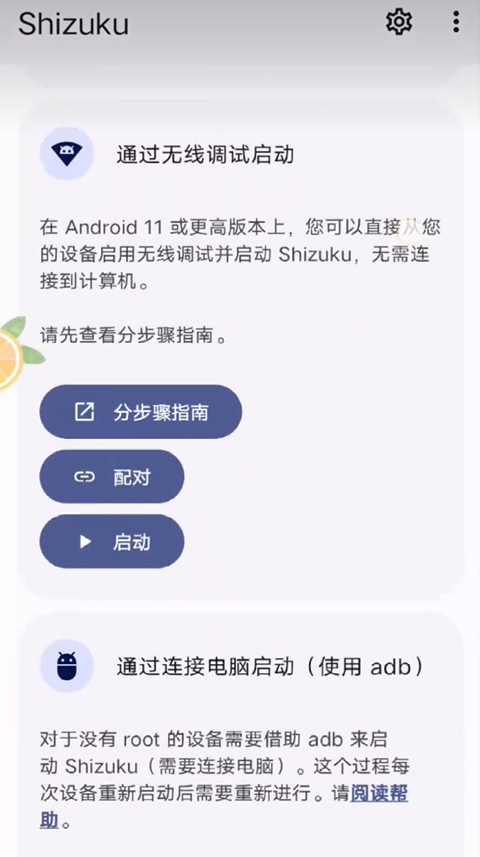
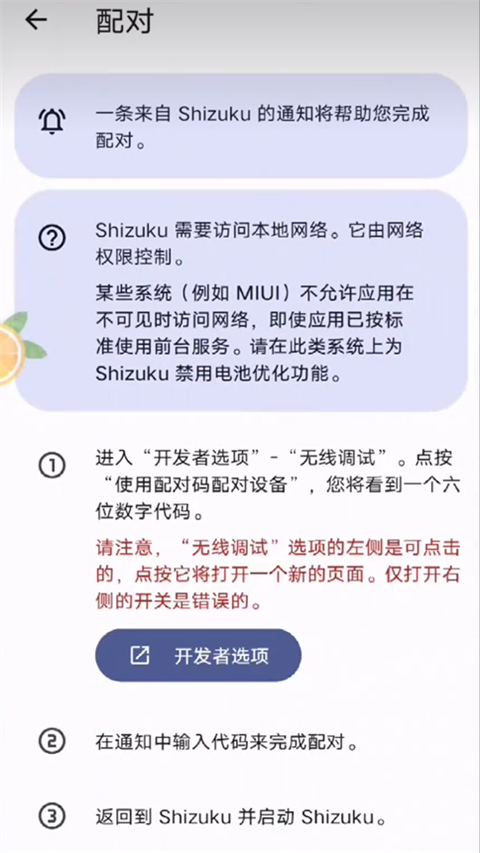
打开Shizuku应用,在主界面点击配对按钮进入配对流程。
进入系统设置中的开发者选项页面。
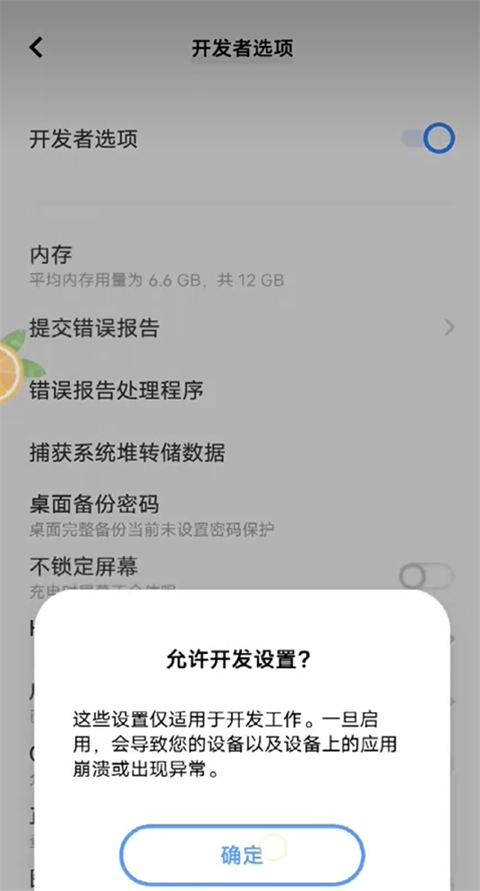
确认开发者模式已处于开启状态。
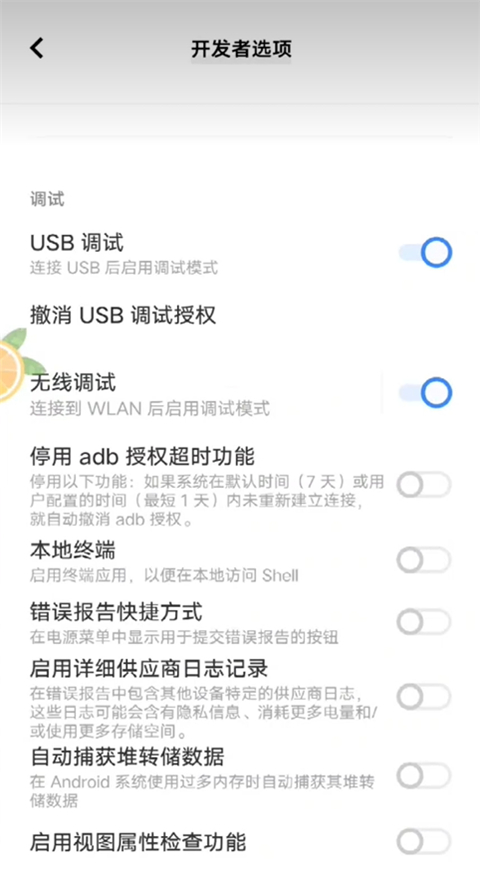
在开发者选项中分别打开USB调试和无线调试两个开关。
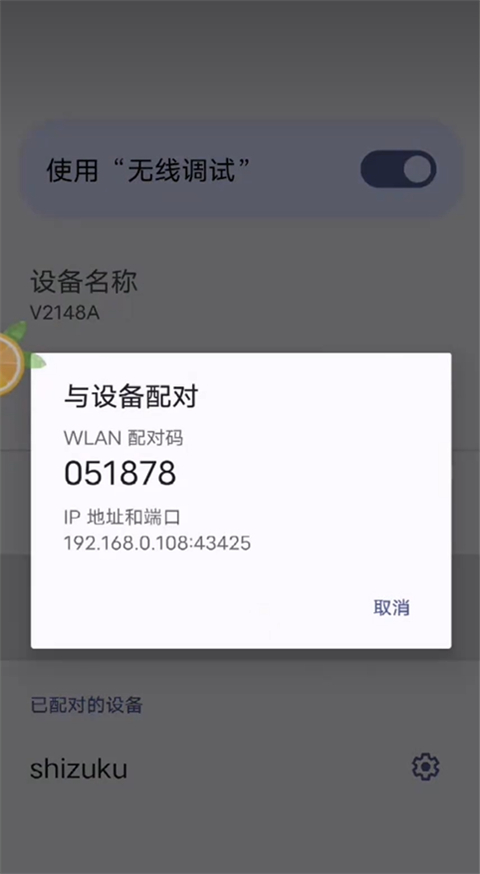
点击无线调试进入配对界面,获取设备配对码。
在Shizuku的配对输入框中填入获取到的配对码完成配对。
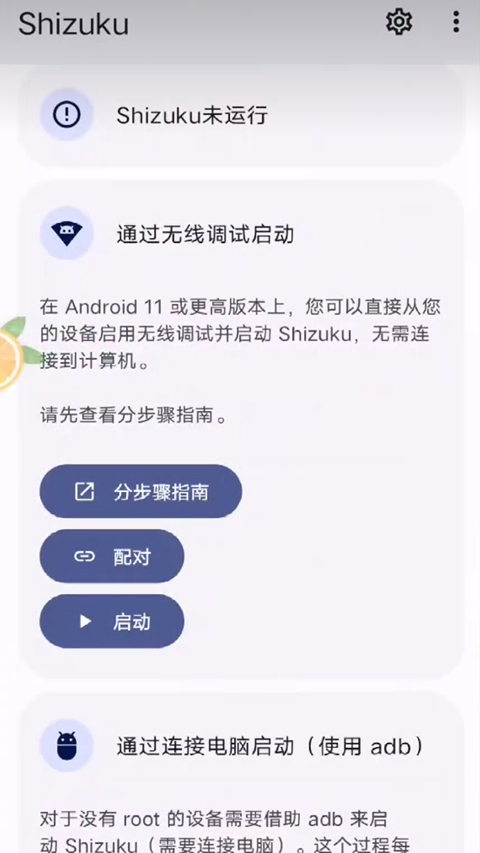
返回Shizuku主界面点击启动,服务开始运行。
服务启动成功后即可在Shizuku中添加应用并进行相应操作。
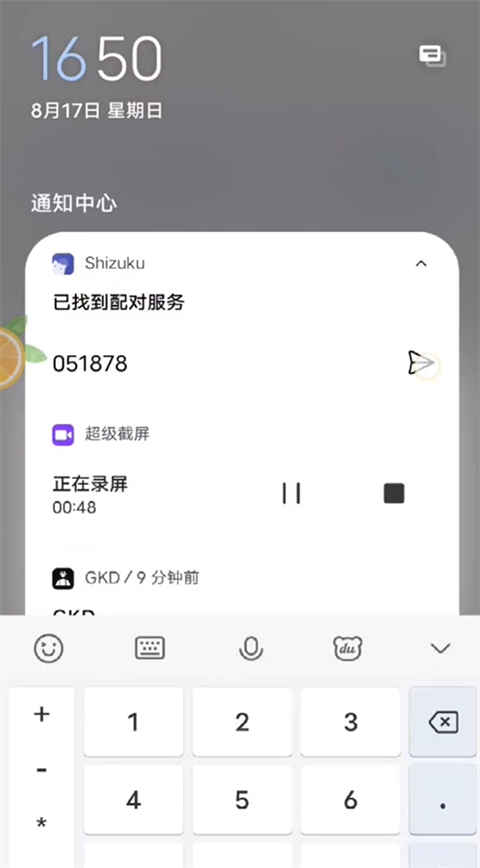
1、首先确保手机已经连接WiFi网络,然后打开Shizuku应用,点击【配对】选项,并按照页面提示开启通知权限,方便接收配对信息。
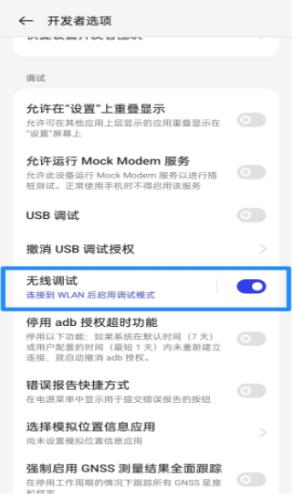
2、进入【配对】页面后,根据提示打开手机开发者选项,找到【无线调试】功能并将其开启。
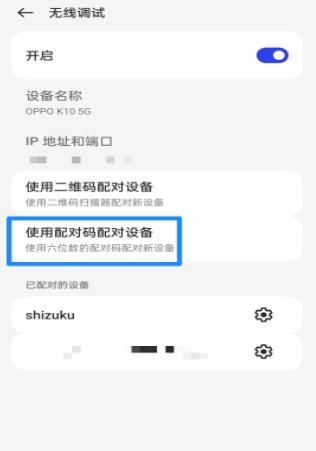
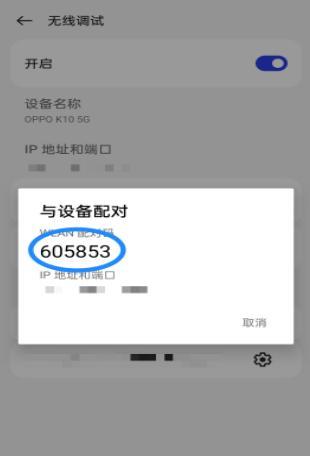
3、在无线调试页面中按照系统提示进行设备配对,并通过通知栏完成配对操作。配对码属于临时验证信息,请勿向他人泄露。
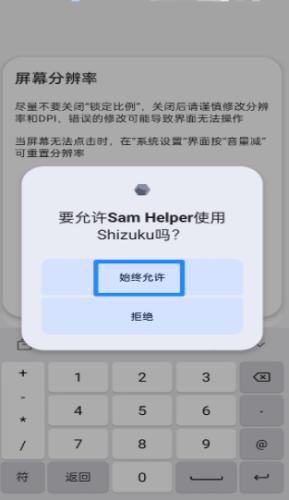
4、配对完成后,打开SamHelper的系统设置界面,根据设备支持情况查看屏幕比例和分辨率选项。调整前建议记录原始参数,确认设置与当前设备兼容,并仔细核对Shizuku权限请求的用途后再决定是否授权。
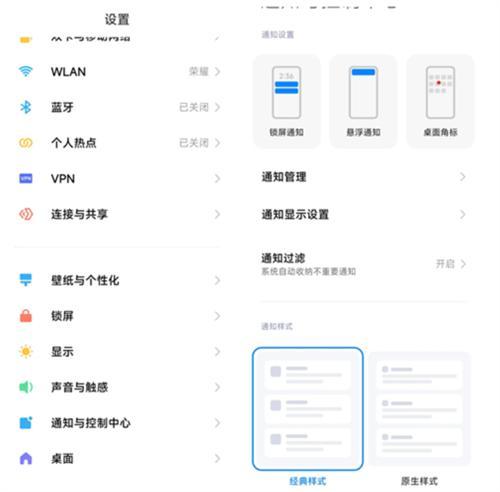
1、打开手机【通知与控制中心】,进入【通知显示设置】,根据设备系统提供的选项调整通知显示样式,方便查看Shizuku发送的配对提示。
2、打开Shizuku应用并进入【配对】页面,按照系统指引进入开发者选项,找到【无线调试】并开启。后续根据页面提示完成设备配对。
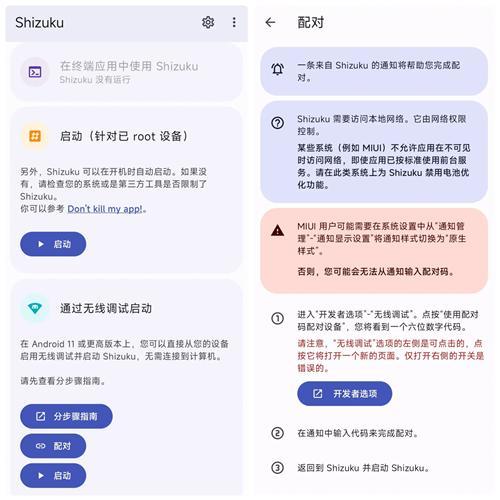
3、设备配对过程中,按照系统提示在通知栏查看配对请求,并确认请求来自当前正在操作的设备。配对码仅用于本次设备验证,不要随意提供给其他人。
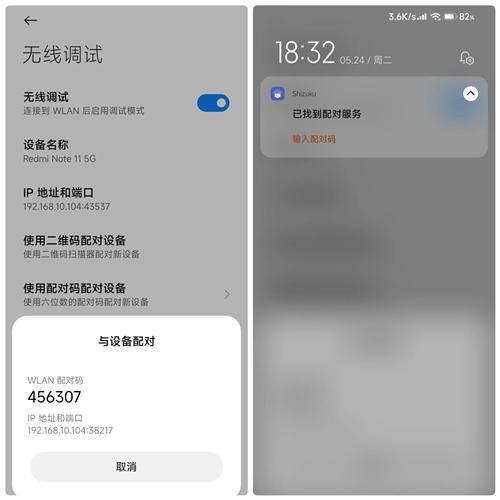
4、完成配对后返回Shizuku应用,查看无线调试服务状态。如果需要启动服务,请按照应用内的官方指引操作,并确认主页显示的运行状态正常。
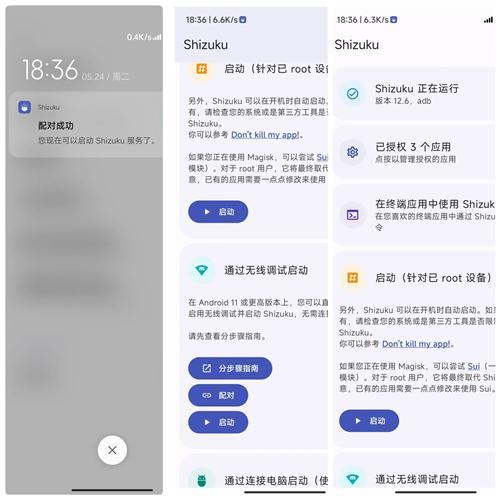
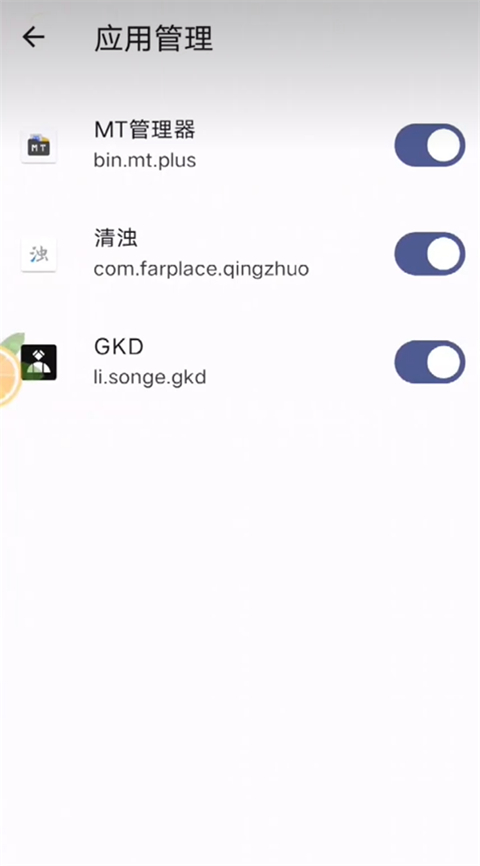
5、服务正常运行后,可以进入应用管理页面,查看各应用的权限请求及用途。仅为来源可信、确实需要相关功能的应用授予权限,避免授权不明应用或开放不必要的系统管理能力。
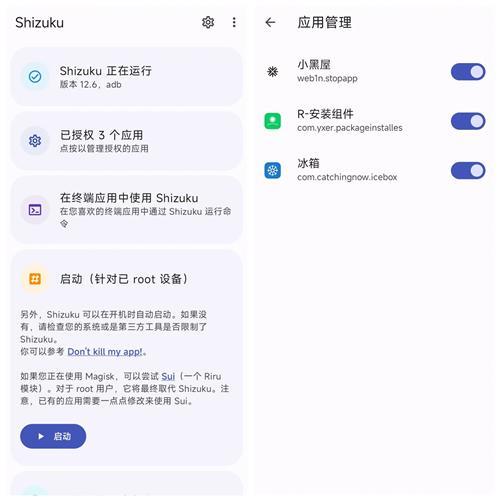
shizuku无线调试把原本需要电脑adb配合的调试流程搬到了手机端,无线配对的方式让没有root条件的用户也能使用系统级接口。它的服务架构清晰,文档引导完整,适合需要批量管理应用权限或查看应用运行状态的用户。使用时需要注意保持Shizuku在后台运行,并按机型调整开发者选项中的相关开关,否则可能出现配对失败或服务被系统停止的情况。
问:shizuku无线调试一直显示正在搜索配对服务怎么办?
答:需要允许Shizuku在后台运行。搜索配对服务需要访问本地网络,部分厂商在应用不可见后会立即禁止应用访问网络,可在系统设置中为Shizuku开启后台运行和本地网络访问权限。
问:shizuku无线调试点击输入配对码后立刻提示失败怎么处理?
答:小米、POCO等MIUI机型可在系统设置的“通知管理”-“通知显示设置”中将通知样式切换为“原生样式”,然后再重新尝试配对。
问:shizuku无线调试配对好了但启动失败或服务随机停止是什么原因?
答:需要保证Shizuku可以在后台运行,不要关闭USB调试及开发者选项,并在开发者选项中将USB使用模式改为“仅充电”;Android 8上对应选项为“选择USB配置”-“仅充电”,Android 9及以上为“默认USB配置”-“不进行数据传输”;Android 11及以上还可启用“停用adb授权超时功能”。此外,华为EMUI需在开发者选项中开启“仅充电”模式下允许ADB调试,小米、POCO不要使用手机管家的扫描功能,Sony设备不要点击连接USB后弹出的对话框。
辅助工具
现在几乎人人都有手机,每个人对手机功能性能的需求不同,想要小众的字体,精美的桌面主题或者是通话录音工具,这些都可以通过手机辅助工具软件来实现,小编这就为大家推荐一些实用又免费的辅助工具软件,相信一定能对你有所帮助。