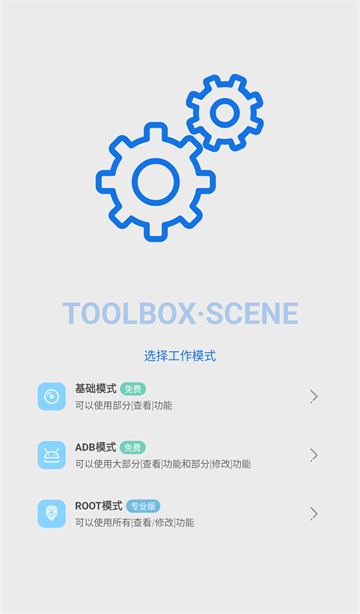
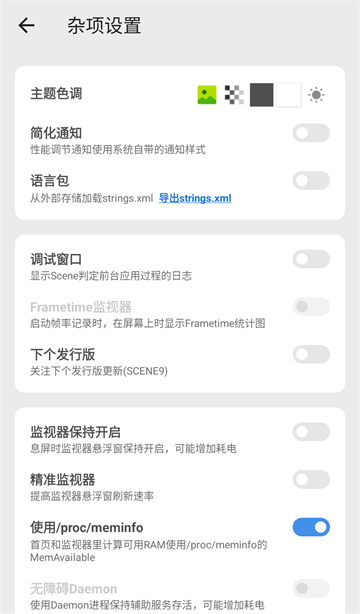
Scene9工具箱是一款面向玩机爱好者的系统工具软件,主要用来查看手机硬件状态、记录帧率与耗电数据,并在不同权限模式下对设备性能、温控和应用进行调节。它提供基础、ADB、ROOT三种权限模式,功能范围随权限逐步扩大,既能满足日常查看设备运行状态的需求,也能为熟悉刷机与系统调试的用户提供更深入的控制选项。需要注意的是,软件涉及系统层面的修改操作,不建议在工作机或存有重要数据的手机上使用。
1、基础模式
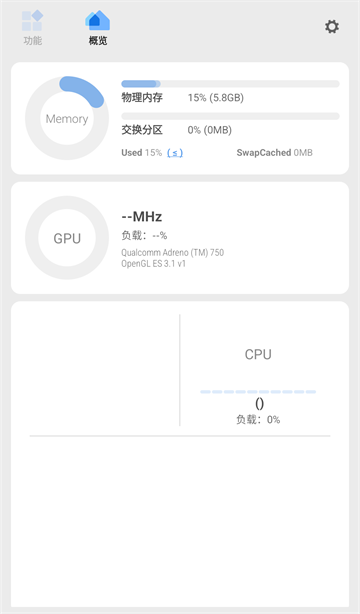
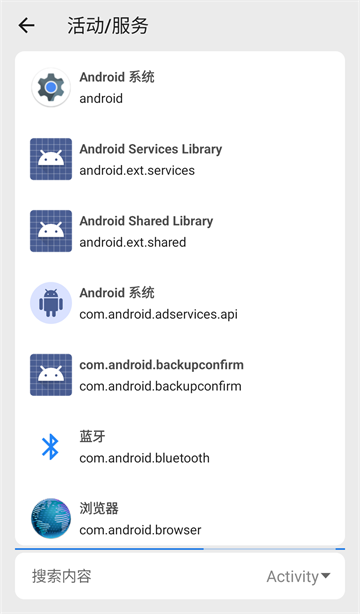
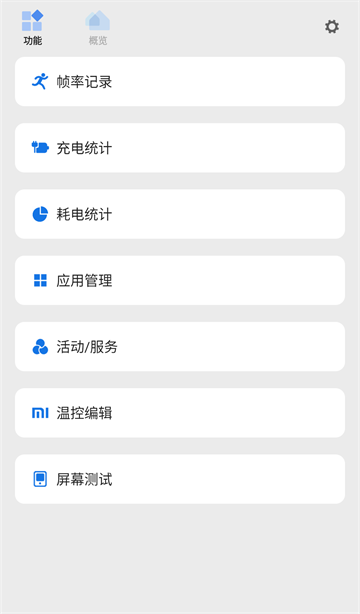
基础模式下可以使用部分查看类功能,界面主要分为功能和概览两大模块。功能模块中包含帧率记录、充电统计、耗电统计、应用管理、活动/服务、温控编辑以及屏幕测试;概览模块则可以查看物理内存、CPU运行情况、手机电量、温度、型号以及开机时长等信息。点击右上角设置按钮,还能调整主题色调和其他基础选项。
2、ADB模式
ADB模式在基础模式之上开放了大部分查看功能和部分修改功能,包括系统应用卸载、权限管理、温控编辑、应用冻结和场景规则等。进入该模式会先出现使用协议,确认后仍需执行对应代码才能完成激活。由于涉及系统应用操作,误卸载重要程序可能导致无法正常开机,操作前应认真阅读功能提示。
3、ROOT模式
ROOT模式开放全部查看与修改功能,可删除出厂自带应用、控制处理器性能、写入或还原系统文件。该模式需要购买专业版,每台设备可免费试用一段时间,建议在试用结束前购买套餐或登录积分账号。ROOT模式风险较高,操作不当可能造成无法进入系统或丢失数据,没有备用设备或不了解刷机、变砖、恢复出厂设置的用户应谨慎选择。
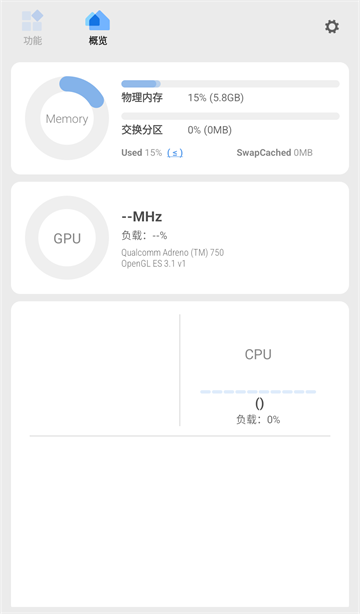
1、软件支持实时显示FPS、CPU频率、温度和功耗,并通过悬浮窗与数据记录帮助用户掌握设备在游戏或日常使用中的性能表现。
2、场景模式可以为每个应用单独设置SOC性能、屏幕亮度等参数,使用前需要在无障碍功能中开启“Scene - 场景模式”,并允许Scene自启动和保持后台运行。
3、CPU控制功能用于调整设备性能,从而在省电与流畅度之间取得平衡;SWAP设置则可以调整压缩内存和虚拟内存,提升后台应用保活能力。
4、应用管理支持卸载、冻结和隐藏应用,备份还原功能可刷入或备份Boot、Recovery镜像,适合有系统维护需求的用户。
5、软件体积较小,运行时资源占用低,界面主题和布局支持个性化定制,并可兼容手机、平板等多种Android设备。
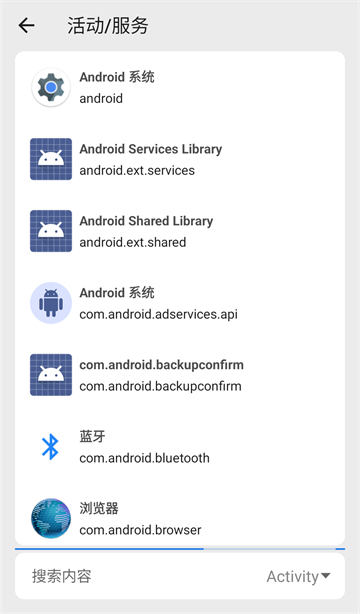
激活ADB模式前,需要先在手机上安装好Scene9和黑阈软件,然后按以下步骤操作。
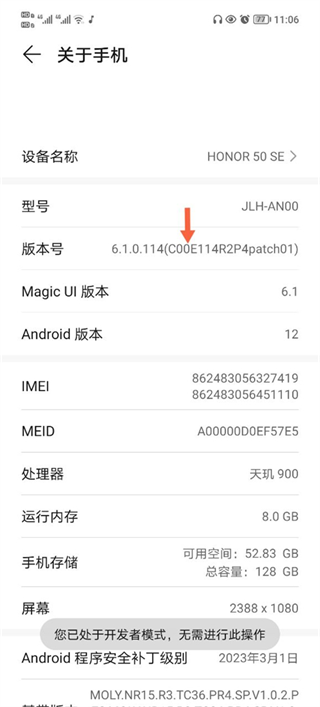
1、打开手机设置,进入关于手机页面,连续点击版本号,直到页面提示已处于开发者模式。
2、返回设置主页面,打开更多设置,找到开发者选项入口并点击进入调试页面。
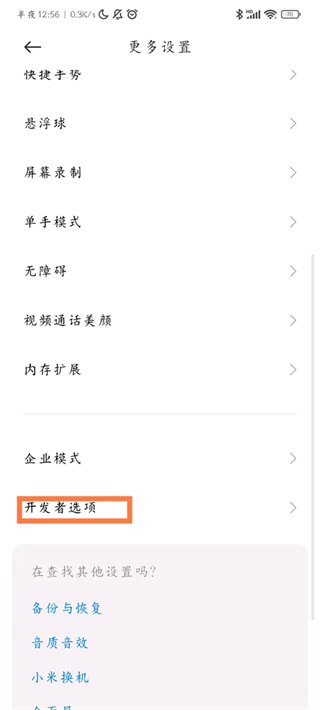
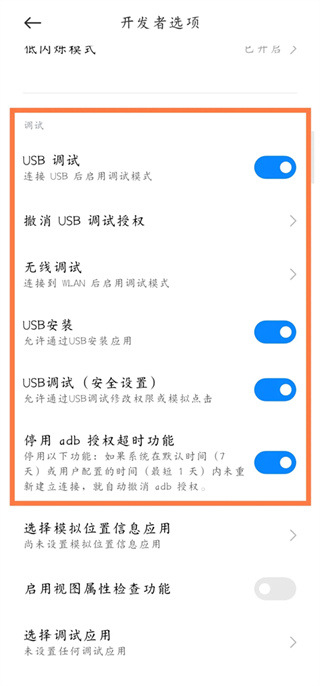
3、在开发者选项内开启USB调试、USB安装和USB调试(安全设置)。
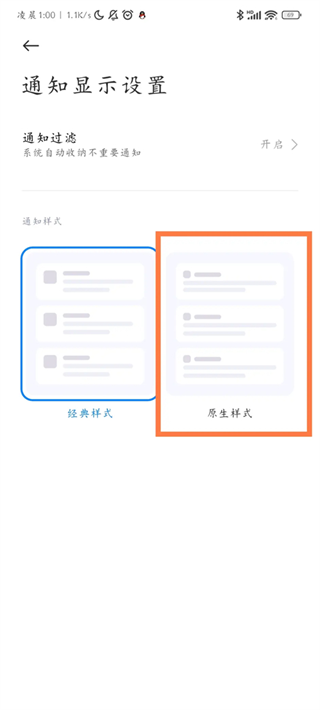
4、进入通知显示设置,将通知样式切换为原生样式,保证黑阈通知弹窗能够正常弹出,避免被系统拦截。
5、打开Scene9的无线配对弹窗,点击无线配对按钮,准备与手机进行无线调试配对。
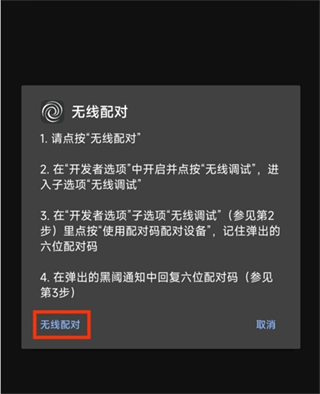
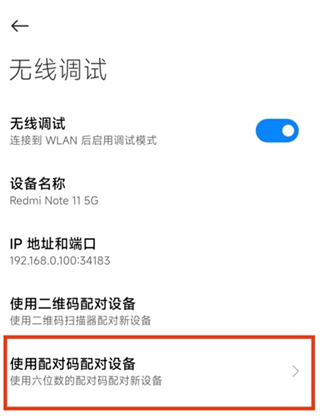
6、在手机无线调试页面选择使用配对码配对设备,获取六位数配对码。
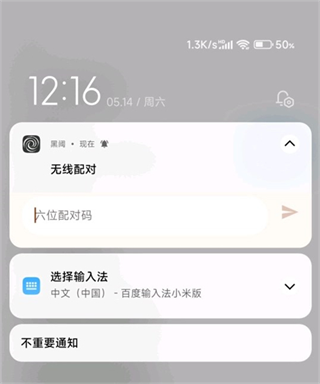
7、在手机通知栏的黑阈配对通知中输入刚才获取的六位配对码,完成设备配对。
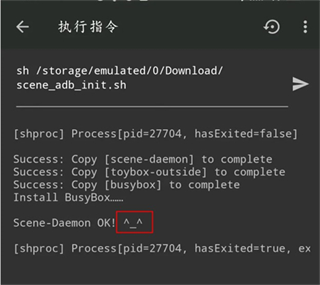
8、配对成功后,在Scene9中执行对应的adb脚本指令,出现Scene-Daemon OK提示即代表ADB激活完成。
Scene9工具箱把硬件信息查看、帧率记录、温控调节和应用管理集中在一个体积不大的工具里,三种权限模式让不同需求的用户都能找到合适的使用深度。基础模式适合只想了解设备状态的普通用户,ADB模式适合有一定动手能力的玩机用户,ROOT模式则面向熟悉系统调试的进阶人群。由于涉及系统修改,使用前务必看清功能提示,并避开工作机和重要数据设备。
v9.4.17版本
-调整 更换了更不容易和其他应用冲突的daemon端口
-调整 根据实际情况决定是否挂载debugfs
-优化 核心分配UI线程分配增加几个线程名称识别
-修复 从壁纸主题切换到简约主题后模糊背景未清空
-优化 壁纸深浅色判定逻辑
实用工具
方便、快捷的实用工具软件会帮助我们更好的整理手机内的各种事项,例如软件的删除、归类等等,实用工具软件功能多样,小编帮助大家整理了最新生活必备实用工具软件推荐目录,快来看看这些免费实用工具app吧!