AList安卓版是一款面向个人用户和家庭场景的网盘挂载工具,它把阿里云盘、123云盘、夸克网盘、OneDrive、Google Drive以及本地磁盘、WebDAV等不同位置的文件集中到统一界面中浏览和管理,减少在多个网盘应用之间来回切换的麻烦。除了常规的文件浏览与下载,它还提供文件夹密码保护、离线下载、跨存储复制、保险箱加密等功能,常被用来整理个人资料或搭建家庭影音媒体库。对于希望把分散存储资源统一管理的用户来说,AList安卓版提供了一种较为轻量的解决思路。
1、多存储统一挂载。AList安卓版支持本地存储、阿里云盘、123云盘、夸克网盘、OneDrive、Google Drive等多种存储提供商,用户按照各平台授权要求填写账号信息或访问凭证后,即可在同一界面中查看和管理不同位置的文件,并且存储类型易于扩展。
2、文件预览与下载。软件支持视频、音频、文档、PDF、图片等常见格式的预览,甚至支持ipa安装包;下载方面可借助浏览器stream api实现打包下载,无需额外服务器,也能通过Aria2进行批量下载并支持文件夹。
3、访问控制与安全。AList安卓版允许为特定路径添加密码保护和身份验证,配合保险箱加密功能,用户可以把加密数据存放在远程存储提供商上,提供商只能看到保险箱本身而无法读取其中内容。
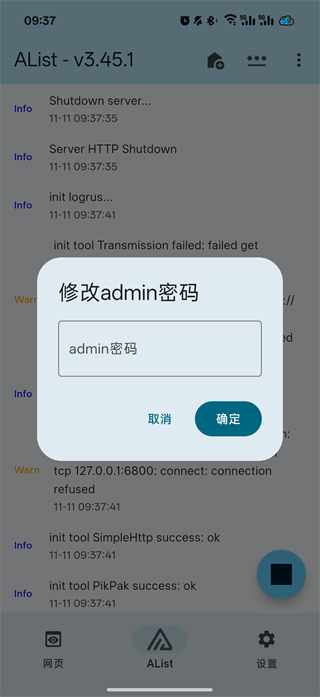
4、登录与账号管理。软件支持单点登录快速进入AList,也可通过单点登录自动注册为AList账号;管理员还能在右上角修改admin账号密码,填写新密码后确认即可完成修改,取消则放弃本次操作。
5、扩展与辅助能力。AList安卓版还提供文本编辑器、README/HTML渲染、文件永久链接、Cloudflare Workers代理等功能,并支持明暗模式自由切换,离线下载可将种子内容保存到指定目录,但需要较为苛刻的网络环境。
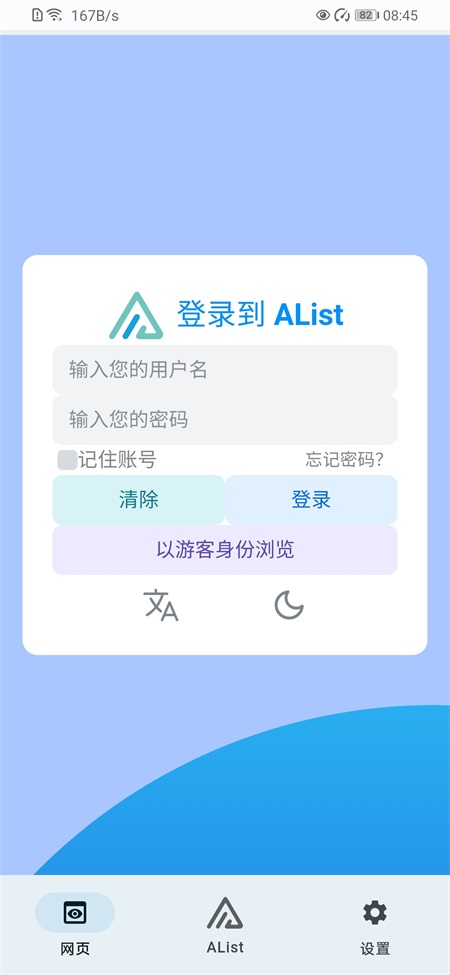
1、部署门槛较低
AList从设计之初就考虑易于安装,并且可以在所有平台上使用,对普通用户来说不必投入过多学习成本即可完成基础配置。
2、存储兼容面广
支持多个存储提供商且易于拓展,用户不必因为使用多个网盘而反复切换应用,分散的文件可以在一个网页界面中集中呈现。
3、WebDAV标准支持
AList支持所有WebDAV存储,这是一种用于访问文件的标准,方便用户把AList接入其他支持WebDAV的播放器或工具中使用。
4、功能覆盖较全
从文件预览、打包下载、批量下载到密码保护、保险箱加密、单点登录,AList安卓版把文件管理中常见的需求集中在一起,适合个人文件管理及家庭媒体库搭建。
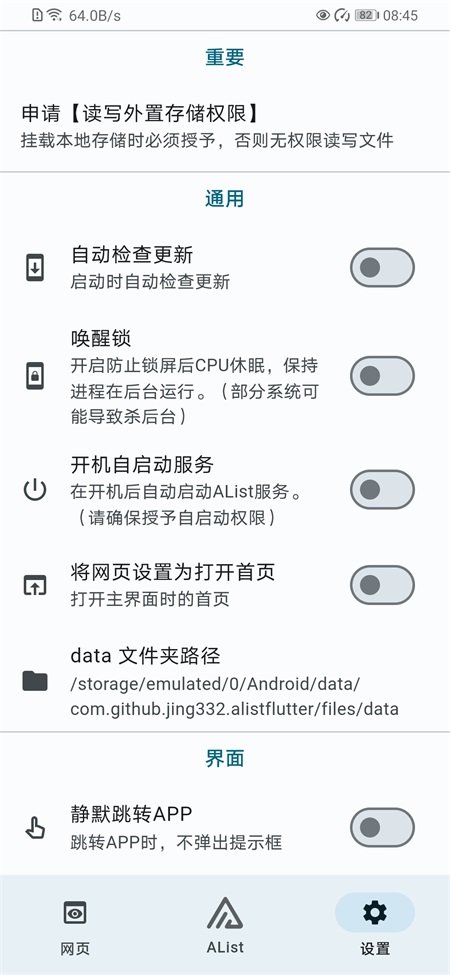
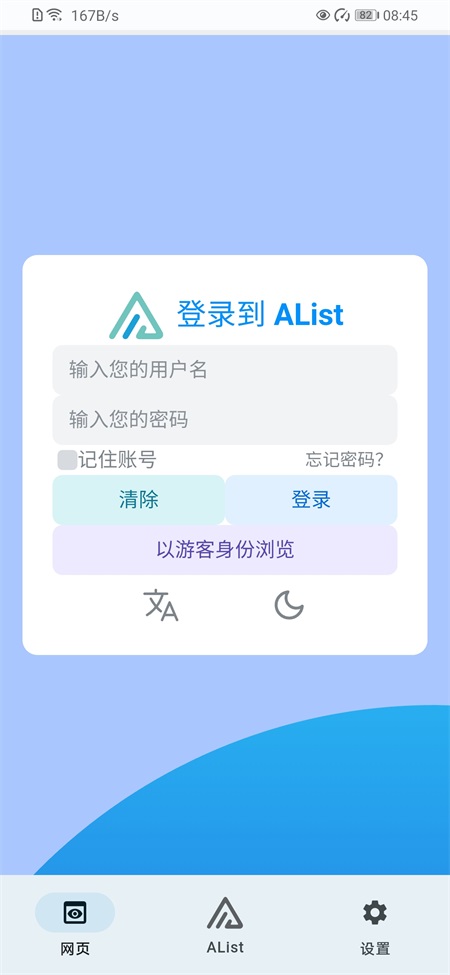
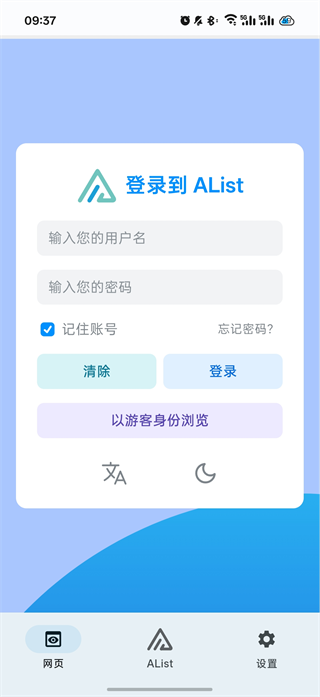
首次进入AList安卓版时,可以在登录界面输入用户名与密码完成登录,若勾选记住账号,软件会保存登录信息,方便下次直接进入。
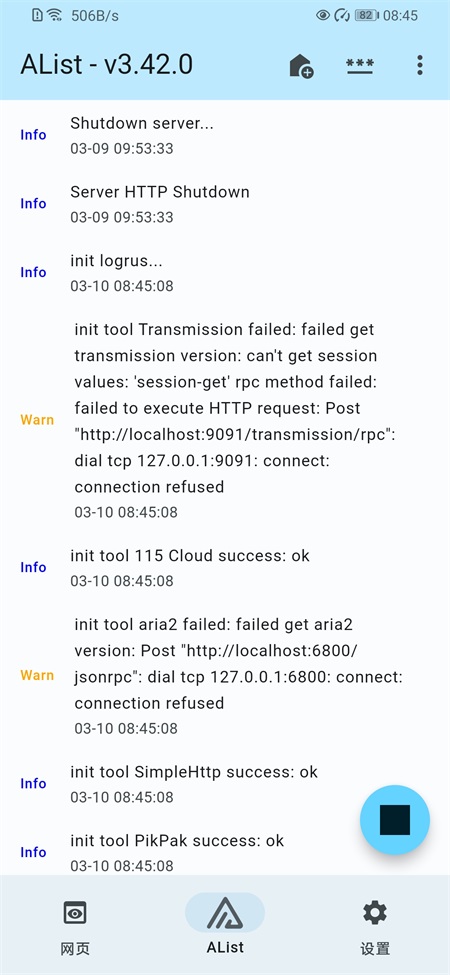
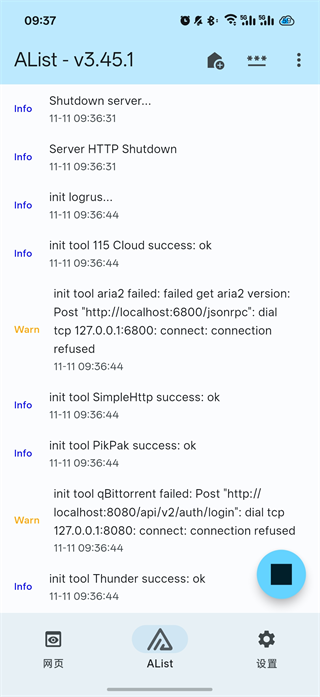
登录后可以查看服务日志,日志中会标注服务启停状态以及各类存储工具的初始化结果,带有Warn标识的条目表示对应工具连接失败,可据此排查存储配置问题。
如需修改管理员密码,点击右上角进入修改入口,在输入框填写新密码后点击确定即可完成修改;点击取消则放弃本次密码修改操作。
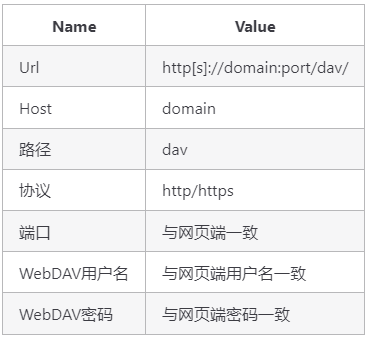
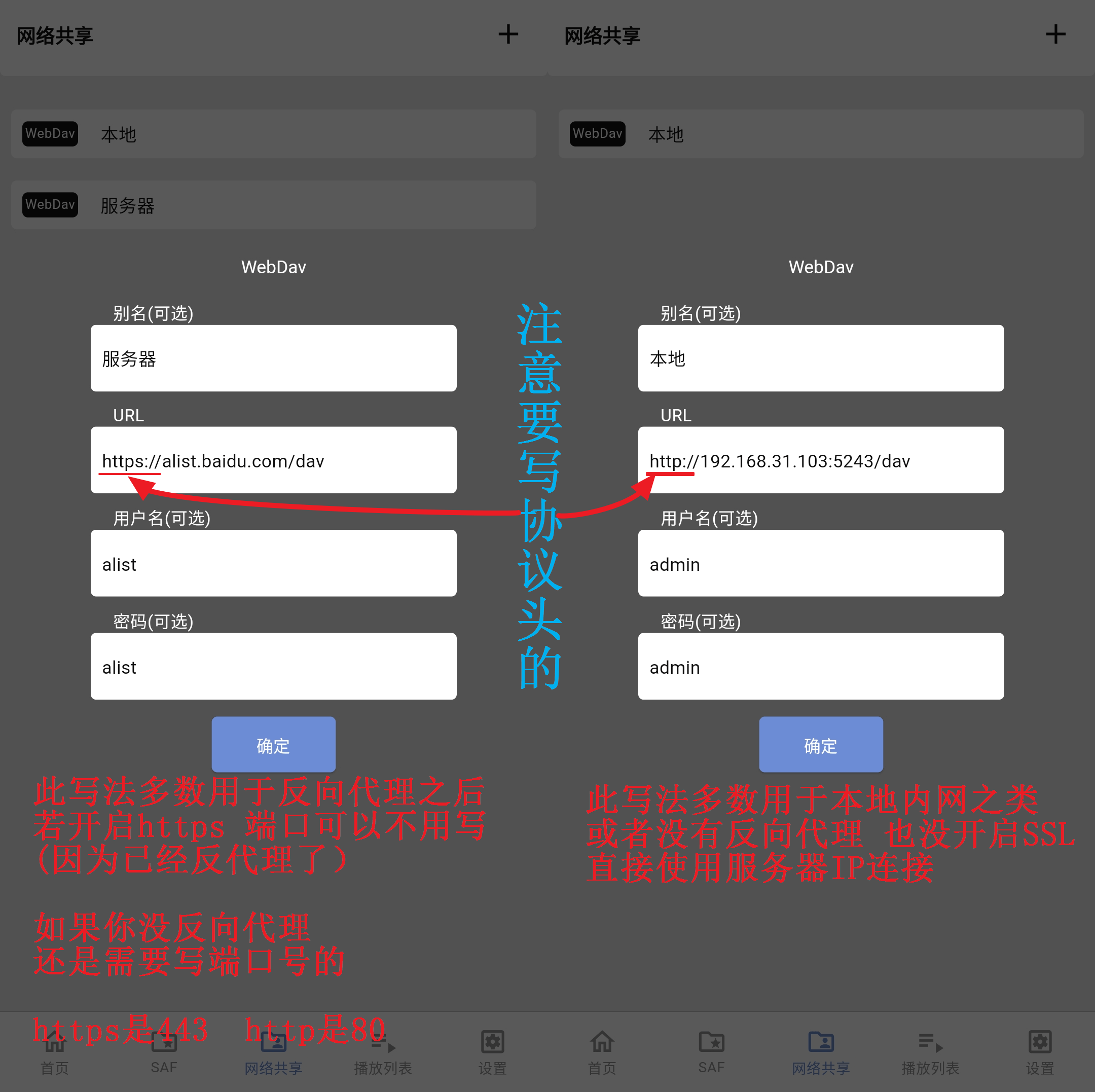
在AList安卓版中配置WebDAV时,账号和密码就是当前AList用户的账号密码。不同软件的填写方式可能略有差异,如果没有单独提供路径选项,通常是在站点地址后面添加/dav作为路径。
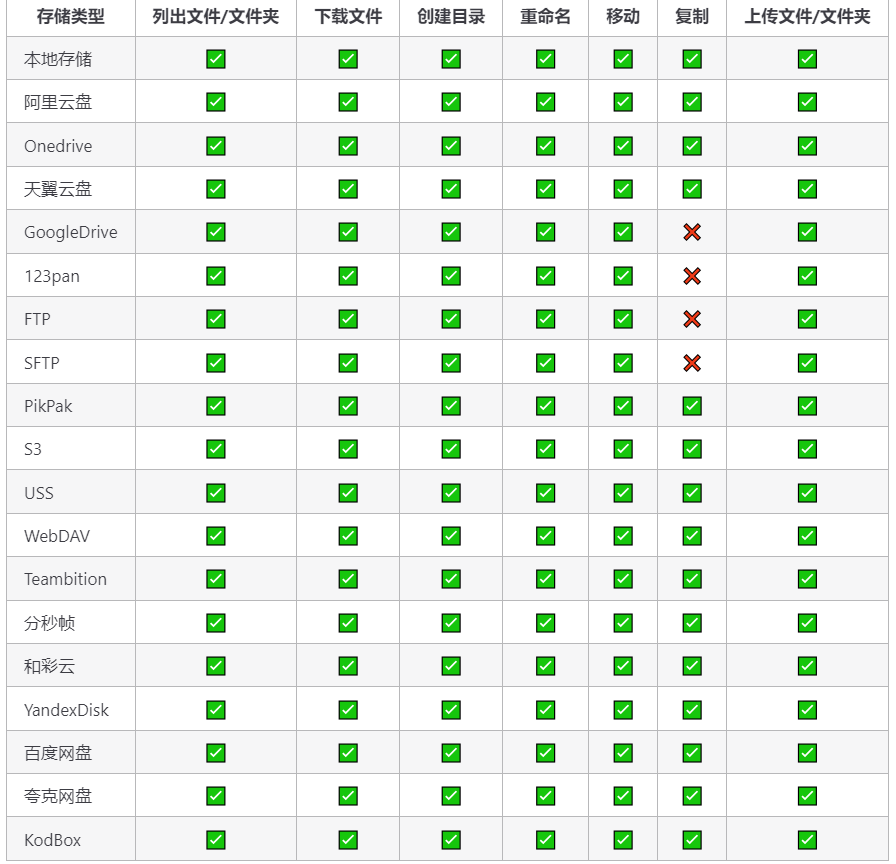
AList支持多种WebDAV存储,配置前可先确认所用存储类型是否在支持范围内。
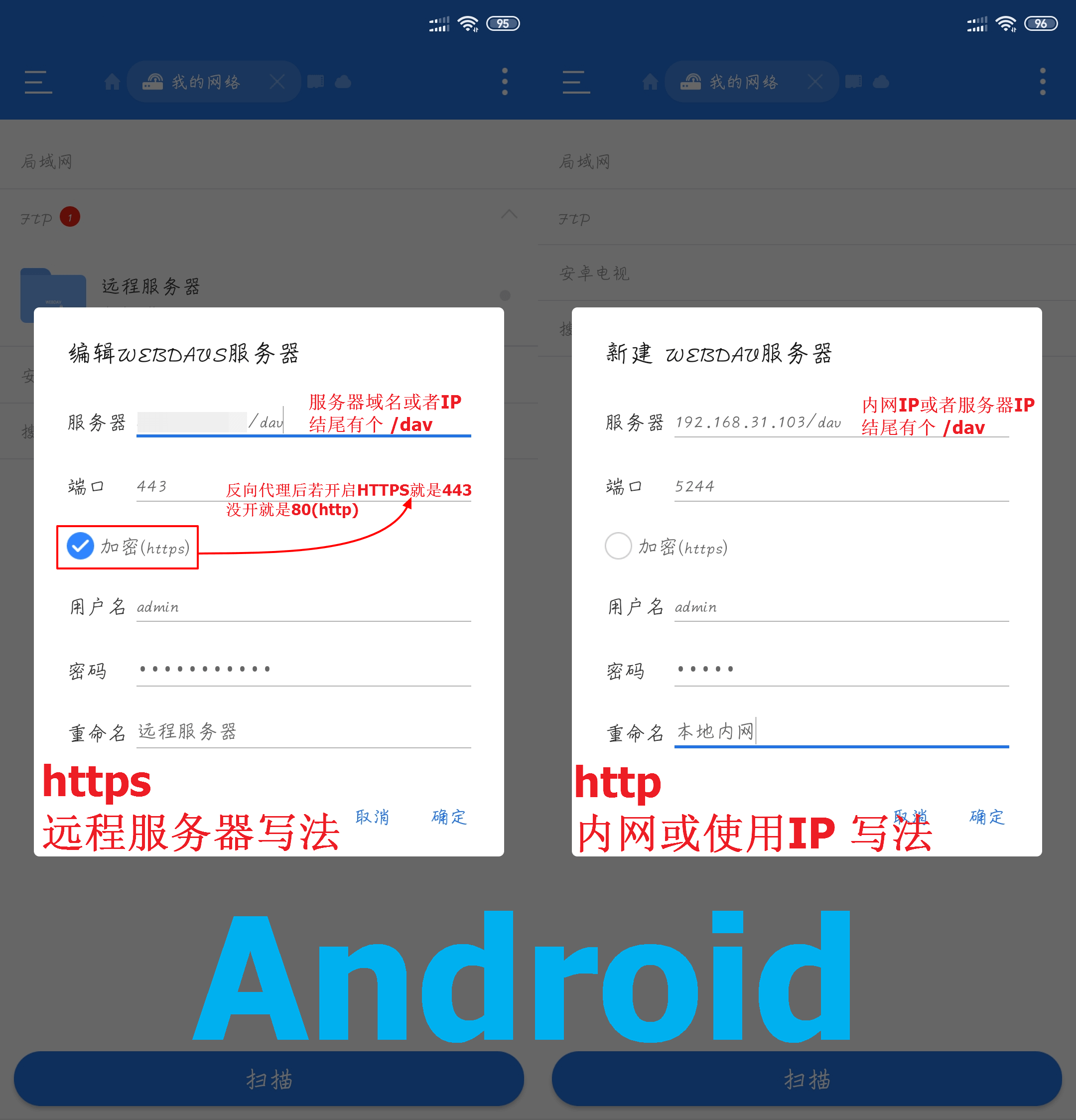
以ES为例,填写时按站点地址加/dav的方式组织,账号密码使用AList用户信息。
在Nplayer中填写WebDAV时同样使用AList账号密码,具体字段按软件提示对应填入。
reex中的WebDAV填写方式也遵循相同思路,路径选项按软件实际情况处理。
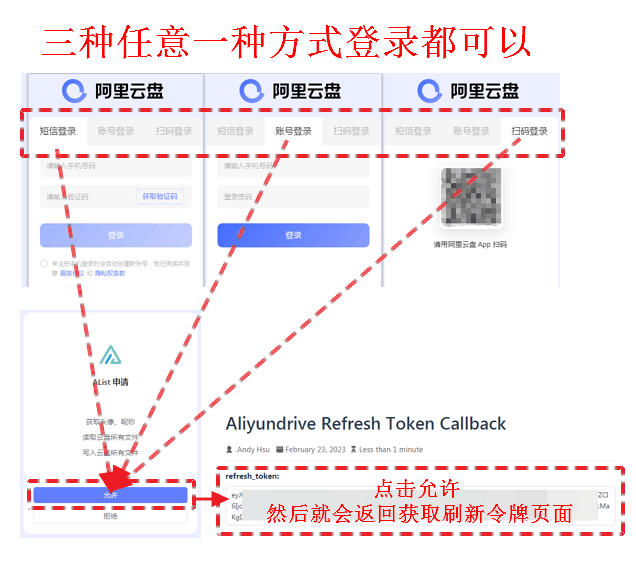
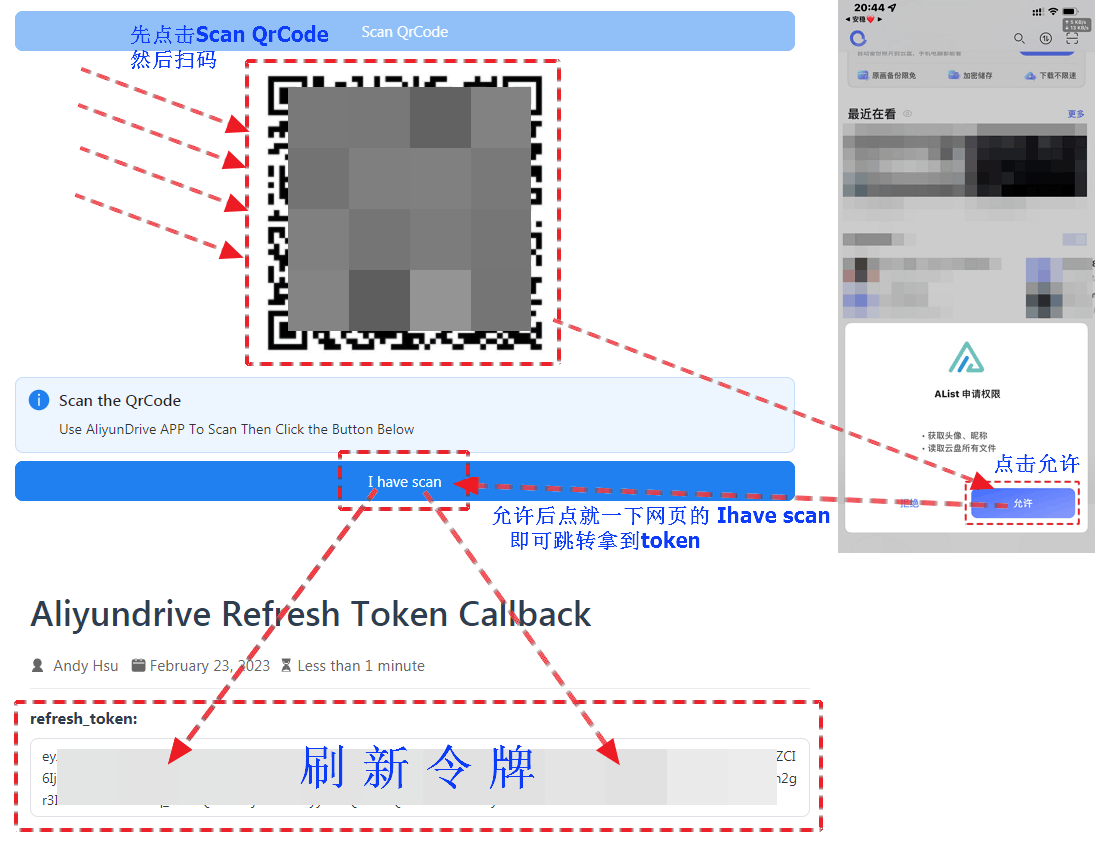
配置阿里云盘Open时,首先需要获取刷新令牌,可前往https://alist.nn.ci/tool/aliyundrive/request页面操作,以下两种方式都可以获得refresh_token。
根文件夹ID默认为root,表示展示全部云盘内容;若只想展示某个文件夹内的内容,可以改为对应的file_id。打开阿里云盘官网,进入要设置的文件夹,点击URL后面的字符串即可获取,例如链接为https://www.alipan.com/drive/folder/5fe01e1830601baf774e4827a9fb8fb2b5bf7940时,该文件夹的file_id即为5fe01e1830601baf774e4827a9fb8fb2b5bf7940。

客户端ID和秘钥对正常用户来说不需要填写,留空即可;如果自己申请了官方授权,也可以填写自己的信息。留空时默认使用AList提供的客户端信息。若使用自己的开发者账号,Oauth令牌链接也要相应修改,同时需要使用自己开发者账号的ID和秘钥获取刷新令牌。
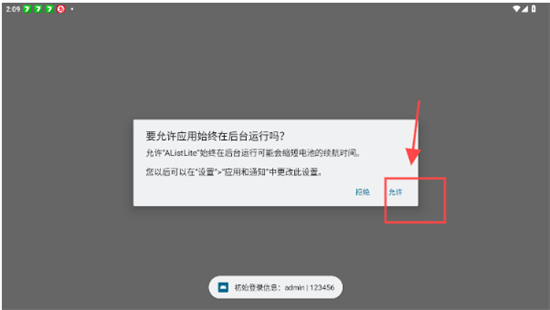
1、先下载并安装AListLite安卓版,安装完成后打开应用,根据系统提示了解并授予运行所需的权限,即可进入软件主界面。
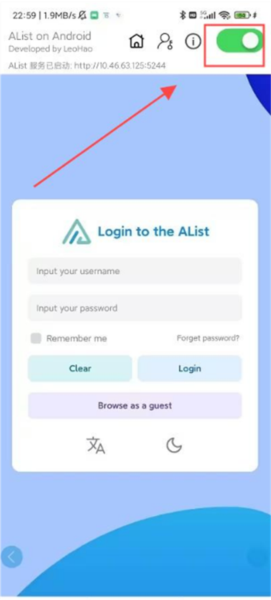
2、进入AListLite主界面后,点击右上角的开关按钮,即可启动或停止AList服务。服务成功开启后,页面会显示对应的前端访问地址,以及当前绑定的IP地址和端口信息。后续可以在电脑浏览器中输入正确的服务地址,继续进行AList相关配置。请注意,访问地址仅在设备网络和服务运行状态允许的情况下有效。
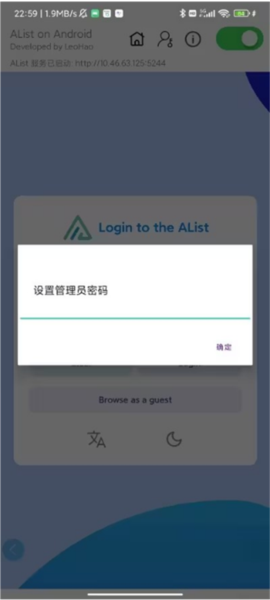
3、点击界面中的“密码”按钮,按照提示设置管理员密码。设置完成后,可以使用admin管理员账户和对应密码登录管理页面。
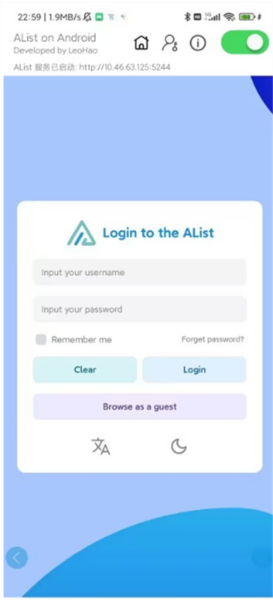
4、如果需要返回应用主页,可以点击“Home”按钮,快速切换回主界面,方便继续查看或管理服务状态。
5、AListLite支持通过高级配置功能调整服务参数,但配置内容不正确可能导致服务启动失败。修改前建议备份原始配置,并确认相关参数的作用,避免随意更改。
应用配置文件通常位于Android应用专属数据目录中,具体位置可能随应用版本和系统环境有所不同。用户可以在版本信息页面下方找到高级配置入口,根据实际需求查看和调整配置文件。
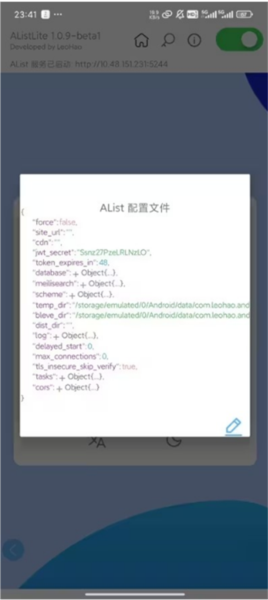
6、完成服务启动、管理员密码设置及必要配置后,即可根据实际需求挂载和使用AList服务。使用过程中可以随时返回应用主页,查看服务运行状态并进行相应管理。
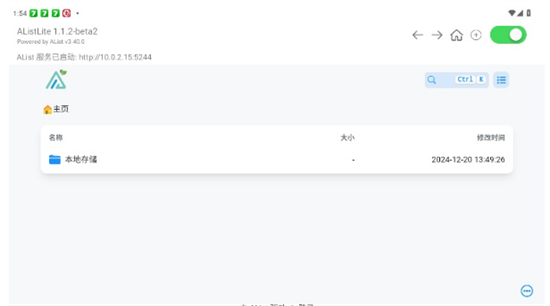
AList安卓版把多网盘挂载、文件预览、打包下载、密码保护、保险箱加密和WebDAV支持等功能整合在一起,适合需要统一管理分散存储资源的个人用户,也适合想搭建家庭影音媒体库的玩家。它的配置过程涉及授权凭证、刷新令牌、file_id等参数,初次使用需要耐心按照教程逐步填写,但配置完成后日常浏览和管理会方便不少。对于存储来源较多、又不想频繁切换应用的用户,可以尝试下载体验。
v1.25.062801版本
[自动同步AList] v3.45.1