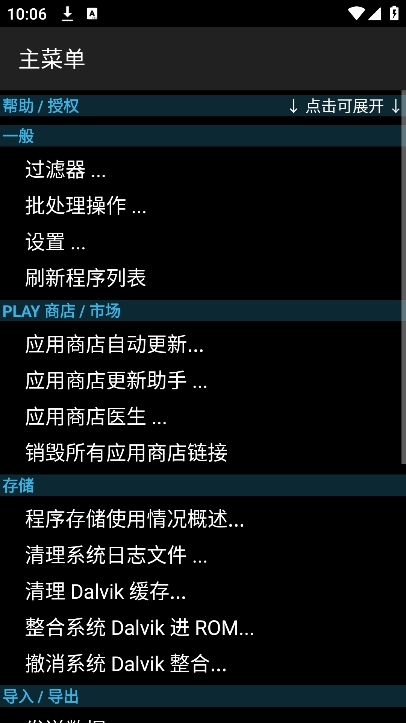
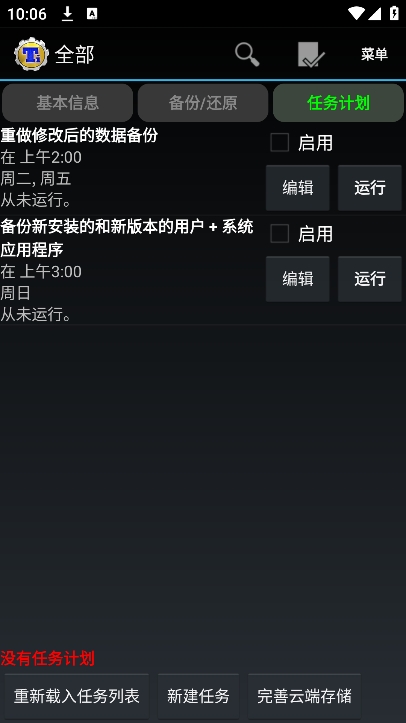
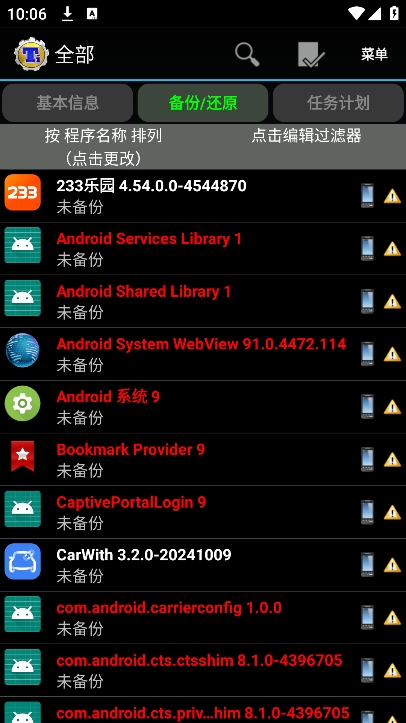
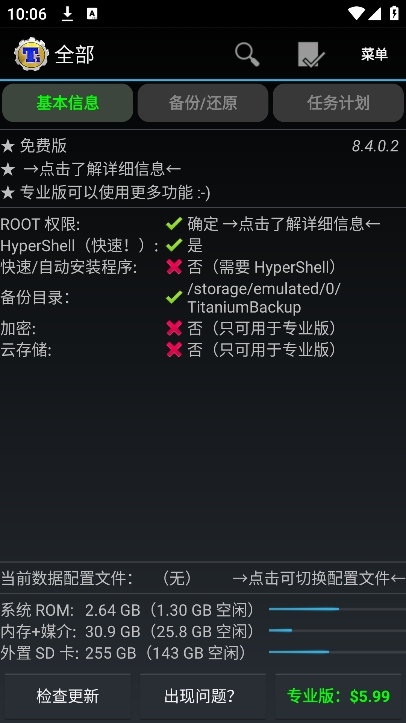
钛备份安卓版是一款面向安卓设备的第三方数据备份工具,它能够帮助用户完整保存系统ROM、内存空间等关键信息,防止数据意外丢失。软件界面直观,操作逻辑清晰,既支持按名称、备份时间或频率排序,也提供了交互式批量恢复功能,特别适合对手机数据安全有较高要求的用户使用。
1、启动钛备份后,主界面会直接显示当前备份目录,系统默认在/sdcard路径下自动生成名为TianiumBackup的文件夹。若在此过程中遇到备份异常,多半是设备缺少BusyBox组件,此时只需保持网络连接,点击界面右下角的“出现问题?”按钮,程序便会自动下载并安装所需文件,也可手动从网络获取BusyBox进行复制安装。
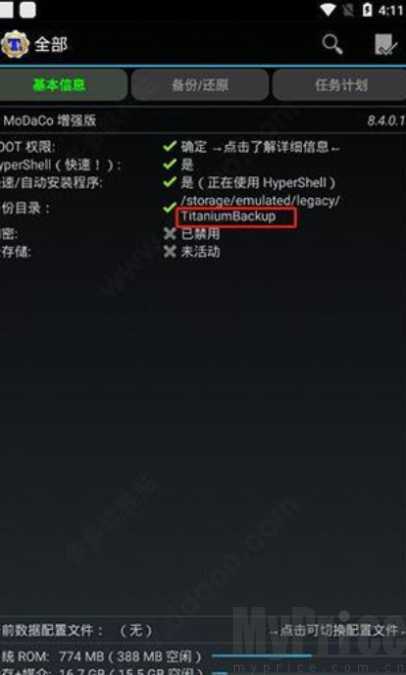
2、对于使用外置SD卡的机友,可自行调整备份存储位置。操作路径为:进入钛备份后点击手机左下角菜单键,选择“设置”,找到“备份文件夹名”选项,随后返回上一级并选择名为“external_sd”的文件夹,在其中新建“TitaniumBackup”目录并选中使用当前文件夹。当主页面显示的备份目录变为“/mnt/sdcard/external_sd/TitaniumBackup”时,即表示设置成功。
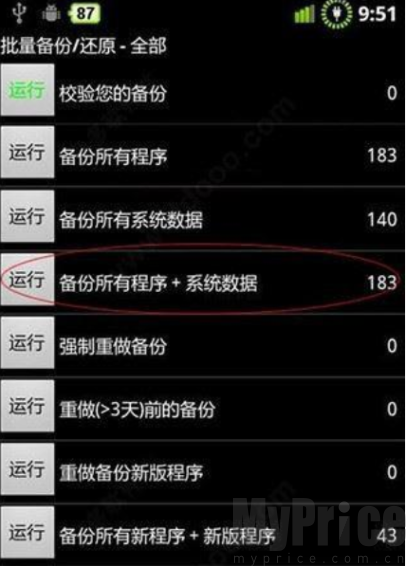
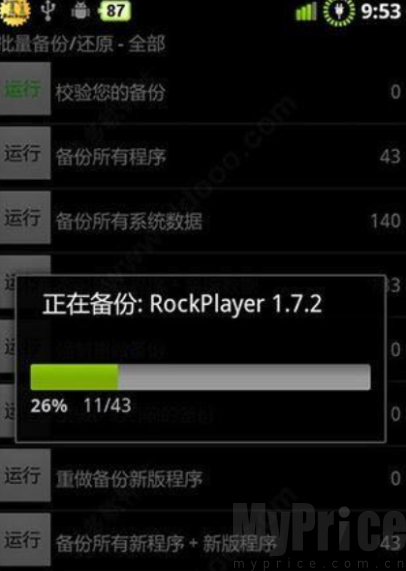
3、完成目录设置后,返回主页面并再次点击手机左下角的“菜单键”,在弹出菜单中选择“批处理”功能。进入批处理界面后,点击“运行”按钮,即可开始备份所有程序与系统数据。
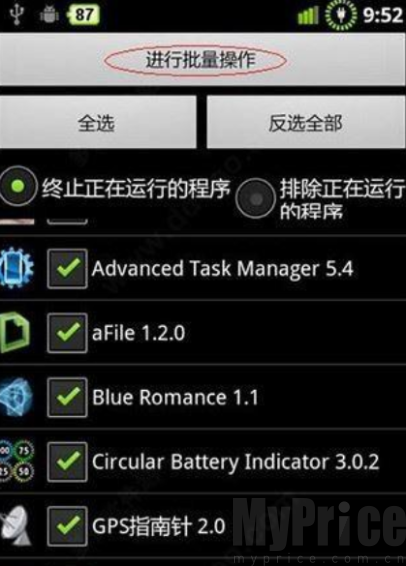
4、运行备份任务后,界面会列出所有可备份的项目,此时可全选或根据实际需要勾选所需文件,然后点击“进行批量操作”按钮,系统便会进入备份执行阶段。
5、备份流程结束后,强烈建议点击“校验您的备份”按钮,对已生成的备份文件进行完整性验证,以防出现备份不成功或不完整的情况。确认无误后,可将/sdcard/TianiumBackup文件夹整体拷贝至计算机或外置SD卡中存档;若此前已设置备份目录为外置SD卡,则可跳过此步骤。后续若有软件升级需求,可重新执行钛备份操作。
1、备份与恢复的全面覆盖:该工具支持常规应用及设置、受保护应用及设置,甚至包括Wi-Fi列表在内的系统设置项,均可实现完整备份与恢复。恢复应用时还能同步还原市场链接,方便后续更新管理。
2、高效的管理与排序机制:程序列表加载速度极快,每秒可处理约300个应用。用户能够按照名称、最后备份时间或备份频率进行排序,同时支持按名称、类型、状态或标签进行过滤,批量操作时这些筛选功能同样有效。
3、灵活的批量操作模式:提供零点击后台批量备份方案,用户可预先设定任务,在后台自动完成所有备份动作。交互式批量恢复功能则允许用户逐个确认恢复项,提升操作可控性。
1、备份文件采用先进的加密技术进行保护,有效提升数据存储的安全性,防止未经授权的访问。
2、软件对各类安卓设备与系统版本具备良好的兼容性,能够覆盖不同品牌机型的用户需求。
3、开发团队会紧跟安卓系统更新节奏,及时发布适配版本,确保工具功能的持续有效与优化。
4、界面设计简洁直观,初次使用者也能快速理解各项功能布局,降低上手门槛。
实际体验下来,钛备份的批处理功能确实方便,尤其适合经常刷机或折腾系统的朋友。设置好外置SD卡目录后,备份文件管理起来很省心。校验功能也很实用,能避免备份文件损坏带来的麻烦。
v8.4.0.2
•修复了某些设备上不显示的内置菜单操作(+添加了强制隐藏的GUI设置)。
•更新翻译。
钛备份安卓版备份文件存在哪里?
默认备份目录为/sdcard/TianiumBackup,用户也可以在设置中修改备份文件夹位置,例如选择外置SD卡。
钛备份安卓版备份失败怎么办?
首先检查设备是否安装BusyBox,若缺失可在联网状态下点击“出现问题?”自动安装,或手动下载复制。其次确认备份目录是否可写,必要时重新设置目录。
钛备份安卓版如何批量恢复应用?
在主界面点击菜单键进入“批处理”,选择恢复模式,然后勾选需要恢复的应用或数据,点击“进行批量操作”即可。
翻译
地球村的发展趋势让各国之间联系越来越紧密,日常生活中总难免接触到各种外语,为了方便大家的生活和学习,下载一个翻译软件是必不可少的,今天小编就给大带来了几款免费好用的手机翻译app,感兴趣的小伙伴们快来一起看看吧!