
需要自由备份和恢复所有的文件数据,小编为用户推荐这款钛备份app,相对于传统的备份软件更有优势,包体小,运行稳定,涵盖诸多操作工具,有针对性的解决安卓设备储存应用数据的难题,可以将手机设备的系统和重要的文件信息,以及软件等多种内容,无需授权直接备份和还原,备受广大用户的一致好评。支持多种类型的文件数据,例如短信和通讯录,以及图库等多种文件资源,
1、软件数据备份
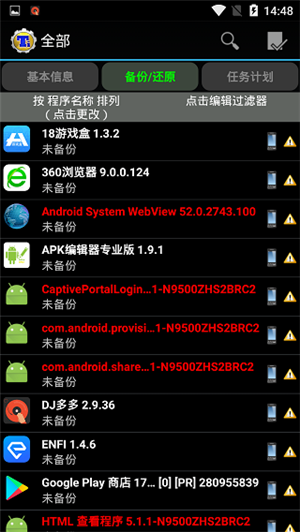
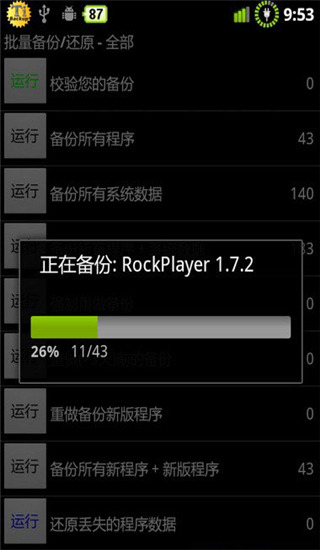
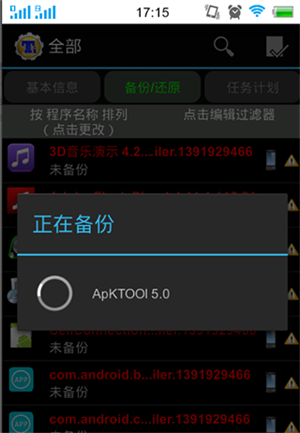
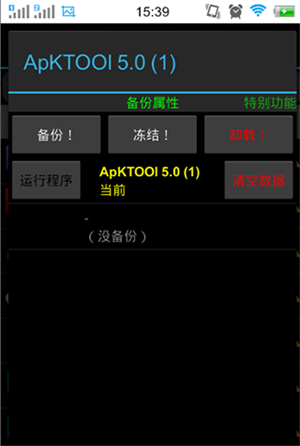
软件未备份时在软件名称下方显示有未备份字样,点击你想要备份的软件,在弹出的菜单中选择备份,之后软件进入备份操作如下图,备份完成后在软件下方会显示出备份的信息
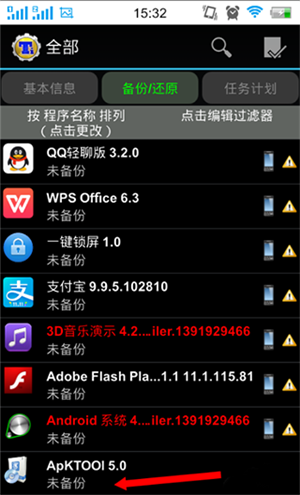
2、恢复备份软件数据
备份好的软件在需要时怎么恢复呢?
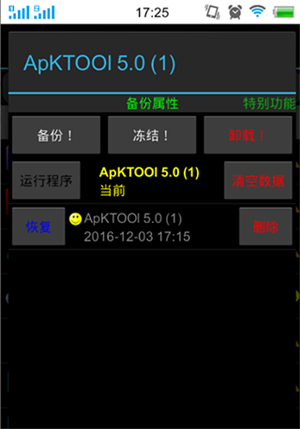
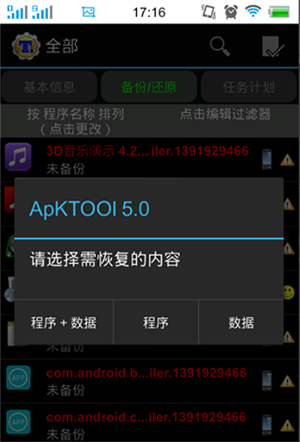
点击你要恢复的软件在弹出的菜单中选择恢复,钛备份软件会提示是恢复程序,还是数据或者程序加数据一起恢复,如果想把软件恢复到备份时的状态选择程序加数据,软件自动进入恢复操作。
3、将软件放进系统ROM空间
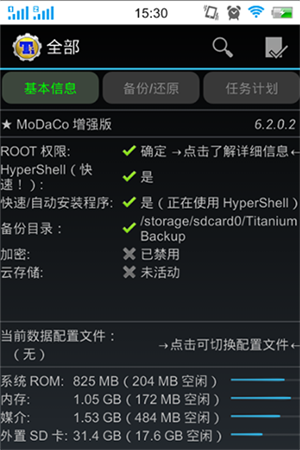
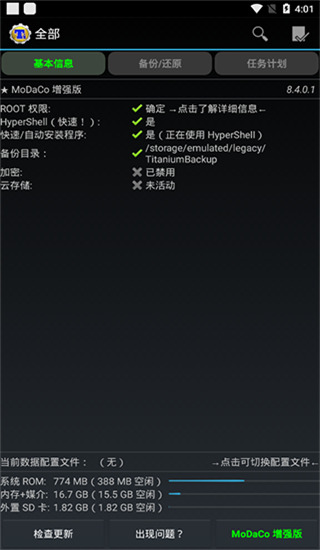
手机在使用一段时间后软件安装的越来越多系统空间就会出现不够用的情况,其实这是你的手机中还有一部分空间是闲置的,只是被系统限制我们无法用到,在钛备份软件的基本信息中我们能够看到其实系统ROM还有很多空余地方那么怎么利用到呢?
首先在钛备份软件备份还原界面找到你想要移动到ROM的软件,长按软件会弹出一个操作菜单,向下拉到最下方就会看到一条选项“转换为系统程序”单击进入操作状态,转换成功后会在手机状态栏弹出一条转换成功的提示,这时软件已经被移动到系统ROM了,将一些常用的不怎么经常更新的软件转进系统ROM空间后你又可以多安装一些软件了,此方法适合系统空间小的朋友。
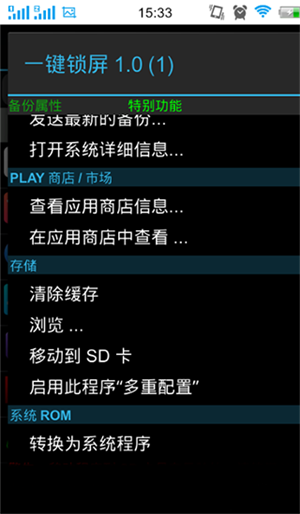
当然如果反着操作也可以将一些系统软件转换未用户软件。
4、卸载软件
新买的手机都会内置一些用不到的软件占用空间影响美观还卸载不了,其实钛备份也带有卸载功能的,在你不确定软件功能的情况下需要先对软件进行备份在删除,这样也就算误操作也可以恢复回来,单击你要卸载的软件在弹出的菜单里选择删除就可以了。
1、点击钛备份图标,便进入图一界面,请注意红圈内的备份目录。自动在/sdcard下生成 了你所备份的文件夹:TianiumBackup。
如果备份出现问题很可能是缺少BusyBox的文件,可在连网的状态下,点击右下 “出现问题?”程序便会自动下载安装BusyBox。也可通过网上下载自行复制。
图一:
如果装了外置SD卡的机友,可以自行设置备份目录,具体操作如下:
点击进入钛备份--点菜单键(手机最左下角的键)--设置--备份文件夹名--后退一下(手机最右下角的键)--选择名字为“external_sd”的文件夹--创建新文件夹--输入“TitaniumBackup”并创建--选择“TitaniumBackup”文件夹--使用当前文件夹然后返回钛备份的主页面,如果备份目录显示为:“/mnt/sdcard/external_sd/TitaniumBackup”,就证明设置成功了。
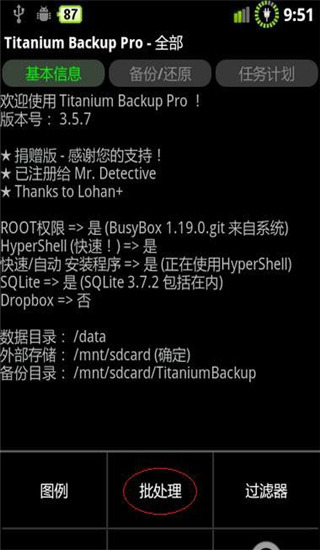
2、点击手机左下“菜单键”。便进入图二。然后再点红圈内“批处理”。
图二:
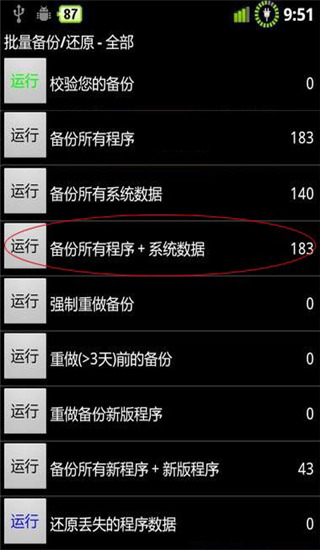
3、点“批处理”后进入图三。点击红圈内“运行”备份所有程序+系统数据
图三:
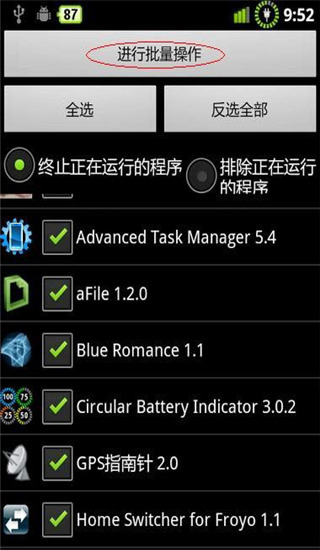
4、运行后,进入图四。此时可全选或勾选所需文件。点击红圈内“进行批量操作”
图四:
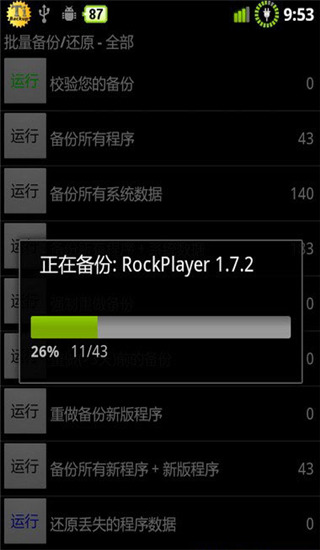
5、点击“进行批量操作”后便进入备份进行时,见图五。
图五:
6、备份结束后,请务必点击校验您的备份按钮来验证一遍备份的文件,以防有备份不成功或不完整的现象出现。
然后可将/sdcard/TianiumBackup文件夹,拷贝至计算机或外置SD卡存档。(如果前面已经设置备份目录为外置SD卡的可忽略这里。)
如有软件升级可再重做钛备份。
1.通过智能备份的方式,不会丢失重要的文件数据,提供安全的储存环境。
2.批量管理的操作更加高效,同时处理多种丰富的应用数据。
3.自带冻结功能,轻松暂停难以控制的应用程序,节省内部资源。
4.支持自定义设置备份的策略方案,满足用户定制化的服务需求。
1.同步云端保存所有的应用数据,自由获取访问的权限。
2.支持多种语言界面,用户可以任意切换使用。
3.无时间和网络的限制,随时随地选择备份和恢复。
这款软件的使用效率非常高,交互式的批量管理和恢复模式更加便捷,可以轻松恢复所有的程序,按照不同程序的名称和类型等自由过滤更改,高效率的备份所有的应用资源。
