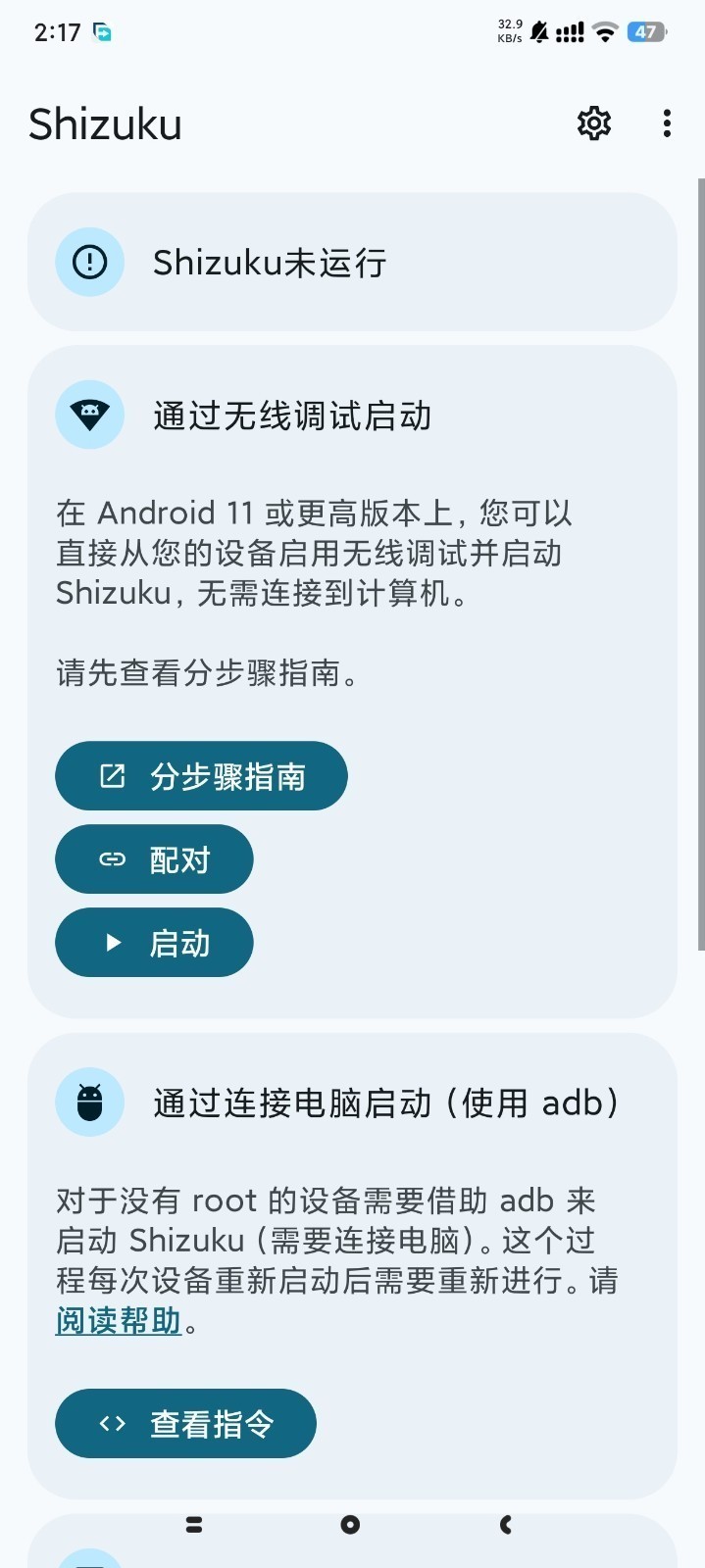
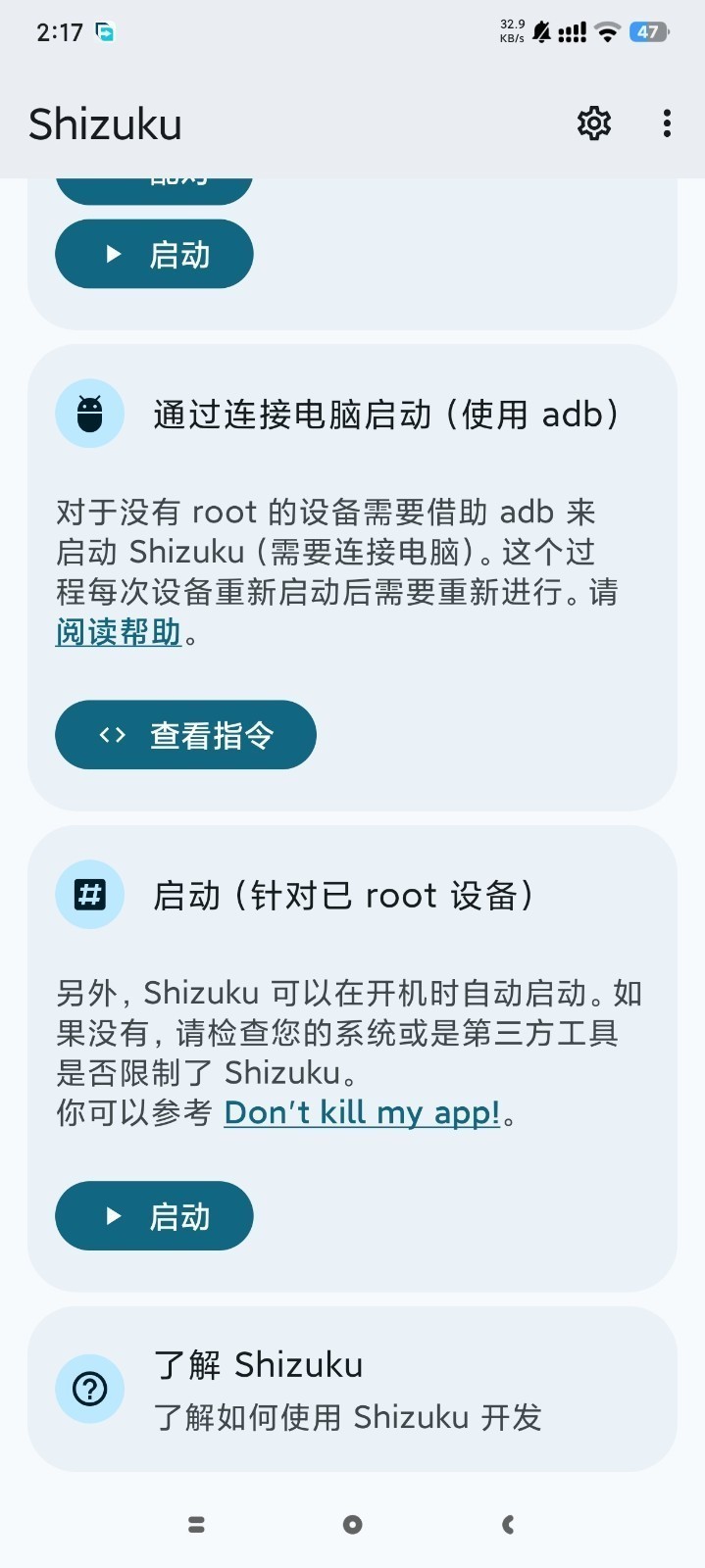
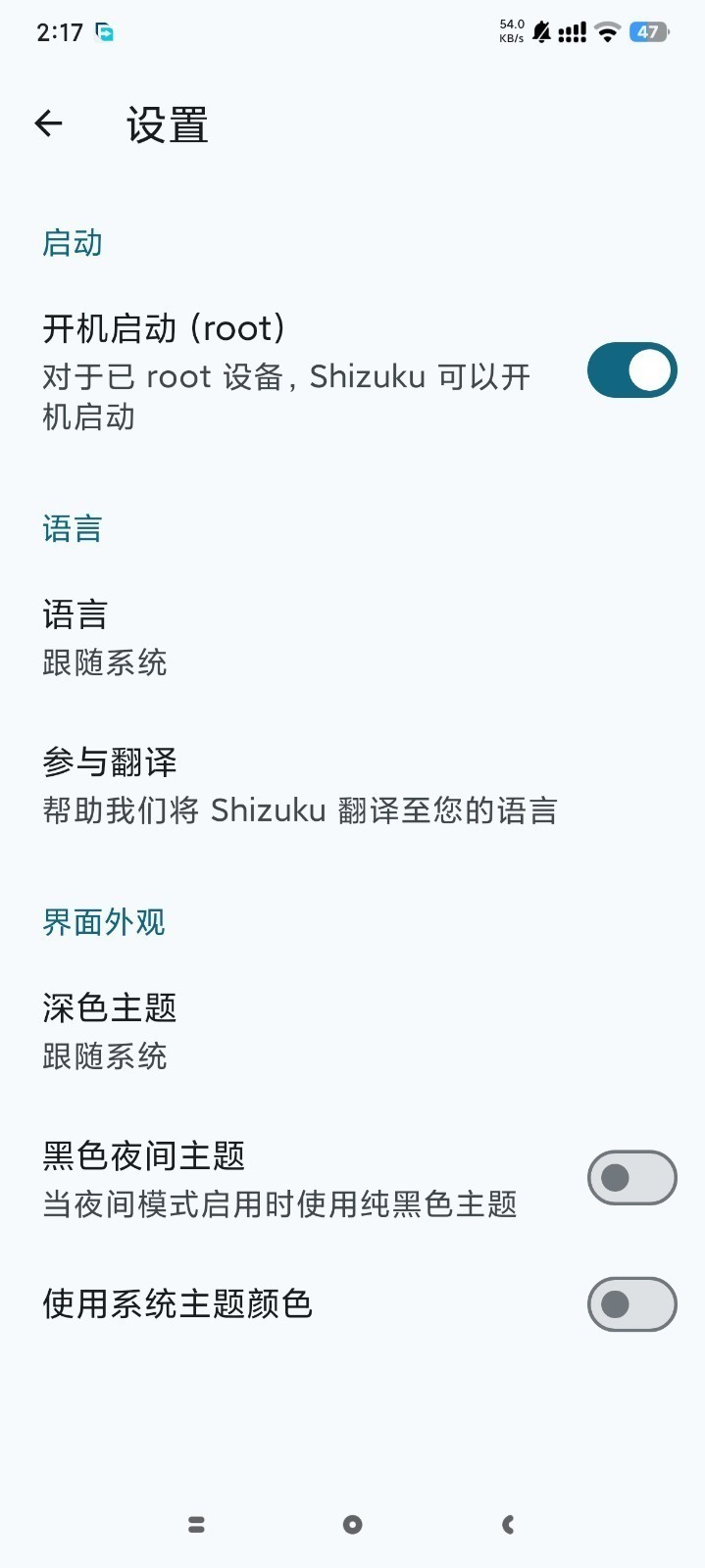
Shizuku老安装包作为安卓平台备受推崇的系统管理利器,凭借免root即可调用高级权限的特性,成为众多玩家与极客优化设备的首选工具。它通过简洁的配对流程实现深度控制,无需解锁Bootloader也能享受接近root的体验。
1、权限管理突破
利用ADB或无线调试通道,赋予普通应用系统级API访问能力,无需获取root权限即可实现冻结应用、修改全局设置等操作。
2、系统性能调节
用户可通过该工具调整屏幕分辨率、动画缩放等参数,有效释放硬件潜能,提升日常操作的流畅度与续航表现。
3、应用程序优化
配合黑域、SamHelper等辅助软件,Shizuku能智能管理后台进程,防止应用自启与相互唤醒,创造更干净的内存环境。
PS1:本教程不适用于华为鸿蒙系统(因没有无线调试功能),若鸿蒙系统手机需要激活,则需通过有线连接电脑的方式并使用adb的方法来激活。
PS2:本次教程以小米手机为例,不同手机品牌可能略有差异,如果您手机还没安装Shizuku,请在本页面下载安装。
1.进入手机设置页面并点击【我的设备】或点击【关于手机】
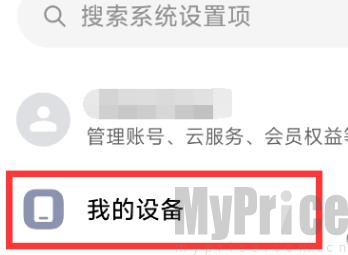
2.【我的设备】页面上滑找到【全部参数与信息】并点击
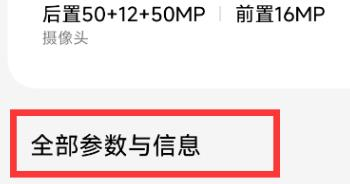
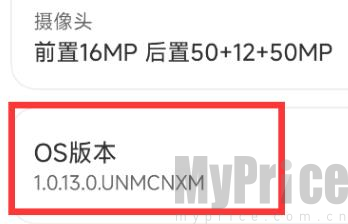
3.在【全部参数与信息】页面找到安卓版本号或【OS版本】MIUI版本一栏,快速并连续点击8次以上,即可看到提示并已处于开发者模式
注:有些系统需要点击【版本信息】才能看到版本号选项
1.连好WiFi,打开Shizuku,点配对,按提示打开通知权限
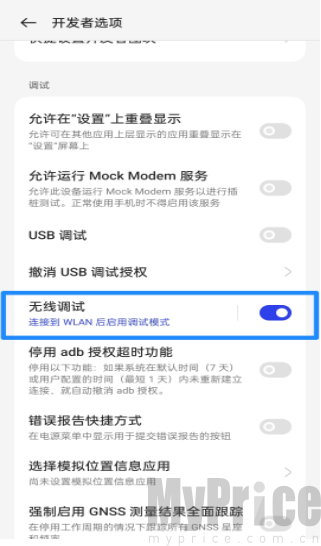
2.在【配对】界面进开发者模式,开启无线调试
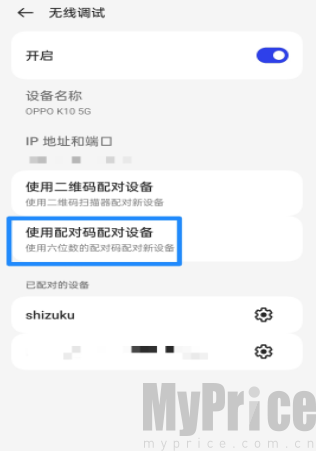
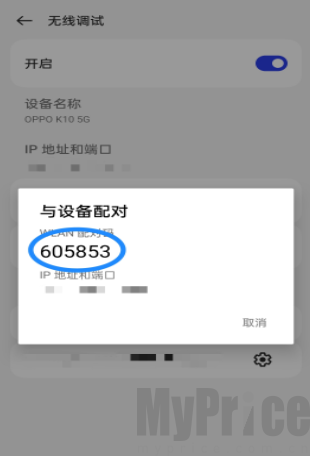
3.在无线调试界面,记下六位WLAN配对码,下拉通知栏输入配对
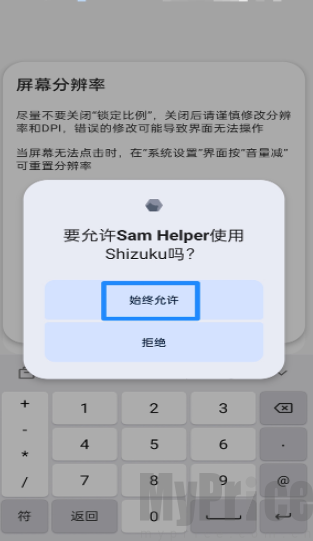
4.打开SamHelper的系统设置界面,关闭锁定比例,修改屏幕分辨率,点【始终允许】其使用Shizuku
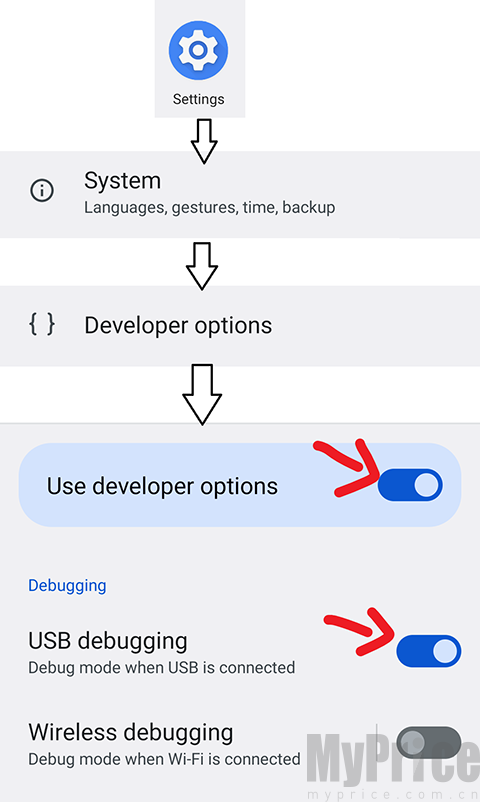
1.在网络上搜索如何为您的机型启用“开发者选项”
2.启用“开发者选项”和“USB 调试”
3.进入“无线调试”
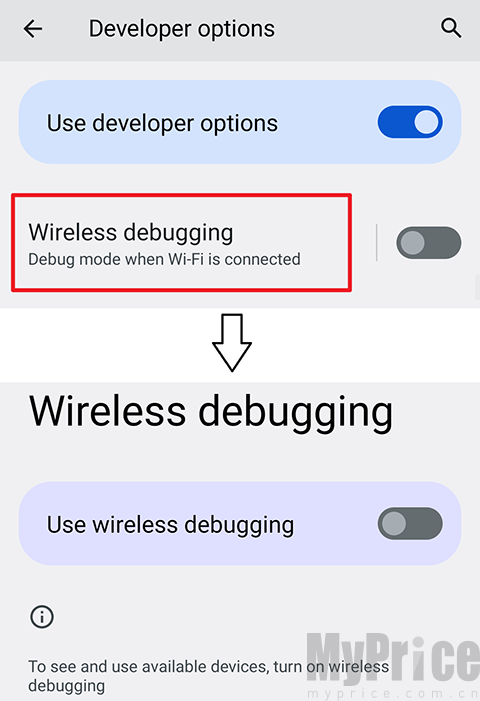
4.启用“无线调试”
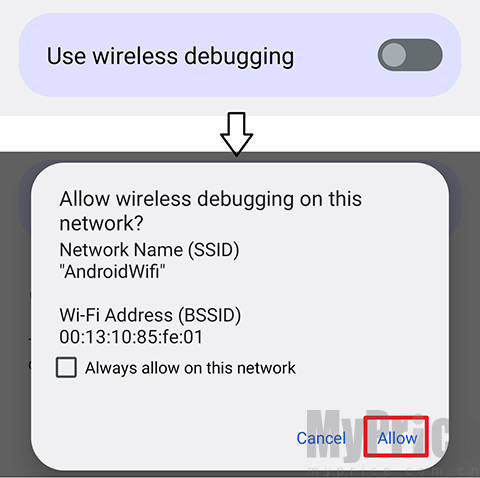
1.打开Shizuku会跳转的界面,此时只需要点击执行即可,为检测到黑阈安装的提示
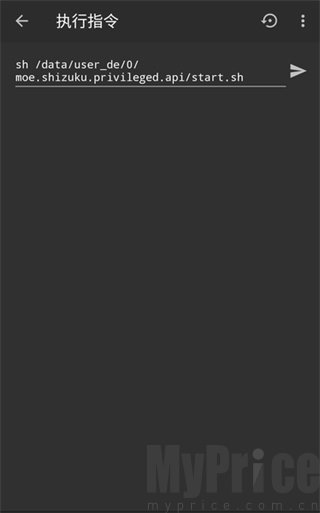
2.激活失败,可能原因是没有安装或安装后没有打开过
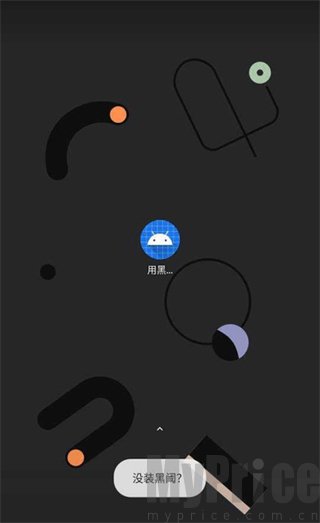
3.激活成功的实例
Shizuku老安装包在免root工具中表现出色,其稳定的权限通道与广泛的第三方应用支持,让普通用户也能安全体验系统级定制。教程步骤清晰,即便新手按指引操作也能顺利上手,小编在这里推荐给所有希望深度掌控安卓设备的用户。
系统工具
系统工具是我们电脑中必备软件,包含了杀毒工具、浏览器、驱动等等,例如驱动工具,用户没有安装驱动工具是无法正常使用电脑中的硬件的,所以系统工具是非常重要的,下面小编为大家带来系统工具软件大全,欢迎各位用户下载。