向日葵远程控制手机版是一款能够帮助用户跨越空间限制,轻松管理多台设备的实用工具。它让远程技术支持、家庭设备调试以及跨终端文件传输变得简单高效。用户无需复杂设置,通过手机就能实现对电脑或其他手机的流畅控制,无论是工作还是生活场景都能提供可靠支持。
1、向日葵远程控制端app,可选择手机号、账号、微信或者企业方式进行登录,
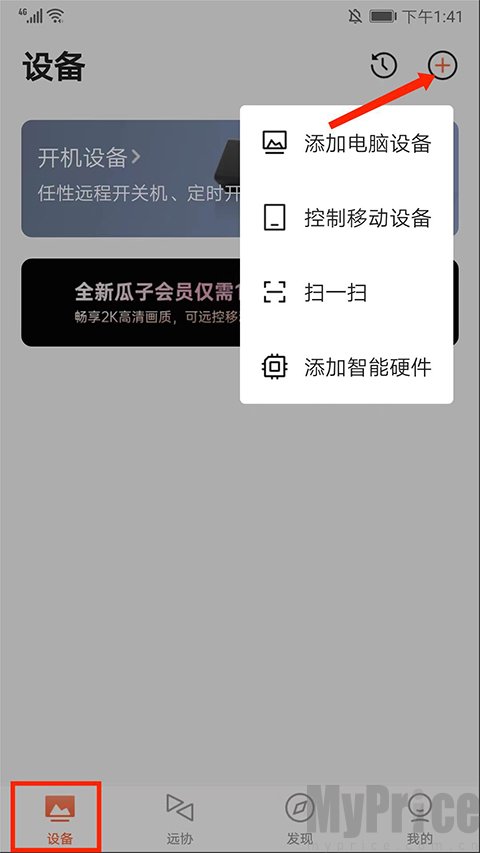
2、进入【设备】界面,选择右上角【+号】图标可进行电脑设备、控制移动设备、扫一扫以及添加智能硬件的操作,用户可根据需求选择使用,
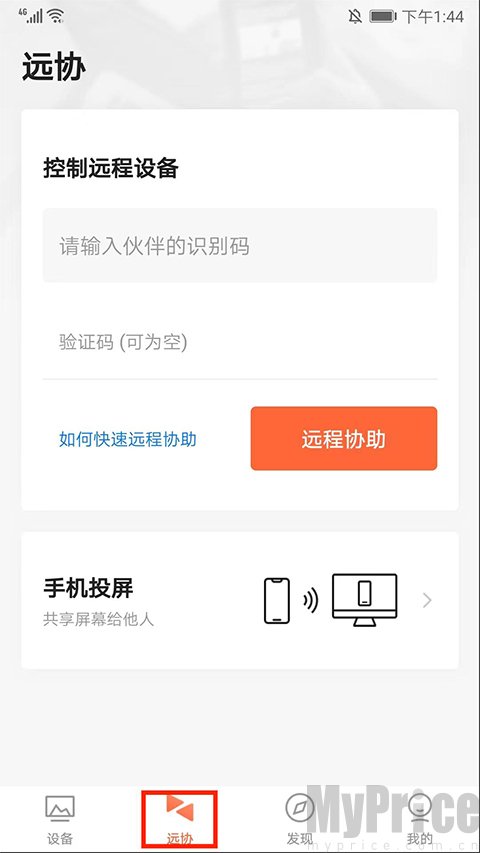
3、进入【远协】界面,在这里可以进行远程协助功能,
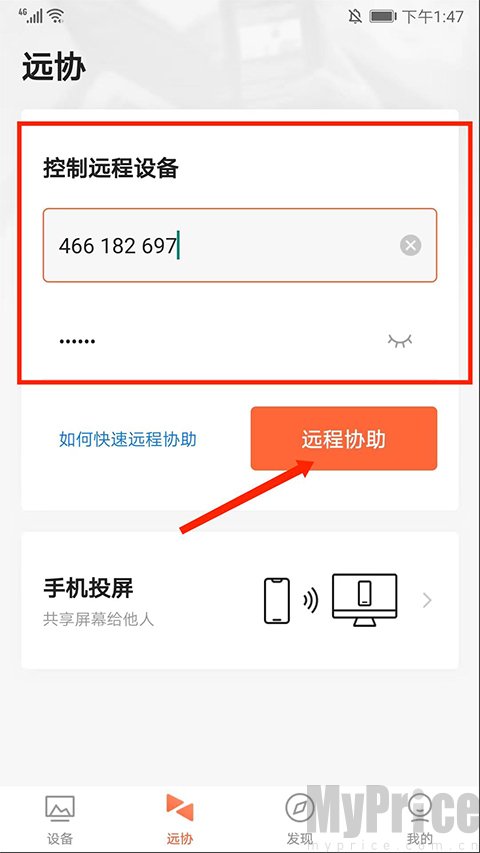
4、依次输入【伙伴识别码】和【验证码】后点击【远程协助】选项,
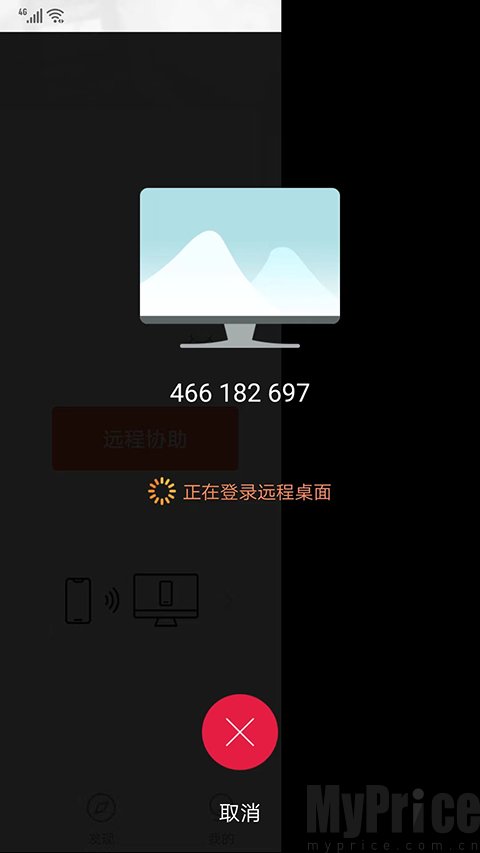
5、如图,正在登录远程桌面,
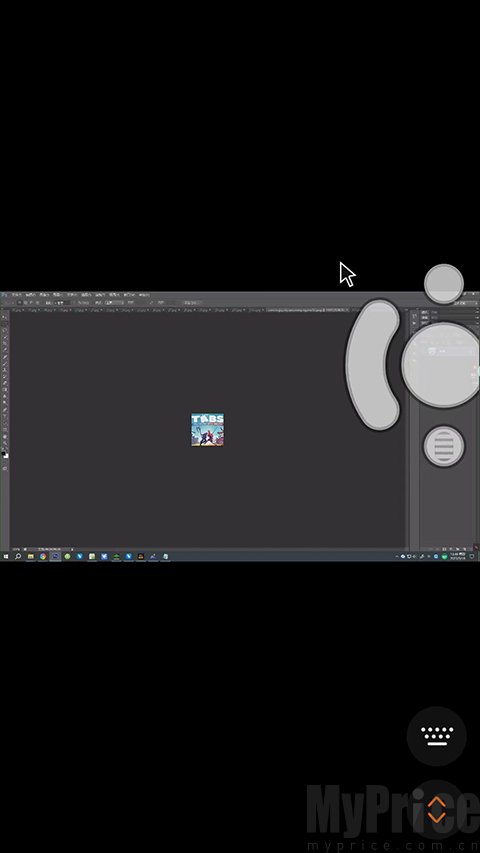
6、成功登录桌面,选择右上方【鼠标】图标,可在手机端上进行模拟鼠标的操作,
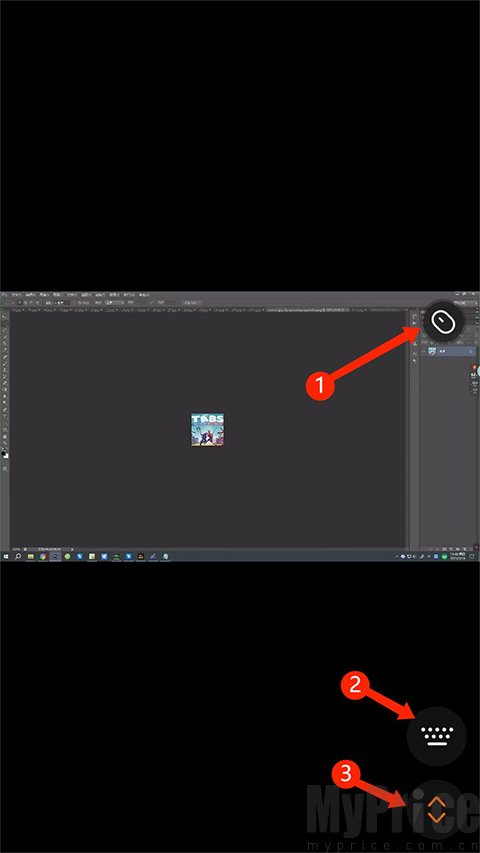
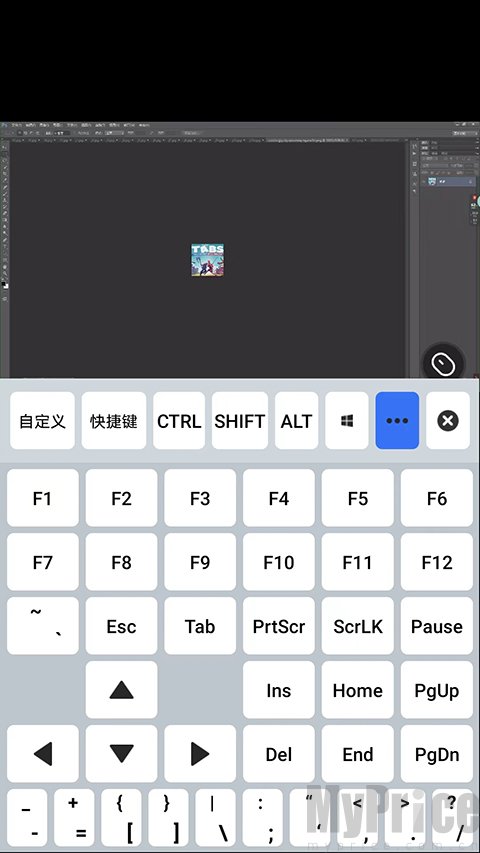
7、选择右下方【键盘】图标,可进行模拟键盘和快捷键的操作,
8、选择右下角【箭头】图标,可进行【退出远控】、【开启录像】、【屏幕截图】等快捷操作以及对远控方式、指针模式、远控质量、桌面模式的设置,
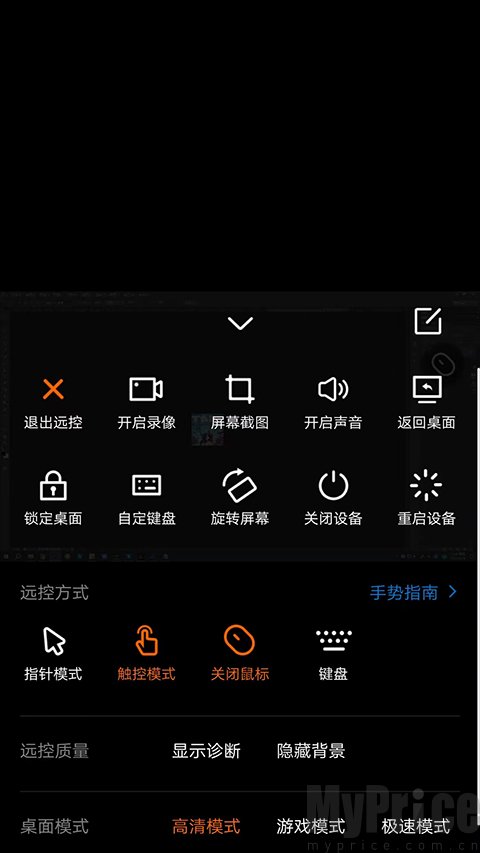
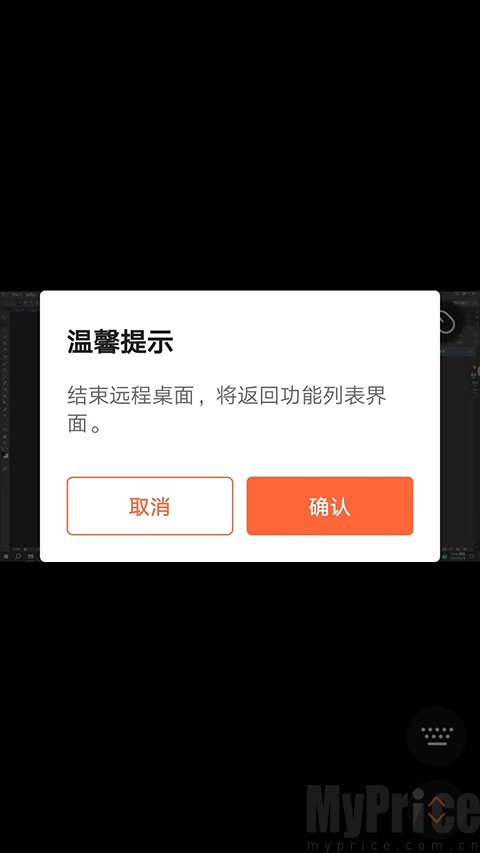
9、最后选择返回键,可结束远程桌面,返回功能列表界面,以上就是向日葵远程控制端app的使用方法了。
1、无网遥控:
通过配套硬件实现,即便在没有网络的环境下,也能对设备进行基础控制,兼容性广泛。
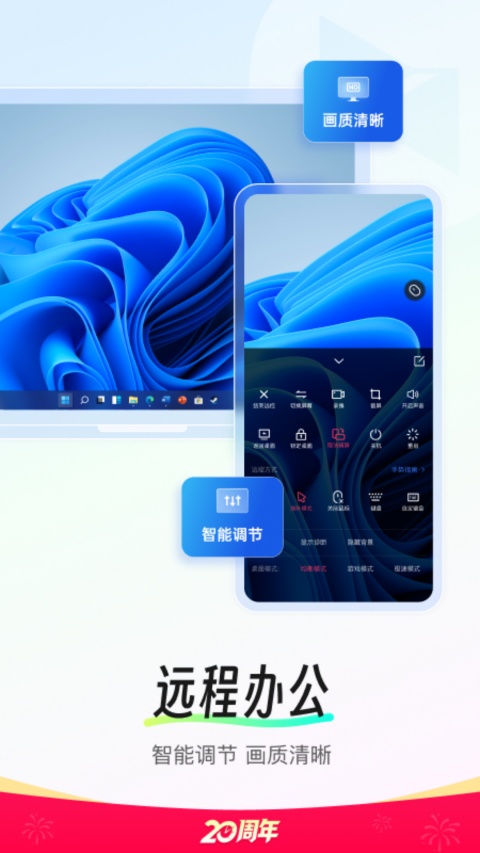
2、远程桌面与监控:
核心功能之一,允许用户从手机端实时查看并操作电脑桌面,为同事或客户提供即时支持。同时,还能开启电脑摄像头进行远程监控,或对多台主机桌面进行录屏。
3、移动设备协助:
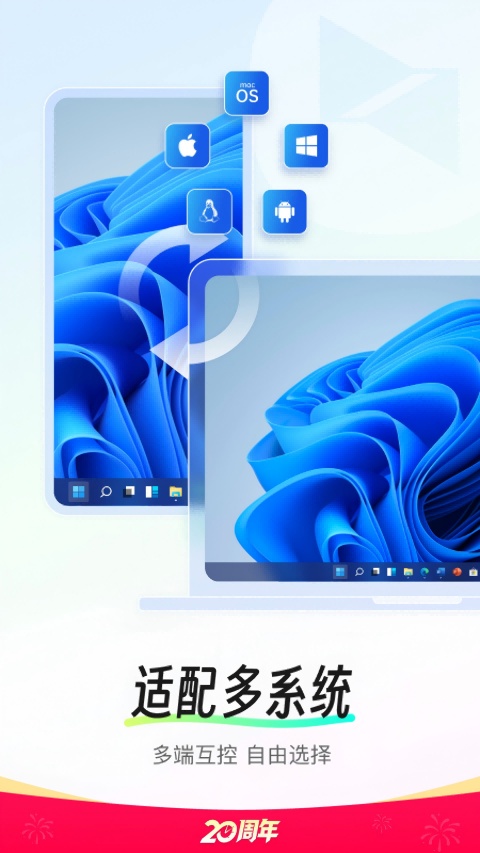
不仅可以控制电脑,还能远程操作另一部手机,帮助家人朋友调试设备或进行演示,扩展了应用场景。
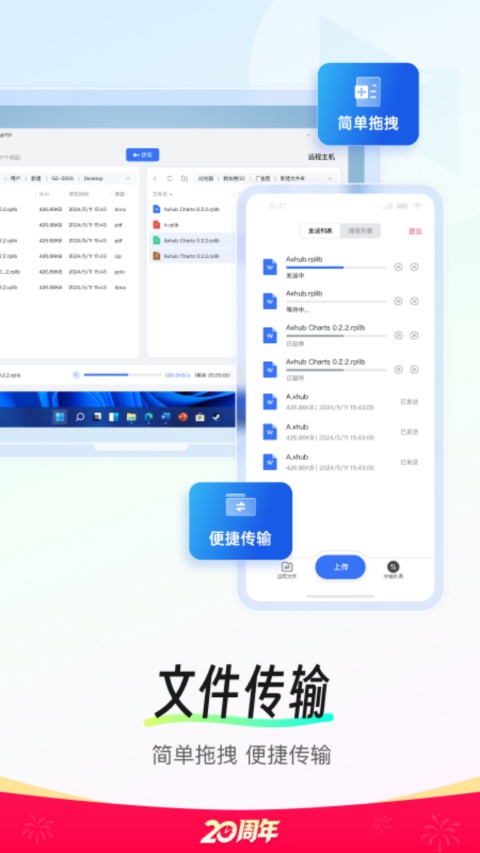
4、文件传输:
支持在手机、电脑等多终端间快速互传文件,方便用户随时随地获取或修改所需资料,提升工作效率。
1. 连接高效:采用自主研发技术,确保远程接入速度快,操作响应实时,延迟感低。
2. 场景全面:覆盖从个人到企业的多种需求,既有适合日常办公娱乐的软件方案,也有满足专业场景的硬件产品。
3. 安全可靠:严格遵守相关隐私与安全标准,保障远程控制过程的数据安全,让用户使用无忧。
4. 操作直观:界面设计简洁,功能布局清晰,向日葵远程控制手机版下载安装步骤简单,新用户也能快速上手。
1、便捷控制:界面与操作均追求极简,无需复杂配置即可使用。想知道向日葵远程控制手机版怎么使用鼠标?在远程桌面中点击右上角图标即可轻松切换。
2、功能丰富:除了基础远控,还支持屏幕缩放、历史主机视图、标签管理等功能,提升了管理多设备的便利性。
3、灵活适配:软件提供了多种模式以适应不同用户习惯。对于追求简洁操作的用户,可以了解向日葵远程控制手机版怎么切换经典模式。同时,向日葵远程控制手机版和电脑版有什么区别也是用户常关心的问题,主要在于移动端针对触控进行了优化,并集成了扫码添加设备等便捷功能。
4、覆盖广泛:无论是想进行向日葵远程控制手机版app下载的个人用户,还是需要部署到企业环境,都能找到合适的解决方案。
向日葵远程控制手机版是一款表现均衡的远程控制工具。它将强大的功能包裹在简洁易用的操作之下,稳定性和连接速度都令人满意。无论是临时需要远程处理工作文件,还是想远程查看家中的电脑,它都能可靠地完成任务。对于有跨设备管理需求的用户来说,值得尝试。大家可以通过官方渠道进行向日葵远程控制手机版经典版下载安装。
1、向日葵远程控制手机版和电脑版有什么区别?
向日葵手机版与电脑版核心区别在于主控/被控角色、功能适配和操作方式,但均通过同一账号实现双向远程控制(手机控电脑 / 电脑控手机)