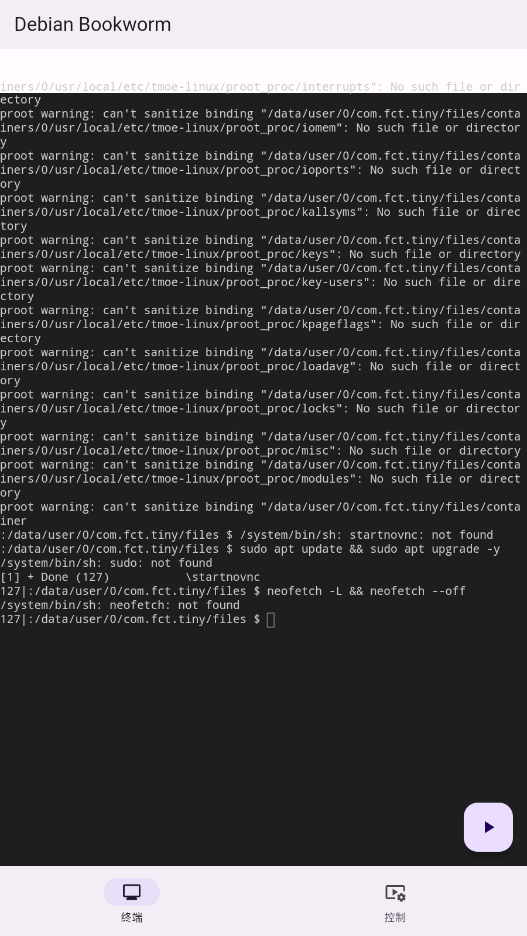
小小电脑模拟器是一款能在手机上运行Windows环境的系统模拟软件。它为用户提供了强大的桌面环境自定义与管理功能,让移动设备也能处理通常需要电脑完成的任务。你可以轻松配置个性化参数,享受便捷的双系统体验,再也不用担心外出时没有电脑可用。无论是进行内容处理还是软件管理,这款工具都能满足你的需求。
1、打开app后即可开始安装
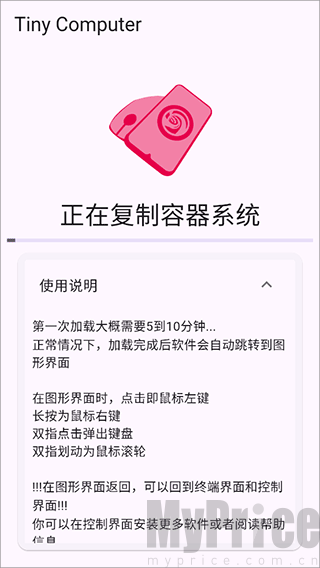
2、稍等片刻即可安装完成
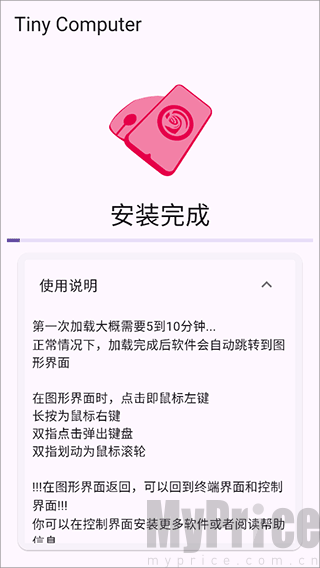
3、然后点击右下角的开启按钮即可在安卓手机上运行windows了
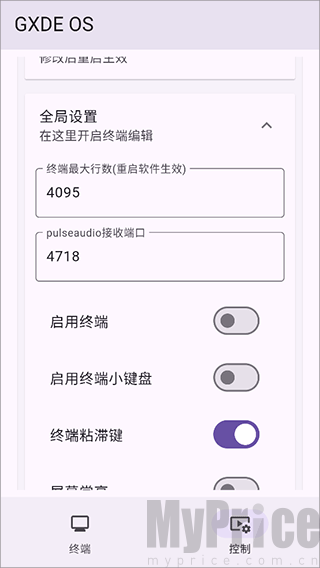
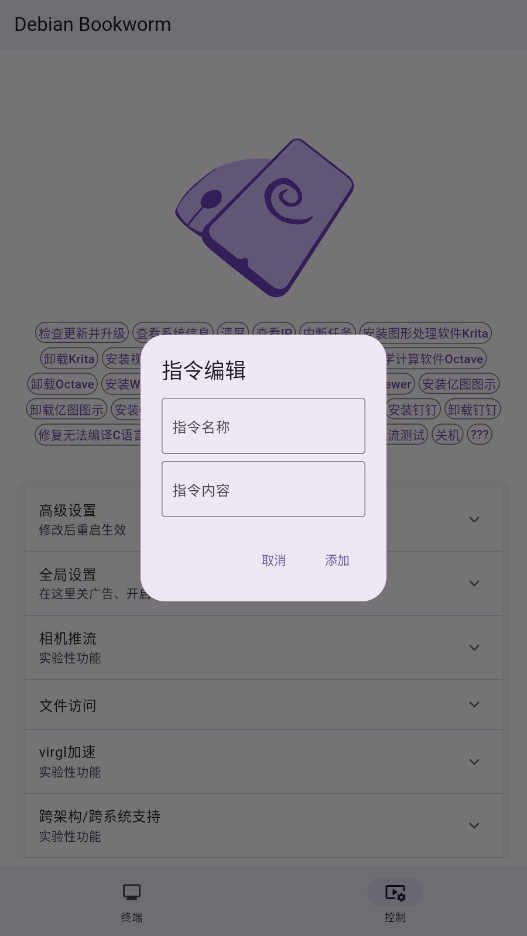
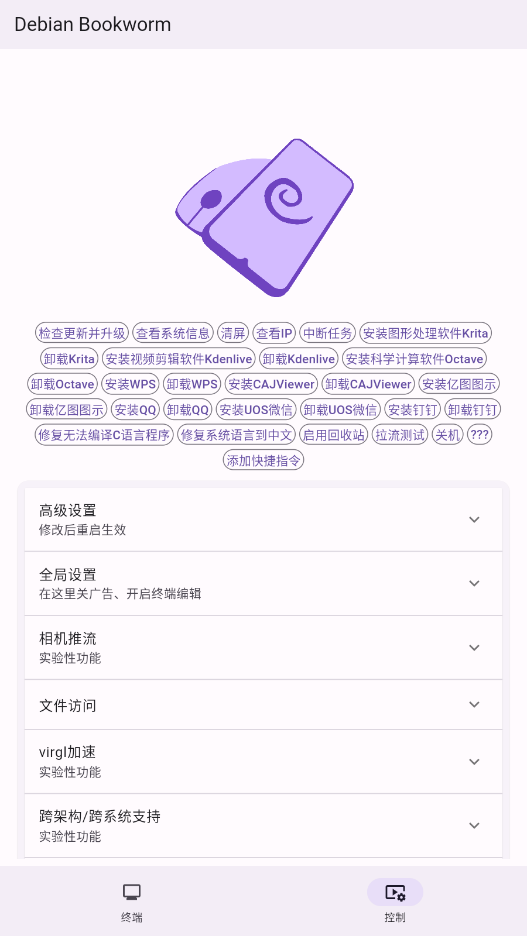
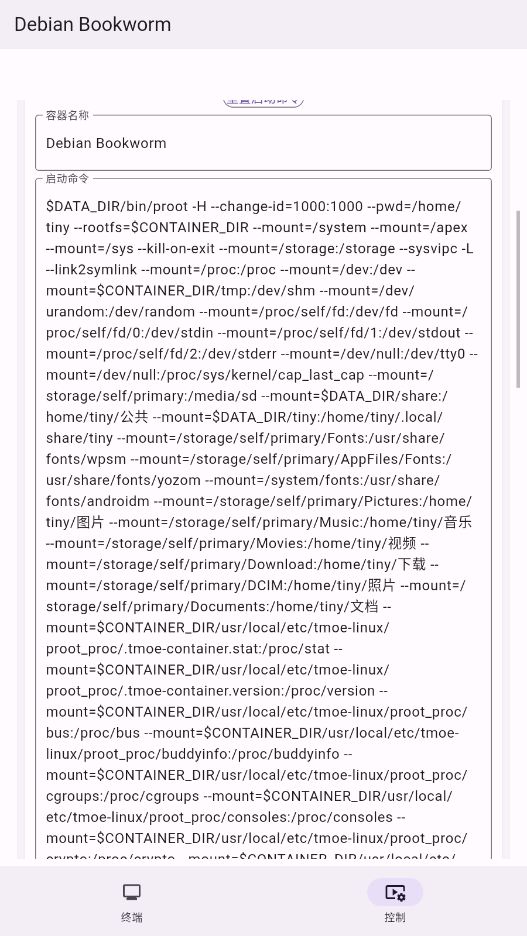
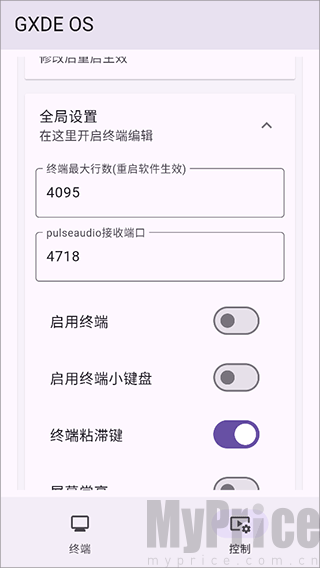
4、在开启之前可以在控制界面中进行键盘、使用方式、全局设置等相关设置
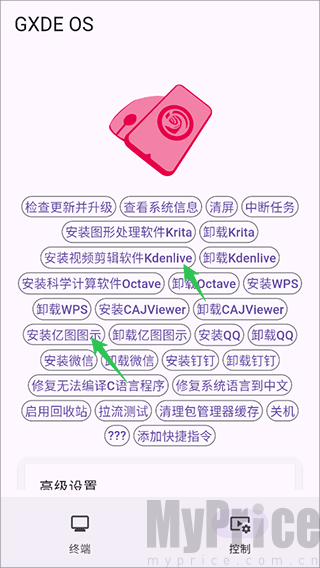
5、一些常用软件也可以在控制界面中进行安装
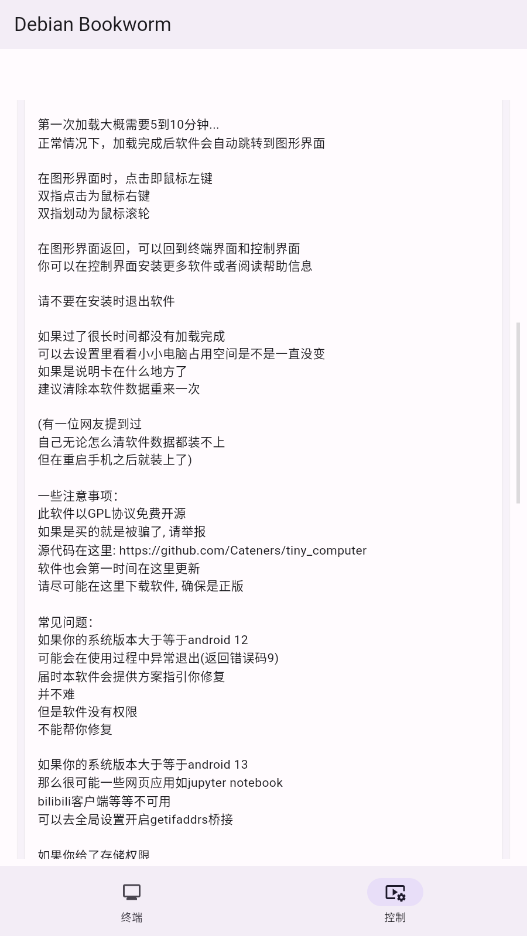
6、进入图形界面时,点击即鼠标左键
长按为鼠标右键
双指点击弹出键盘
双指划动为鼠标滚轮
1、系统环境模拟:
核心功能是在安卓设备上构建并运行一个完整的Windows模拟环境,支持用户自定义桌面设置与系统参数。
2、软件管理与安装:
提供便捷的软件安装界面,用户可以从控制面板自由选择并安装所需应用,简化了在模拟环境中部署软件的过程。
3、文件与访问控制:
允许用户便捷地访问设备本地文件,同时支持通过SAF机制访问软件文件,并提供了终端和高级参数调节供专业用户使用。
1. 移动办公解决方案:将完整的Windows系统体验装入手机,彻底打破办公对固定设备的依赖,实现随时随地处理事务。
2. 高度可定制性:不仅提供友好的界面主题,如源自kali-undercover的Win10风格,还支持屏幕缩放调节,完美适配不同尺寸的手机屏幕。
3. 简化操作流程:集成常用软件的一键安装指令,大幅降低了在模拟环境中配置软件的复杂度,让小白用户也能轻松上手。
1、专业级主题与界面:软件采用了经过优化的xfce版本Win10主题,界面美观且交互友好,提升了视觉与操作体验。
2、安装与配置便捷:内置的软件仓库和快捷指令让安装新应用变得非常简单,用户无需复杂命令即可完成部署。
3、高级功能支持:为技术爱好者提供了终端入口和丰富的可调节参数,允许进行更深度的系统定制与故障排查。
4、输入法优化方案:针对中文输入,建议使用容器内置输入法(通过Ctrl+空格切换),这比直接使用安卓输入法更能避免丢字或错字问题。
5、文件访问指引:访问SD卡文件时,需通过其他文件管理器获取完整路径(如/storage/xxxx...)并直接输入,仅访问/storage目录可能因权限问题失败。
小小电脑模拟器确实是个挺有意思的工具,它把电脑系统塞进了手机里,想法很酷。对于需要临时处理文档或者跑点电脑小软件的场景挺有帮助,一键安装和主题界面降低了使用门槛。它毕竟是在模拟环境,性能和完整度不能和真电脑比,但作为移动备用方案已经足够亮眼。如果你经常苦恼出门没法用电脑,不妨试试这个小小电脑模拟器下载体验一下。
v1.1.0版本更新内容:
1. 软件功能改进:新增支持麦克风转发功能;更新内置AVNC至3.2.0版本;调整了WPS、CAJ Viewer等应用的资源链接;将图形界面入口按钮移至右上角;并禁用了Termux:X11的MIT-SHM扩展。
2. 容器基础更新:将Debian系统升级至13版本,GXDE OS升级至25版本;同时在所有容器中禁用了VNC服务器的MIT-SHM扩展。此外,因兼容性问题,移除了GXDE版本下的WPS等快捷指令。