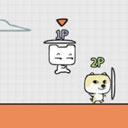
游戏截图
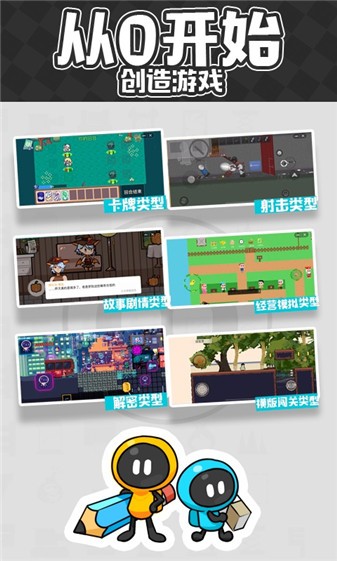
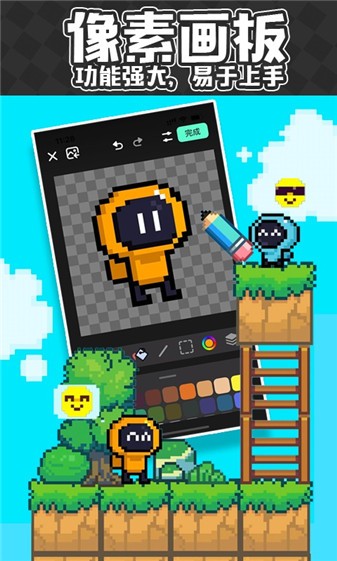
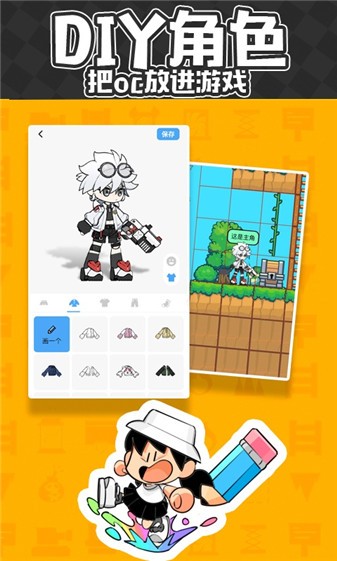
游戏介绍
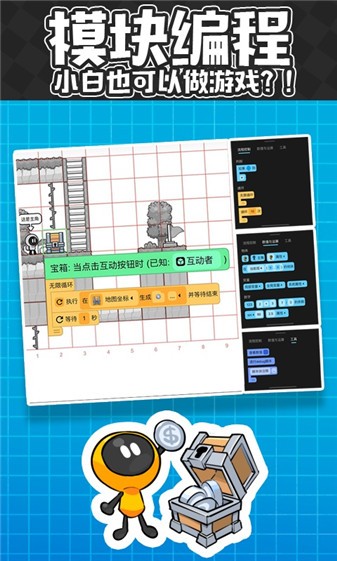
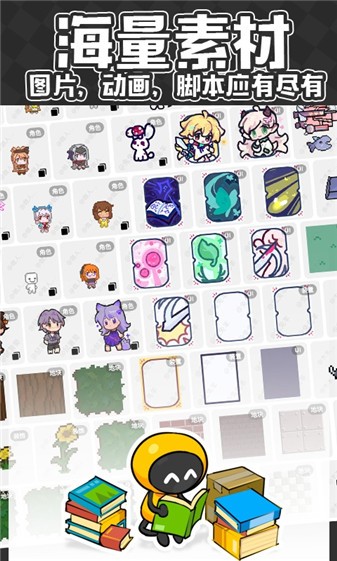
创游世界手机版把游戏创作这件事搬到了触屏上,双指缩放画布、拖拽摆放物件,不用守着电脑也能搭关卡、画角色、配逻辑。工程支持本地存档与云端备份,换设备登录账号后仍能找回自己做的内容;内置教程专区里集中了新手教学、技巧攻略和逻辑模板,对刚接触创作工具的用户比较友好。下面从实际使用角度梳理它的功能构成、创作流程以及发布环节的注意事项。
创游世界手机版软件功能
1、触屏创作与画布操作
创作界面针对手机触屏做了适配,缩放画布用双指,摆放物件靠拖拽,在有限的屏幕空间里也能完成场景搭建和角色布置。相比依赖电脑的创作方式,手机端更适合利用碎片时间随手改一改工程。
2、工程存档与云端找回
工程文件支持自动保存,同时提供本地存档和云端备份两条路径。换手机后登录同一账号,之前做好的关卡可以重新找回,不必担心设备更换导致进度丢失。
3、教程专区与逻辑模板
内置教程专区收录了新手教学、技巧攻略,还有大神分享的逻辑模板。跟着教程走可以快速熟悉创作流程,逻辑模板则能直接参考他人的实现思路,减少从零摸索的时间。
创游世界手机版游戏玩法
1、从空白模板起步,先给作品取一个名字,再根据需求设定屏幕方向和渲染模式,确认后进入编辑界面。
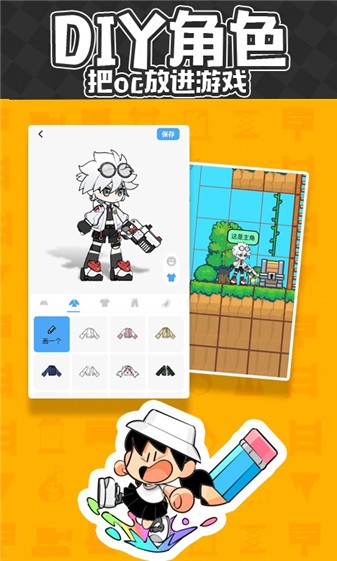
2、角色素材可以先用现成素材作参考,新建图层后对着下方人物重新描画,把抠出来的角色命名,并微调边距等参数。
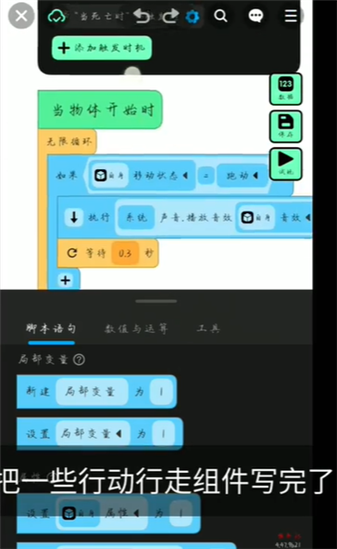
3、角色完成后运行测试,边实验边调整,随后为角色添加行动组件,让角色在场景中动起来。
创游世界手机版新手创作流程
初次上手建议从空白模板开始,整个流程大致分为建工程、做角色、配组件三个阶段。
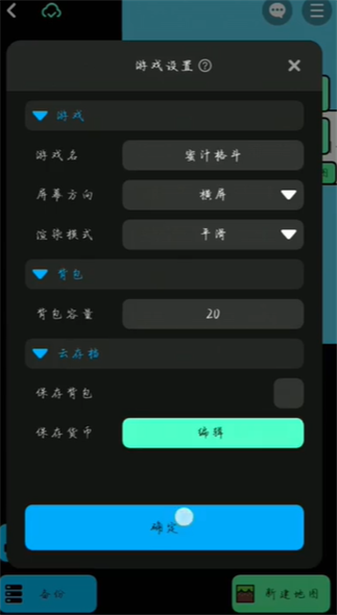
创建工程时先确定作品名称,屏幕方向和渲染模式都可以自定义,设置完成后点击确定进入下一步。
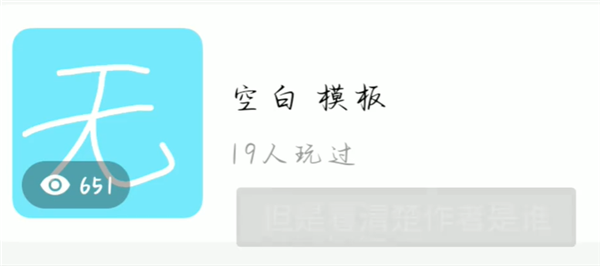
取名环节按自己的构思填写即可,名称确定后再处理显示相关的选项。
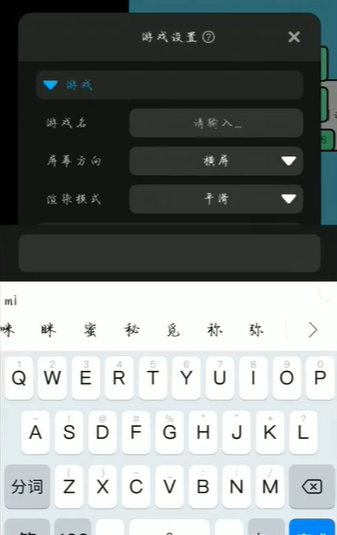
屏幕方向与渲染模式根据作品类型选择,横屏、竖屏以及渲染方式都在这一步定好。
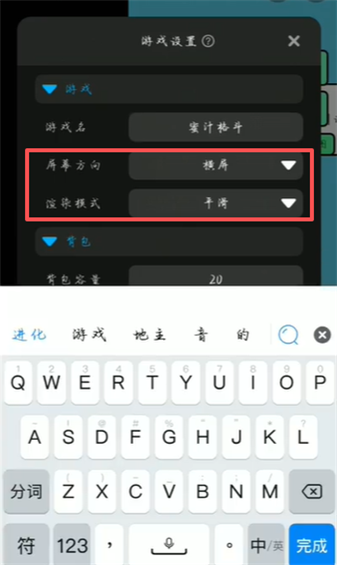
以上选项确认无误后点击确定,工程创建完成。
角色部分可以先随便选一份素材作为参考,然后建立新图层,瞄着下方的人物重新画一遍。
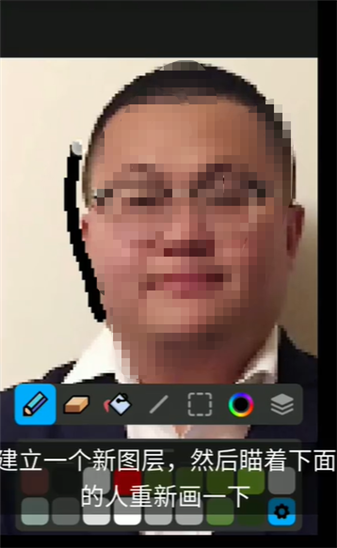
画好后给抠出来的角色取名字,方便后续在工程里识别和调用。
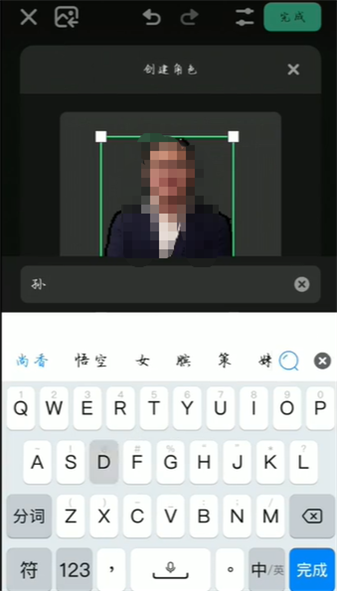
角色的边距等参数最好也微调一下,避免实际运行时出现位置偏移。
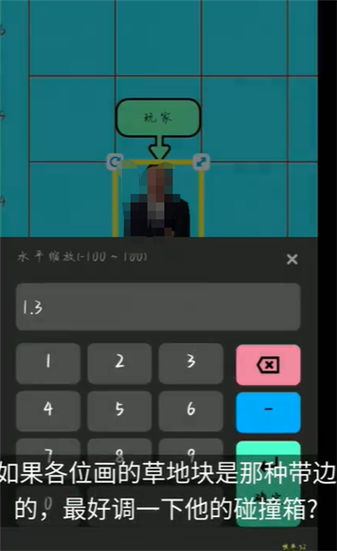
参数调完可以运行看看效果,确认角色显示是否正常。
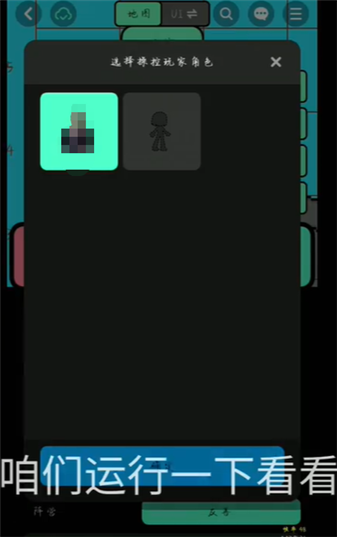
测试过程中发现问题就回到编辑界面继续调整,反复实验直到满意为止。
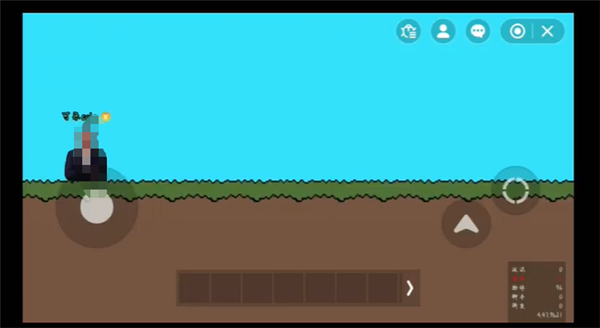
角色能正常显示后,接着配置行动组件,让角色具备移动等行为。
创游世界手机版怎么修改图标
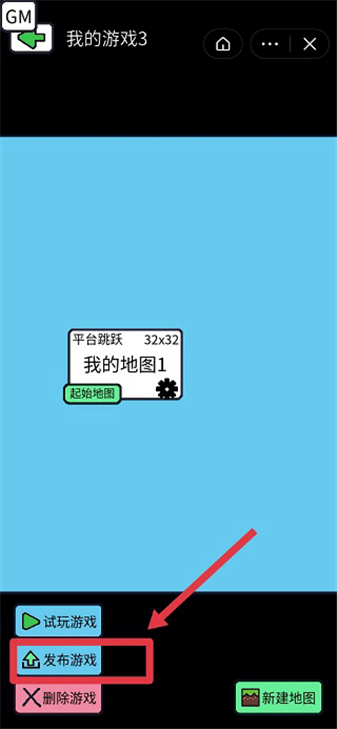
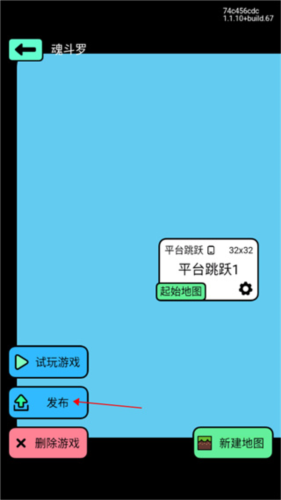
图标修改在发布环节处理。先把游戏制作完成,然后在发布游戏时对图标进行设置。
1、完成游戏内容后,选择“发布游戏”入口。
创游世界怎么进行游戏创作
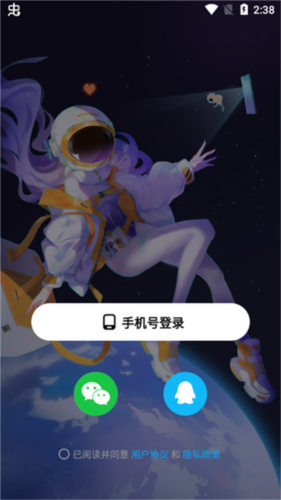
1、打开创游世界App,使用自己的账号完成登录,进入软件主界面。
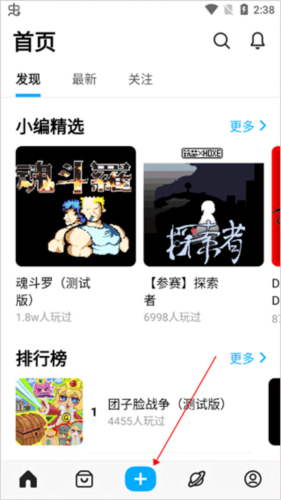
2、登录成功后,点击屏幕中央的“+”号按钮,进入作品创建页面。
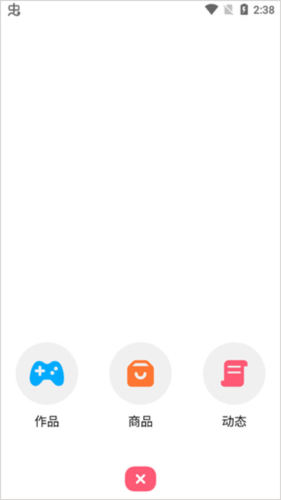
3、在创建类型页面中选择“作品”选项,开始制作自己的游戏内容。
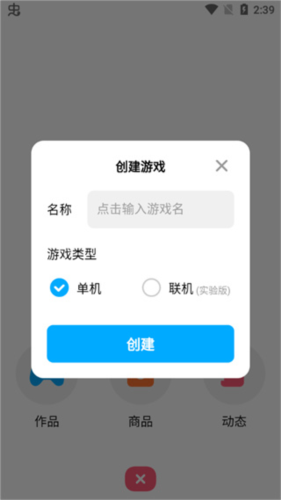
4、根据页面提示填写游戏名称,为即将创建的作品设置一个合适的标题。
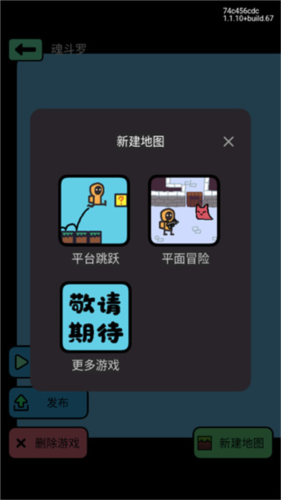
5、完成命名后选择游戏地图,根据自己的创作想法确定合适的场景。
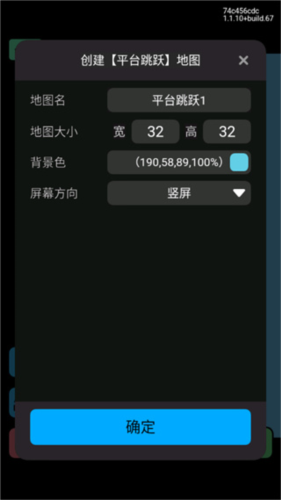
6、地图选择完成后,根据需要设置作品的相关属性,确认各项信息无误后点击“确定”。
7、完成游戏内容制作和必要检查后,点击“发布”按钮,即可按照平台提示提交作品,让更多玩家有机会体验你的创作。
创游世界手机版小编简评
创游世界手机版把创作工具压缩进手机屏幕,触屏操作和自动保存降低了随手创作的门槛,云端备份则解决了换设备后的工程找回问题。教程专区和逻辑模板对新手比较实用,能缩短从模仿到独立制作的过程。适合想尝试做小游戏、又不方便长期使用电脑的用户,不过手机屏幕空间有限,复杂工程仍需要耐心调整。
详细信息
- 游戏大小:207M
- 系统要求:安卓4.4
- 游戏版本:v1.87.0
- 语言要求:中文
- 游戏类型:休闲益智
- 发布时间:2026-11-19
- 权限说明:查看详情
- 隐私说明:查看隐私
- 开发者:北京豪腾互动科技有限责任公司
- 包名:com.hortor.juliancysj
- MD5:53BA82FF7382DE31D1FCE3FD66FD4ACE