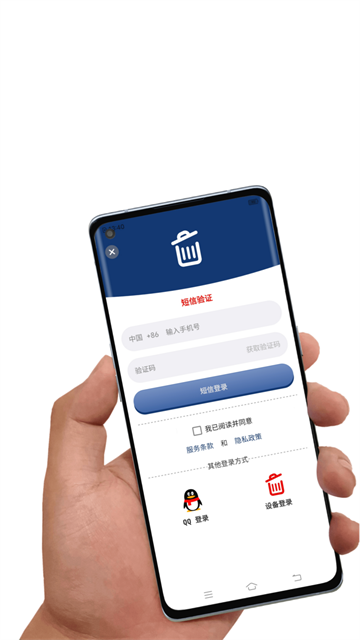
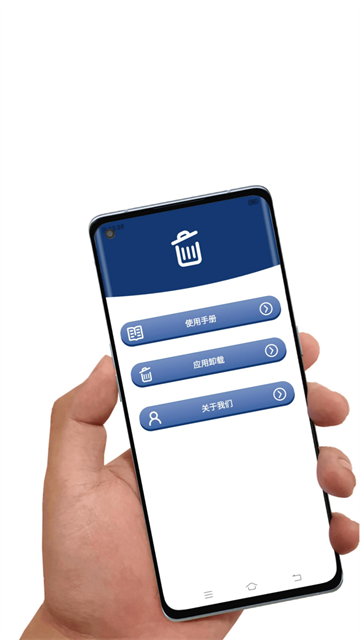
应用卸载App面向希望快速清理手机空间的用户,主打彻底卸载而非表面删除。它会在移除应用本体的同时处理关联缓存文件,减少残留占用;打开后即可看到已安装程序列表,选中目标即可完成卸载。对于关心卸载后内存是否仍被占用、缓存是否清理干净的用户,这款工具提供了比系统常规卸载更直接的清理方式。
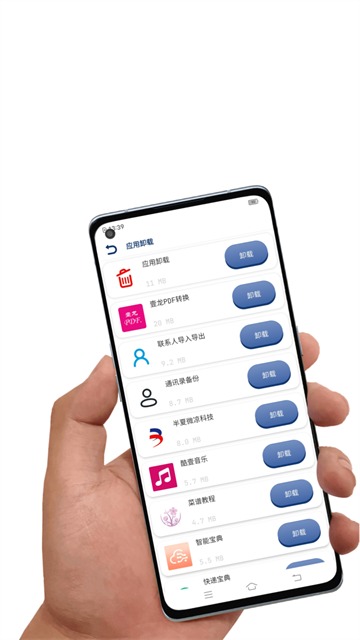
1、应用卸载App启动后直接呈现手机内已安装的应用程序,列表式展示让用户无需逐层查找即可定位目标软件。
2、卸载响应迅速,选中应用后基本无需等待即可完成移除操作,适合需要批量清理不常用程序的场景。
3、软件自身安装包体积很小,运行时不额外占用明显内存资源,不会成为新的存储负担。
4、界面结构精简,主要操作集中在一个页面内完成,降低了上手门槛。
5、卸载过程中会一并处理程序关联的缓存文件,减少普通卸载后仍残留数据的情况。
1、应用列表展示
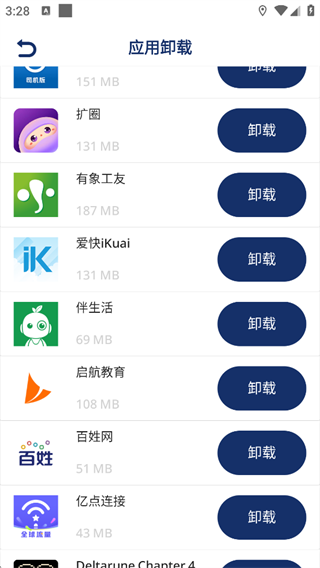
打开应用卸载App即可浏览设备中已安装的第三方应用,列表直观呈现可卸载对象,方便用户按需选择。
2、智能深度卸载
执行卸载时不仅删除应用主体,还会清理其关联的缓存文件,让清理更彻底,减少无用数据继续占用空间。
3、系统程序保护
当前版本仅支持卸载非系统程序,系统自带应用不在可卸载范围内,避免误删关键组件影响设备正常运行。
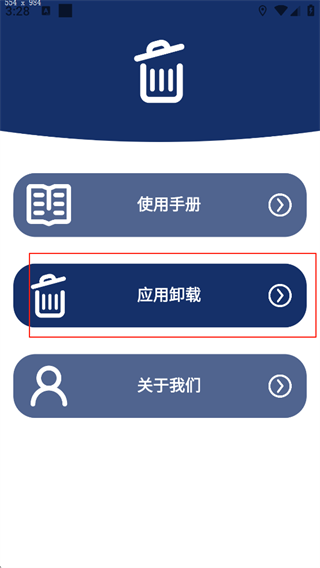
1、启动应用卸载App,在首页点击“应用卸载”入口进入应用管理界面。
2、在应用列表中找到需要移除的软件,点击对应条目即可开始卸载,等待程序完成清理。
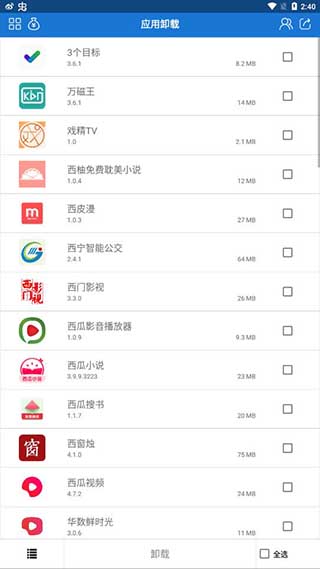
1、先在本站下载并安装应用卸载App,打开软件后,就能查看当前手机中已经安装的各类应用程序。
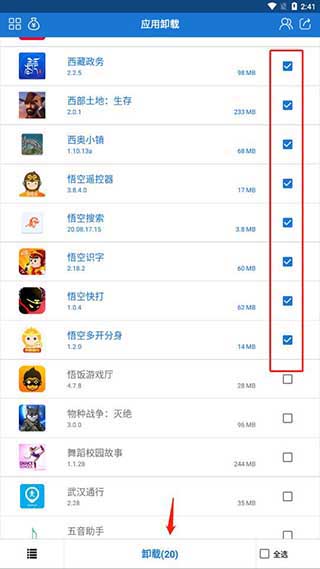
2、在应用列表右侧勾选需要删除的软件,确认选择无误后,点击【卸载】按钮。
3、此时页面会弹出卸载确认窗口,点击【确定】继续操作,稍等片刻即可完成当前应用的卸载。
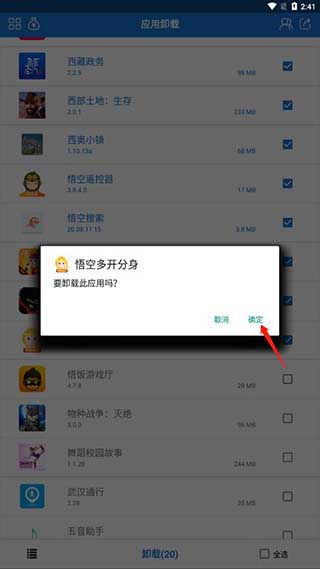
4、等待卸载流程结束后,所选应用便会从手机中移除,页面会显示相应的操作结果。
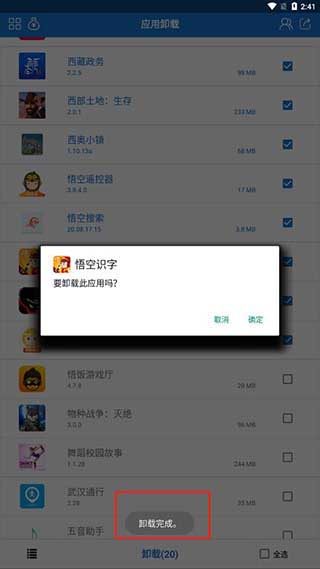
5、如果有多个不再需要的应用,也可以继续勾选其他程序,进行批量选择和连续卸载,方便整理手机应用列表。
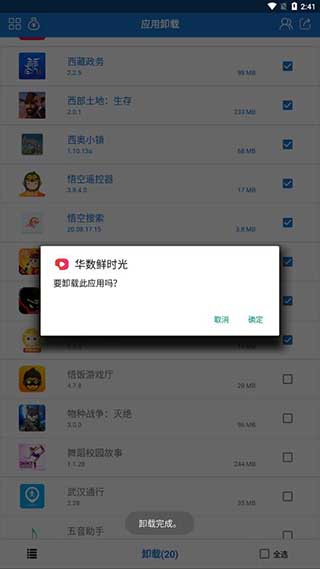
应用卸载App把重点放在“卸干净”这件事上,列表直观、操作路径短,适合不熟悉系统深层清理、又希望减少缓存残留的用户。需要注意的是,它只处理非系统应用,系统程序无法通过它移除;卸载前也应确认目标应用中没有需要保留的数据。
v8.11.11版本
针对应用在特定设备或操作系统上可能出现的卡顿、闪退等问题进行了性能优化,通过调整代码逻辑和优化资源占用,提高应用稳定性和响应速度,确保使用过程更流畅。
清理
文件越来越多怎么办?手机内存老是不够怎么办?清理类的手机app可以很好的帮助大家整理手机中繁多文件,一键清理出占据内存但非必要的文件,让你的手机轻松“瘦身”,那免费的手机垃圾清理软件哪个好用呢?小编整理了手机清理app推荐最新排行,快来看看吧!