当贝投屏tv电视是一款面向大屏观影与多屏互动场景的投屏工具,集成了AirPlay、当贝cast、DLNA、华为cast+等多种主流投屏协议,能够把安卓、苹果及华为手机的屏幕内容或视频画面同步到电视、投影仪上。无论是追剧看综艺、居家办公演示,还是课堂上展示课件,都可以通过它把手机上的内容搬到更大的屏幕上,整体传输延迟控制得比较理想。
1、多协议兼容连接
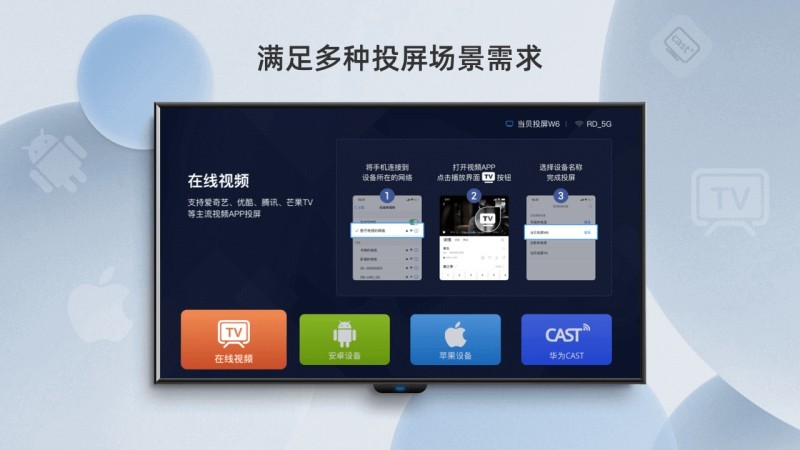
软件内置AirPlay、DLNA、DBcast等多种投屏协议,能够自动识别手机与电视的设备型号并完成匹配,安卓、苹果、华为等不同系统的设备之间也能互通使用,省去了反复安装多个投屏工具的麻烦。
2、主流视频平台投屏
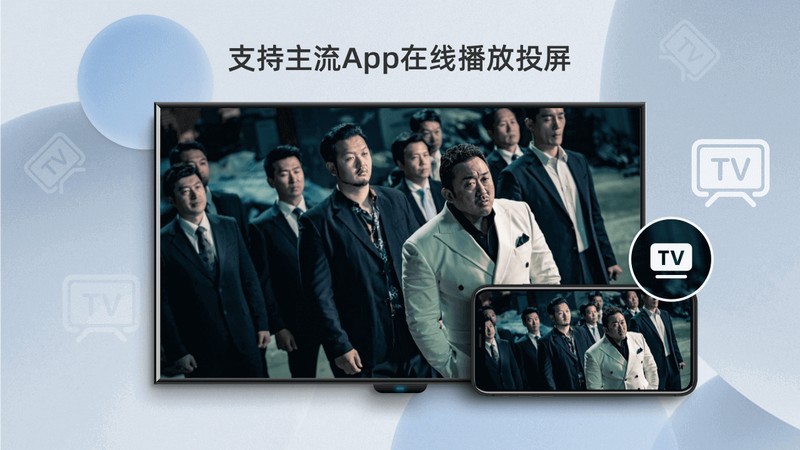
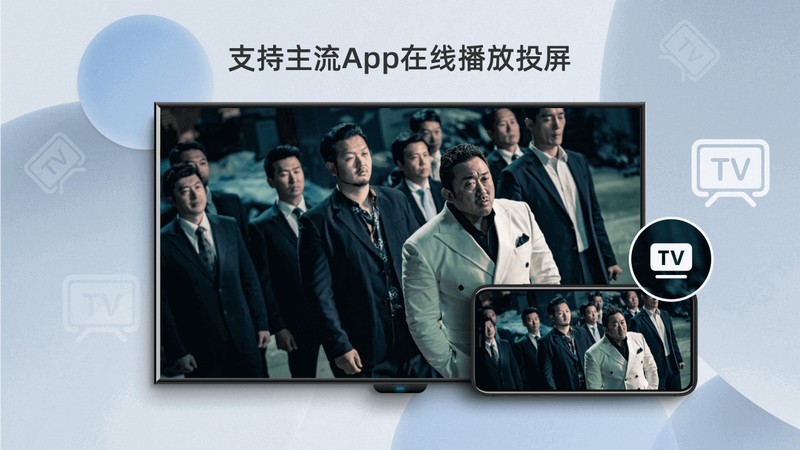
爱奇艺、优酷、腾讯视频等常用视频App的内容都可以直接投到电视上播放,在手机视频App里点击“TV按钮”即可发起投屏,操作路径短,适合日常追剧和看综艺。
3、屏幕镜像同步
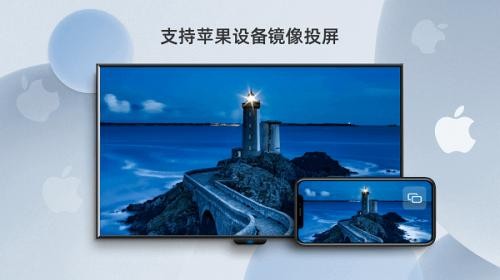
开启镜像投屏后,手机画面会实时同步到大屏,适合演示、教学、观影等需要展示手机完整界面的场景,高码率视频也能保持较为流畅的播放状态。
1、配对流程简单,不需要专业设置或繁琐的配对操作,首次使用的用户也能较快完成投屏。
2、启动App后连接设备的速度较快,内容一键上屏,不必中断手机当前正在进行的任务。
3、运行占用内存较少,轻量不发热,旧机型或中低端设备使用起来压力不大。
4、使用过程中没有广告干扰,界面干净,观影时不会被弹窗打断。
5、把多种投屏协议整合在一个App里,不需要为了不同设备反复安装各类投屏工具。
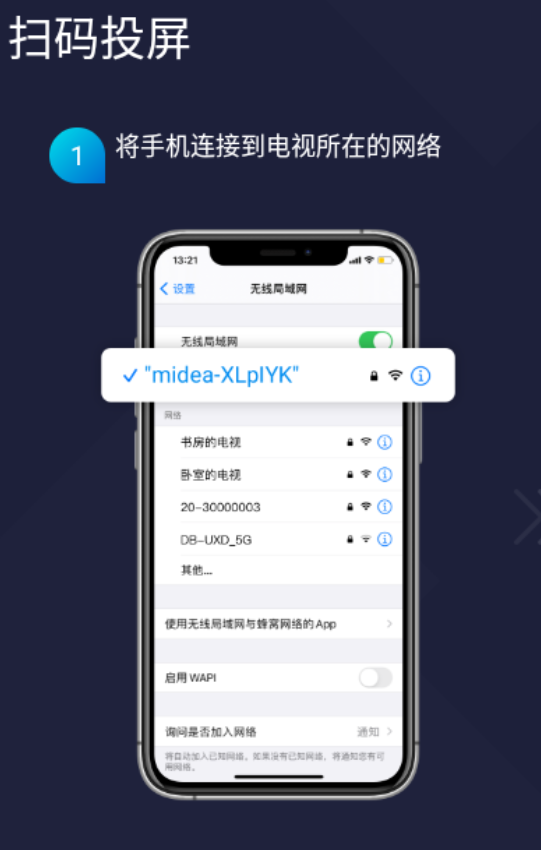
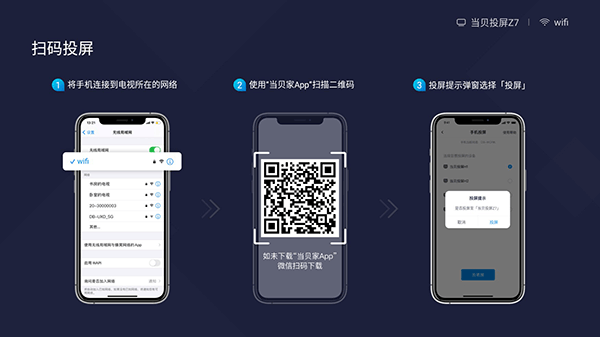
1、首先确认手机和电视已经接入同一个WiFi网络,确保两台设备处于相同的局域网环境中。
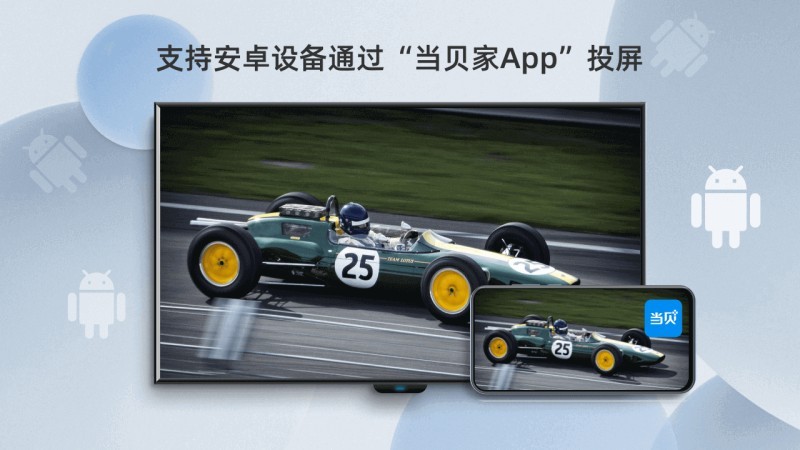
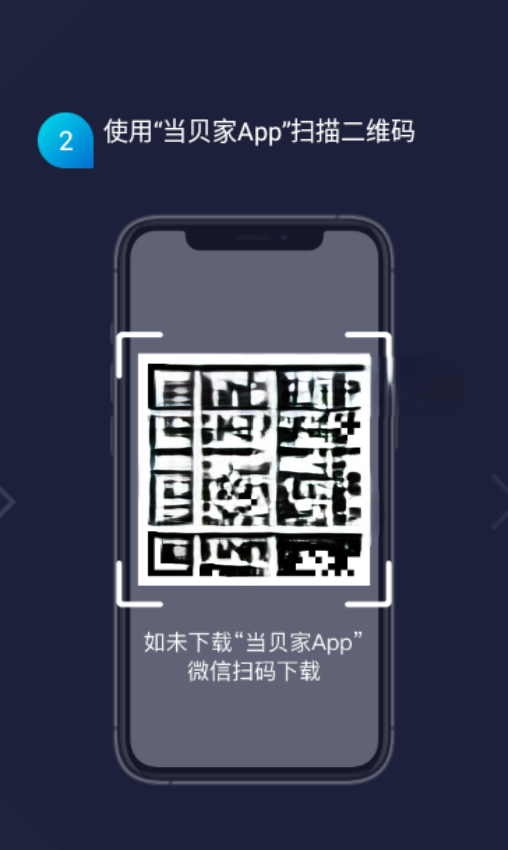
2、接着在手机上启动当贝家APP,找到扫码功能,对准电视屏幕上显示的二维码进行扫描,按照提示完成设备连接。
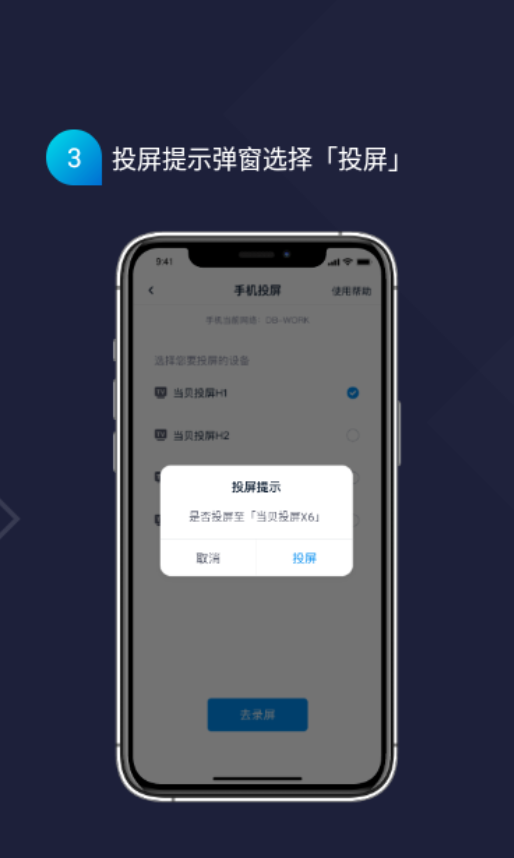
3、连接成功后,手机界面会出现投屏提示,点击【投屏】即可将手机内容投放到电视屏幕上。
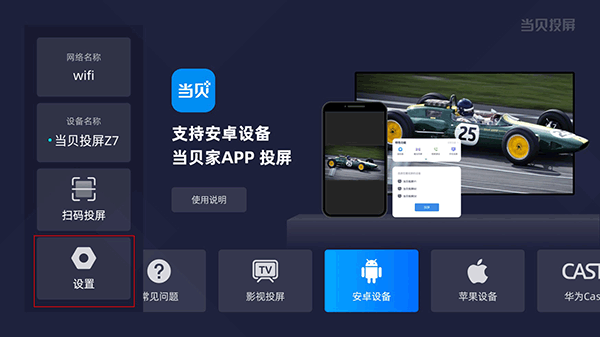
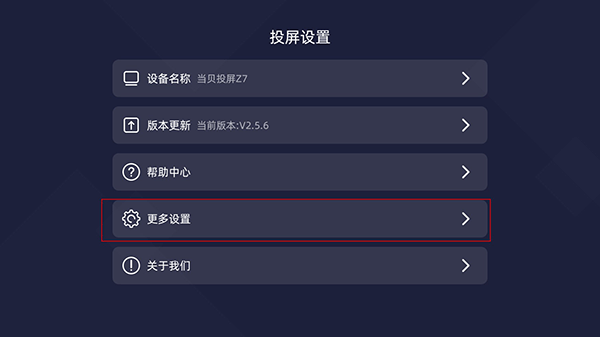
1、打开当贝投屏TV版,在主界面找到【设置】选项,使用遥控器将焦点移动到该位置并点击进入。
2、进入设置页面后,在功能列表中找到【更多设置】,点击打开相关选项。
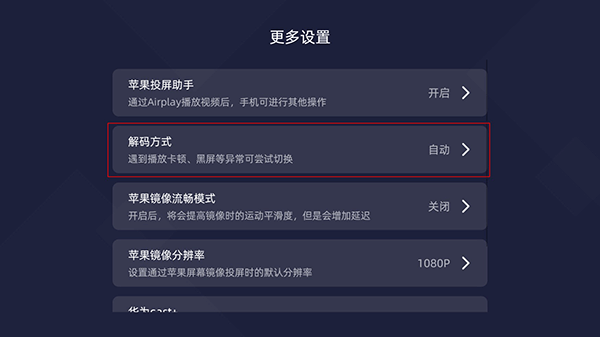
3、在更多设置页面中找到【解码方式】,点击进入解码参数选择界面。
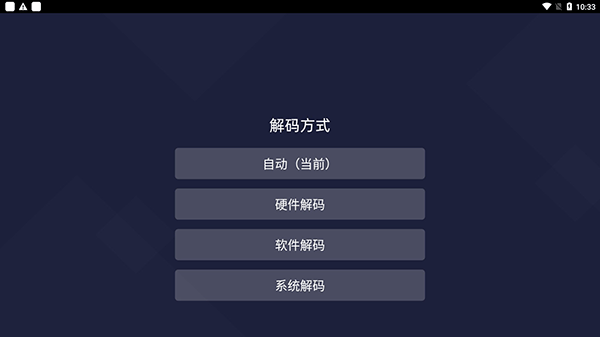
4、根据设备性能和实际播放情况,选择合适的解码方式并保存设置。调整后可以重新播放内容,查看卡顿情况是否有所改善。
1、打开当贝投屏TV版,在应用首页查看提供的投屏方式,根据手机系统选择对应的连接方法。
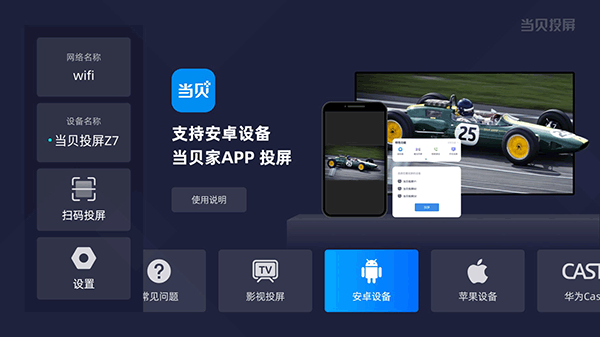
安卓手机投屏
1、首先确认安卓手机与电视或其他投屏设备连接在同一个WiFi网络中,确保设备之间能够正常搜索和连接。
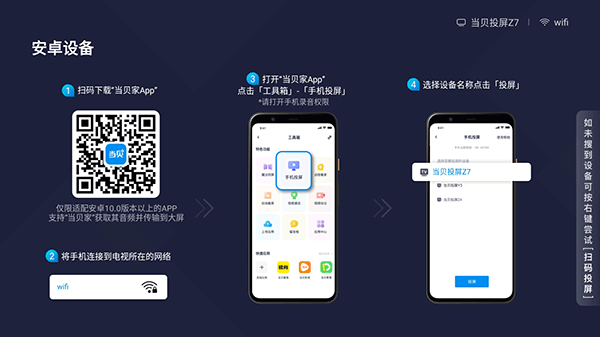
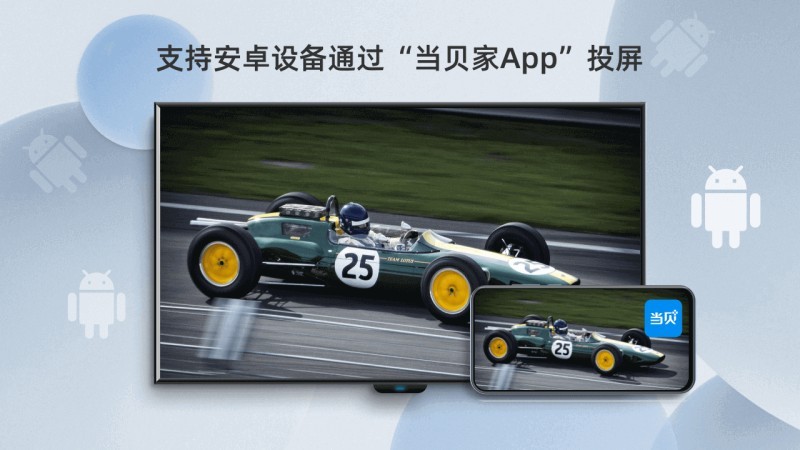
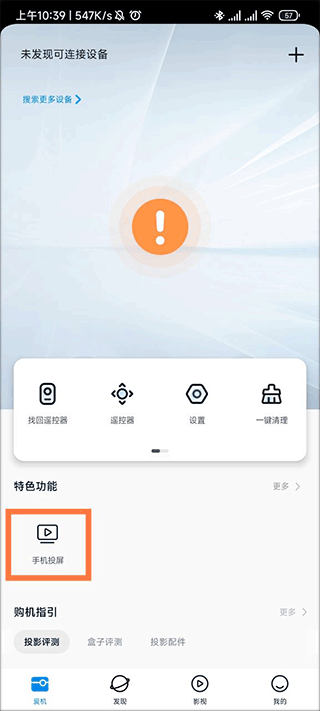
2、在手机上安装并打开当贝家APP,进入软件首页后找到【手机投屏】功能,点击进入设备搜索页面。
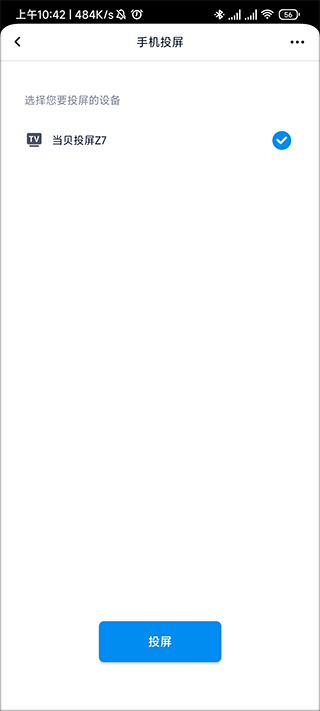
3、等待应用搜索附近可用设备,在列表中找到需要连接的电视或投屏设备,点击对应设备即可发起投屏。
4、如果手机端暂时无法搜索到设备,也可以使用电视遥控器按下右方向键,切换到对应的连接页面,再通过手机扫描屏幕上的二维码,按照提示完成配对。
苹果手机投屏
1、苹果手机同样需要与电视或投屏设备接入同一个WiFi网络,确认网络连接正常后再进行下一步操作。
2、从手机屏幕右上角向下滑动打开控制中心,找到并点击【屏幕镜像】功能,进入可用设备列表。
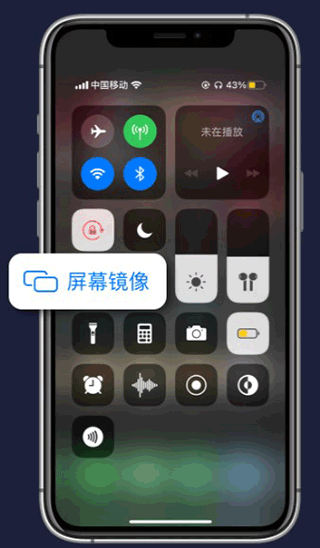
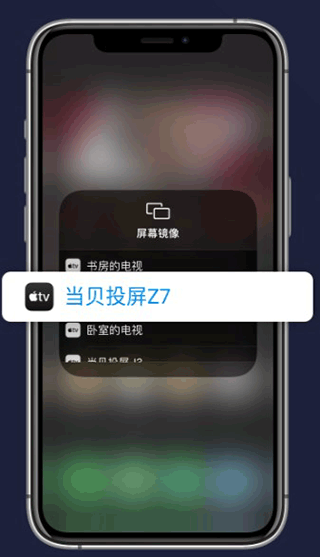
3、在设备列表中找到对应的电视或当贝投屏设备,点击设备名称发起连接,等待连接完成即可开始投屏。
当贝投屏tv电视把多种投屏协议集中在一个应用里,连接步骤不复杂,镜像和视频投屏都能覆盖,适合习惯用电视大屏追剧、看综艺的用户,也方便居家办公演示和课堂教学展示课件。对设备性能要求不高、使用中无广告干扰,是它比较实在的地方;如果播放时遇到卡顿,可以通过切换解码方式来尝试改善。