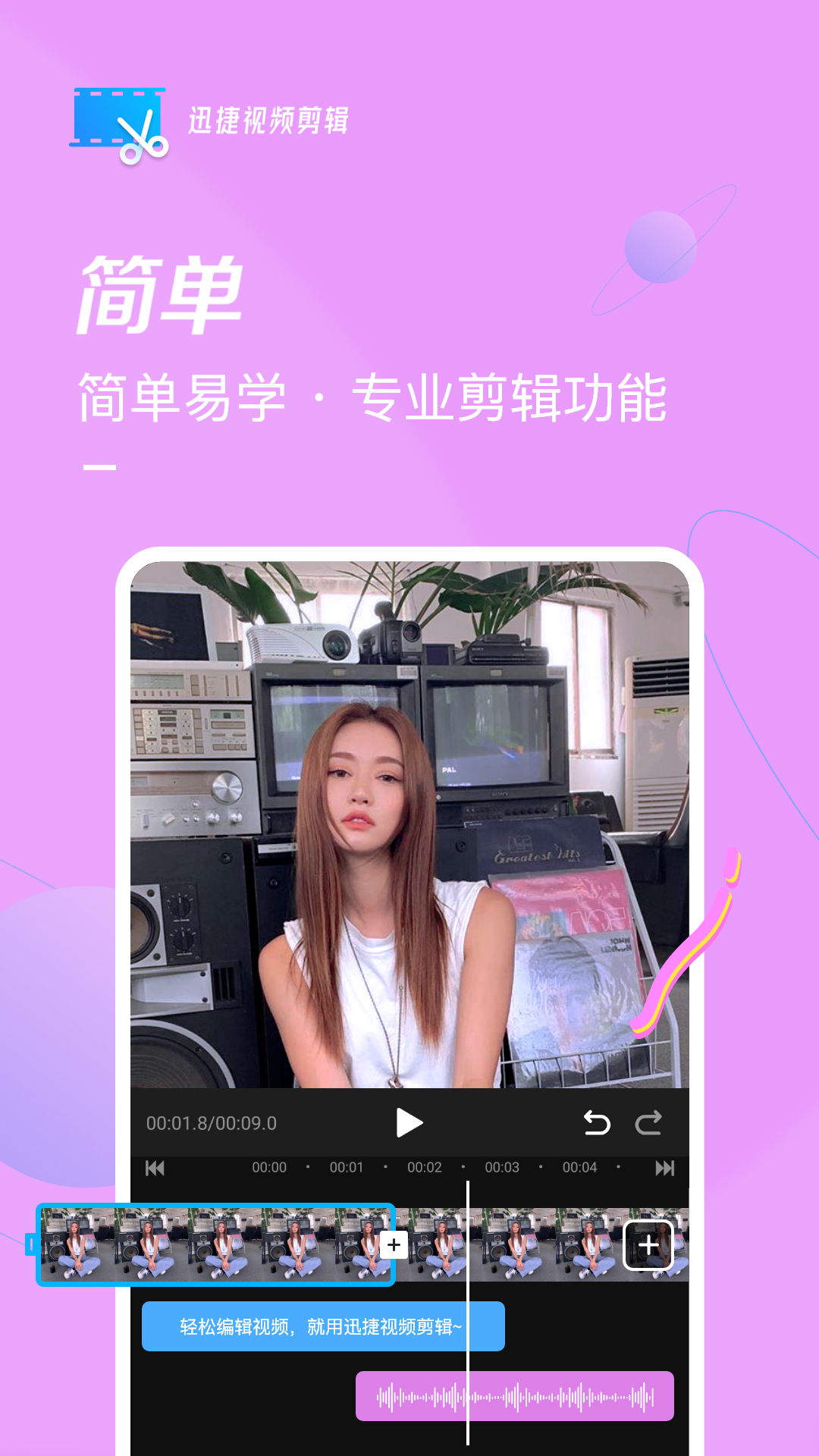
迅捷视频剪辑免费版app把视频剪辑中常用的裁剪、拼接、变速、倒放等功能集中到了手机端,并采用多轨道时间轴来组织视频、音频与字幕素材,让不同元素之间的层次关系更直观。对于想在手机上快速完成一条短视频、又不想被复杂专业流程绊住的用户来说,它提供了从导入素材到添加配乐、生成字幕再到导出成片的完整路径,同时内置模板与贴纸等素材,降低了起步门槛。
1、基础剪辑与画面处理
导入视频后可以对片段进行修剪、分割、拼接,也能调整播放速度或做倒放处理。画面方面支持旋转、翻转以及按比例裁切,方便去掉多余区域或适配不同发布场景的画幅要求。
2、多轨道与素材叠加
时间轴支持同时放置视频、音频和字幕,画中画、动态贴纸等元素可以叠加在主画面之上。借助多轨道结构,素材之间的先后与覆盖关系更容易理清,制作层次较丰富的短片时不必反复切换界面。
3、字幕与音频处理
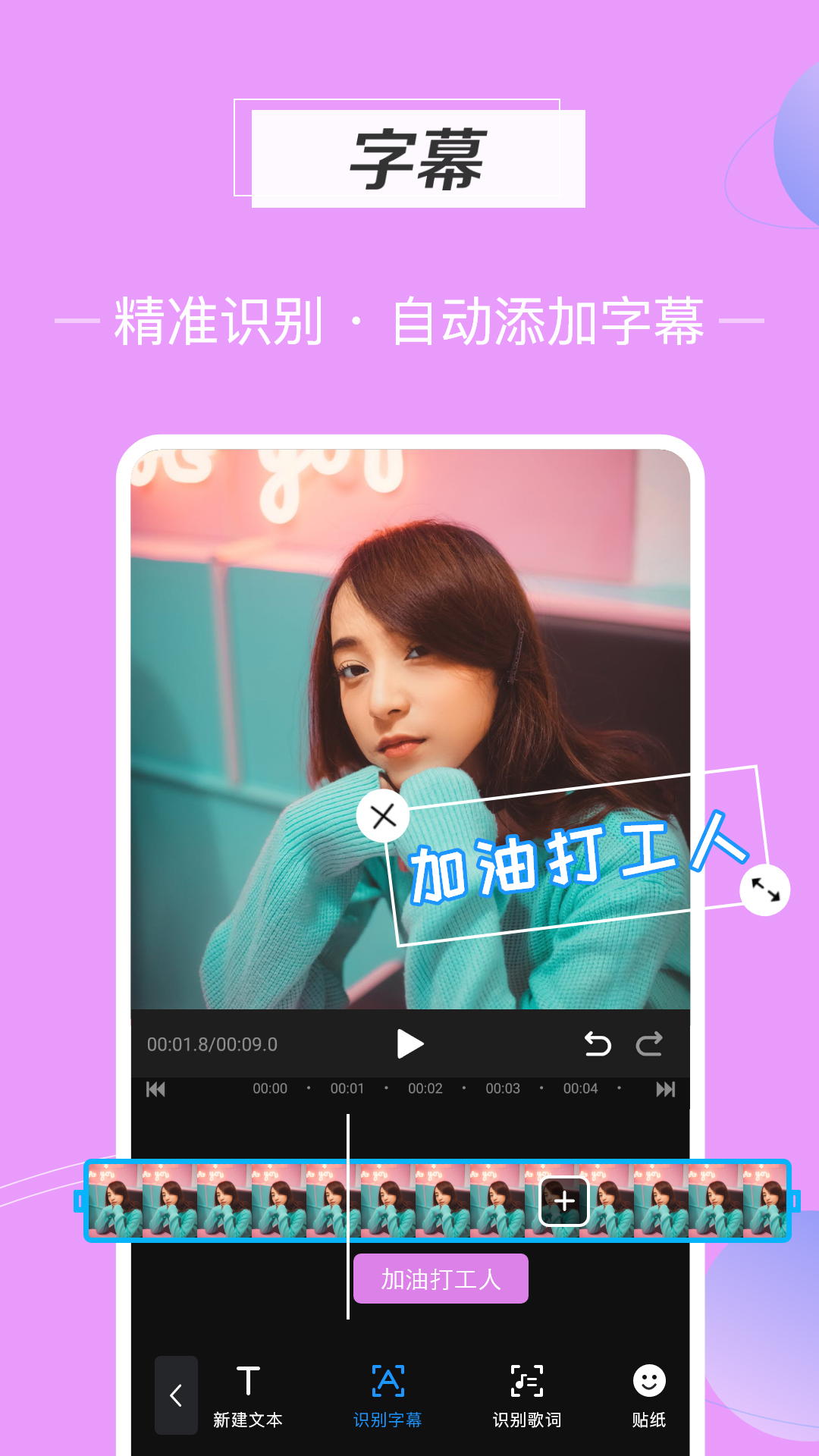
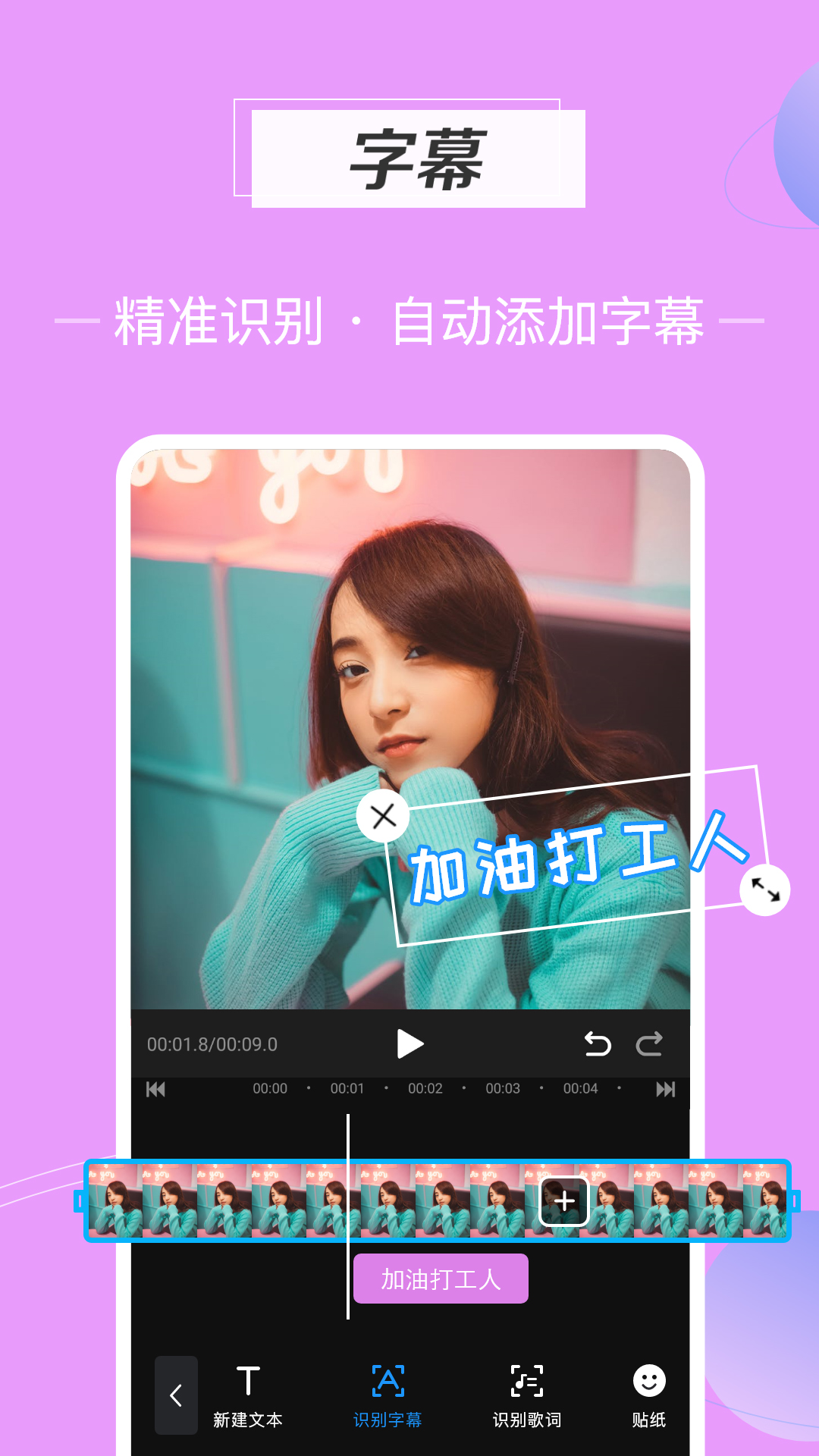
软件提供语音转字幕能力,可识别视频中的语音并生成对应字幕,文字样式支持自定义调整。音频部分既能添加背景音乐,也支持从本地选择配乐,并可对视频素材进行音频分离,便于单独处理声音内容。
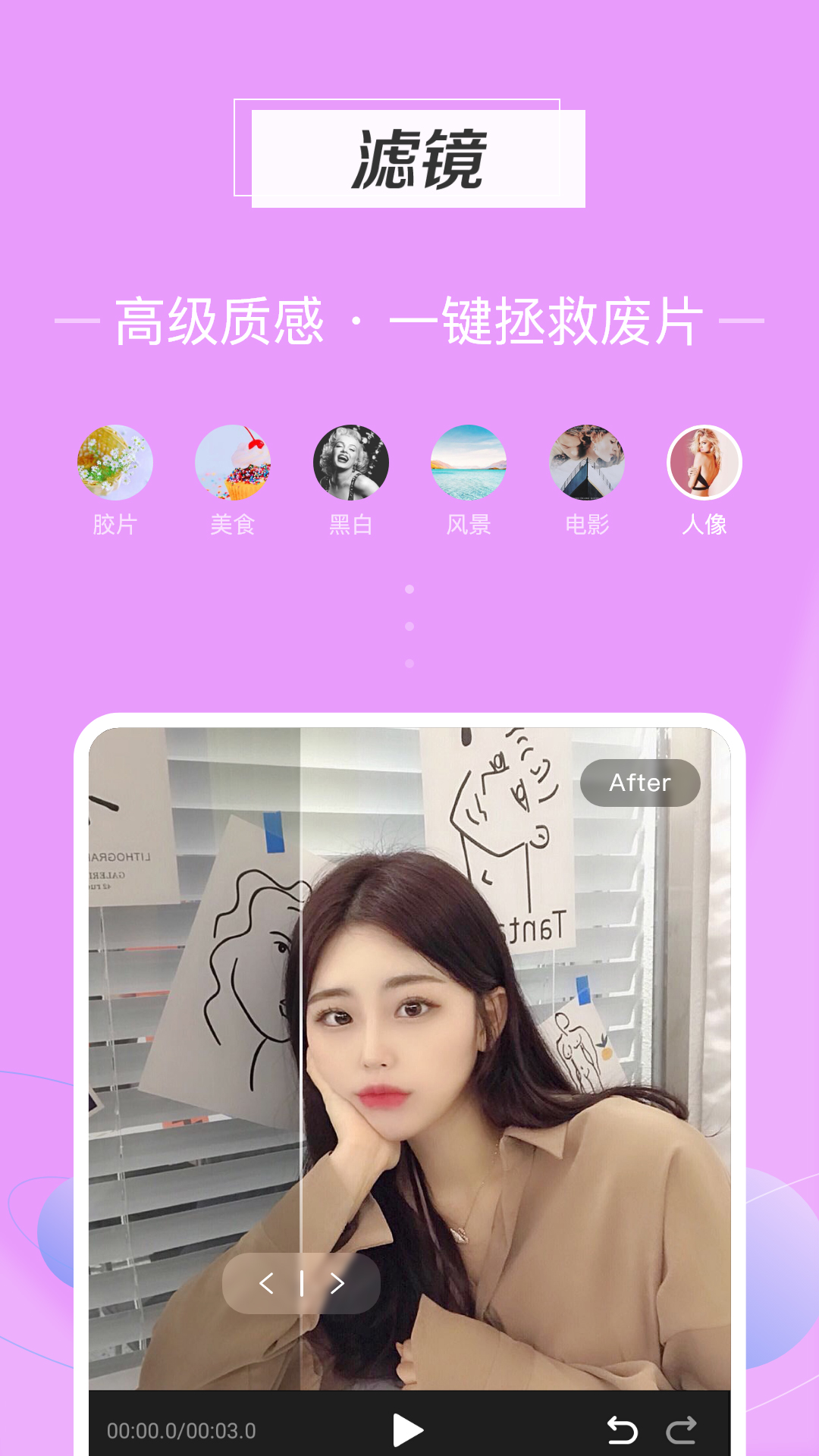
1、内置50多种视频模板,需要快速出片时可以直接参考套用,减少从零搭建的时间。
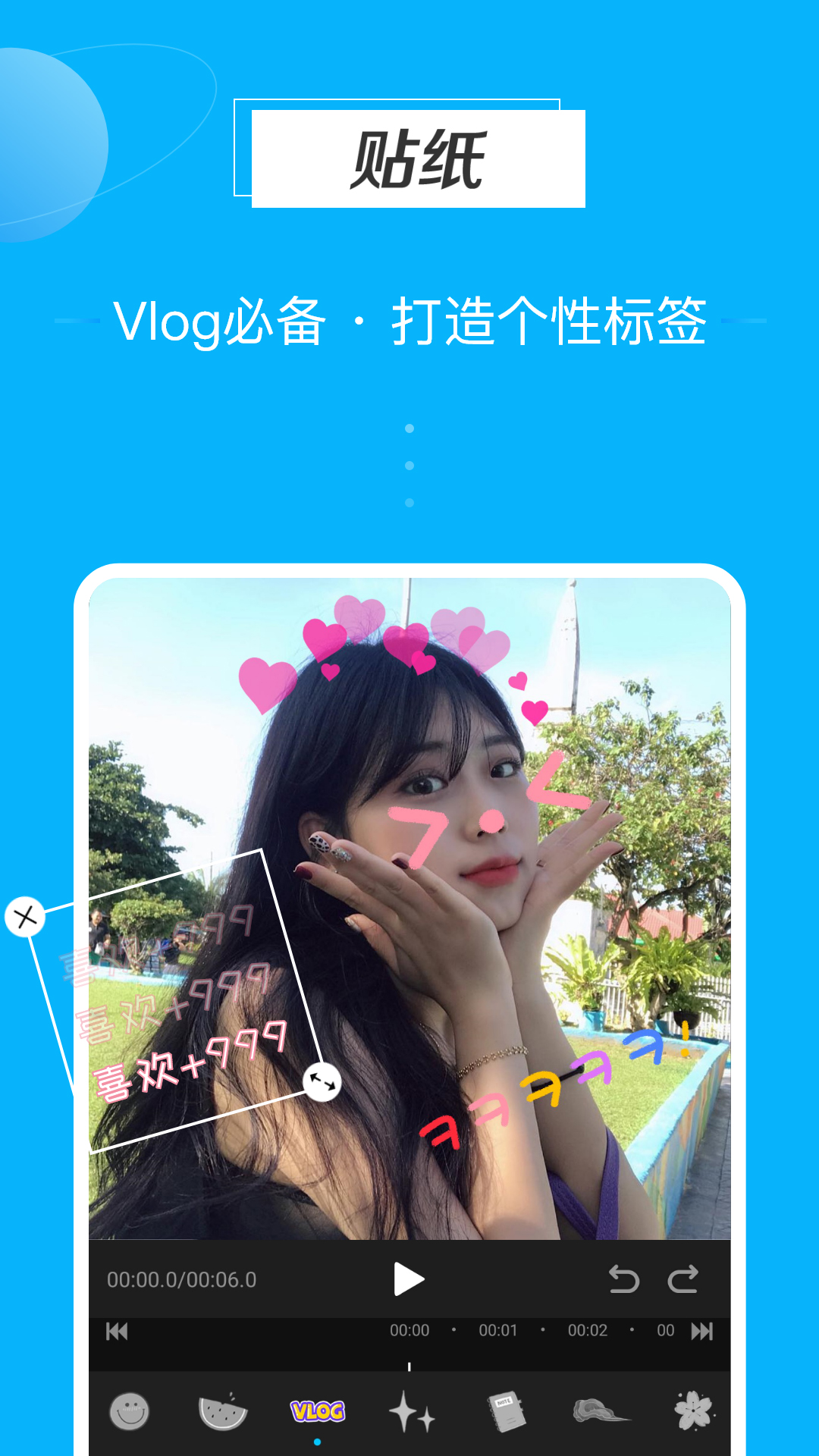
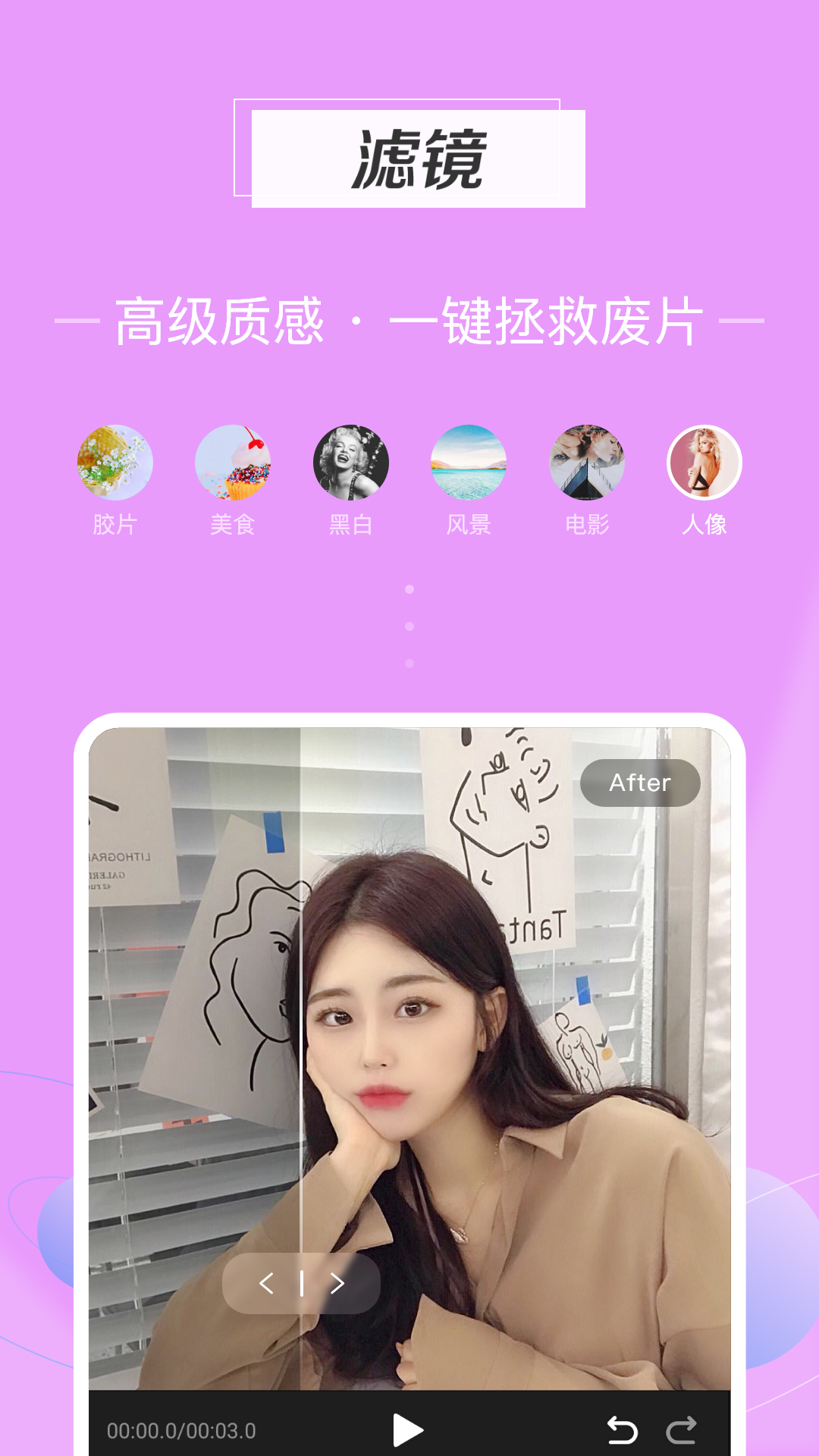
2、提供趣味贴纸与热门视频素材,配合滤镜、转场等效果,让画面表现不局限于简单拼接。
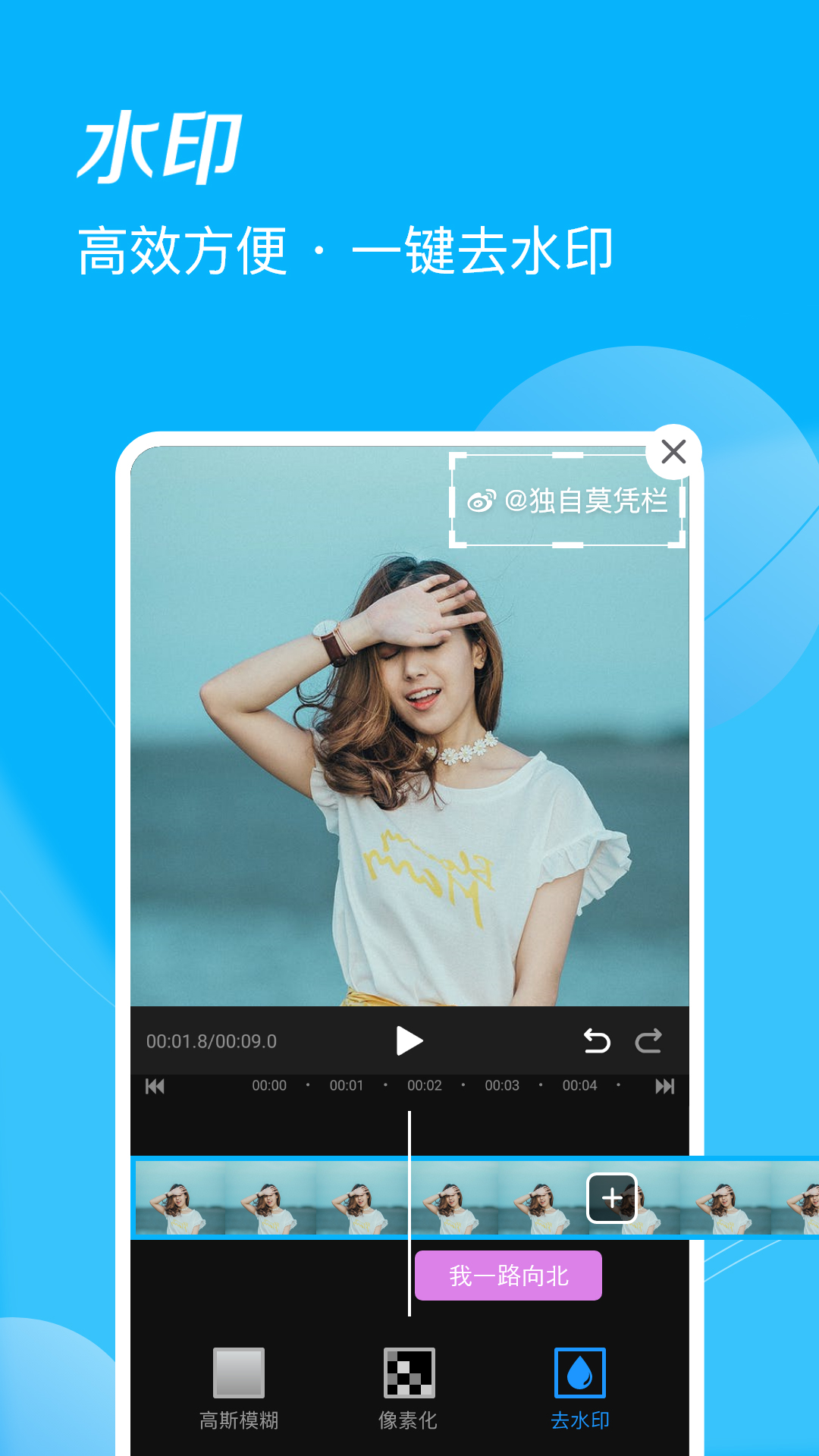
3、支持一键删除水印,成片观感更干净,适合对画面整洁度有要求的分享场景。
4、界面设计简洁直观,功能入口按剪辑流程分布,初次接触手机剪辑的用户也能较快找到对应操作。
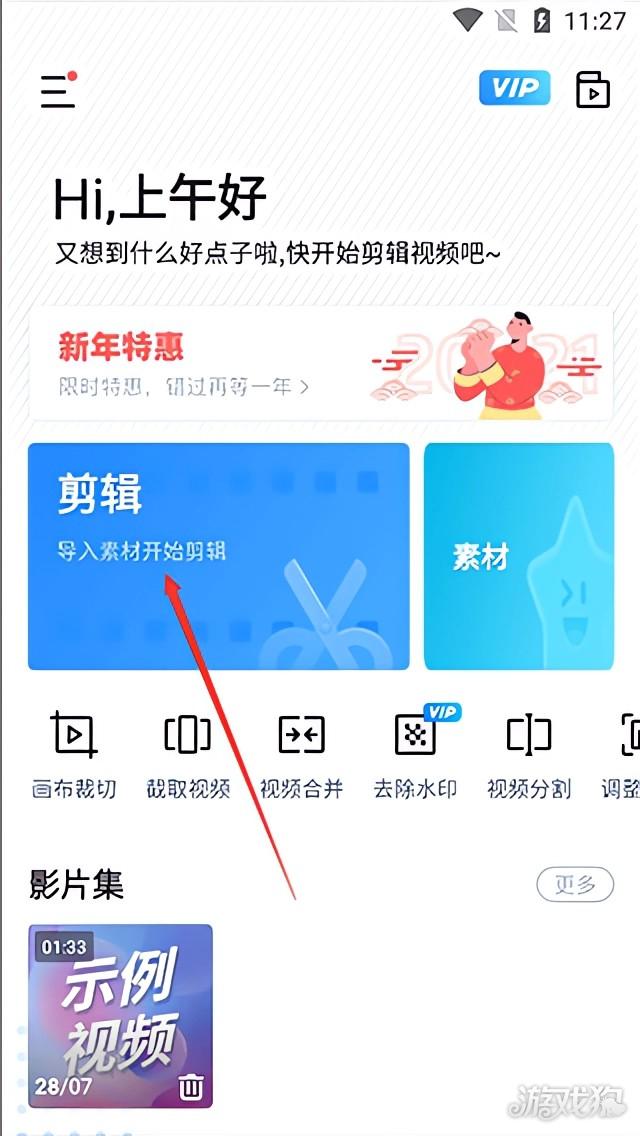
1、打开app后点击【剪辑】进入编辑流程。
2、从相册中选择要添加背景音乐的视频,点击【下一步】。
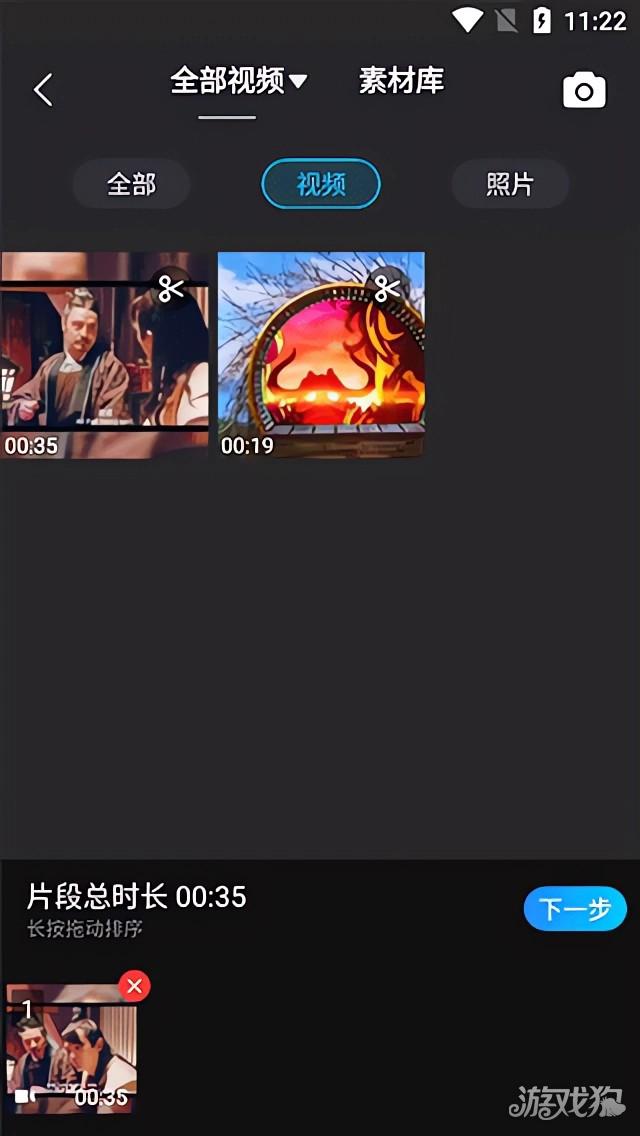
3、在编辑页最下方找到【音频】并进入【音乐】,按需挑选配乐,也可以选择本地音乐。
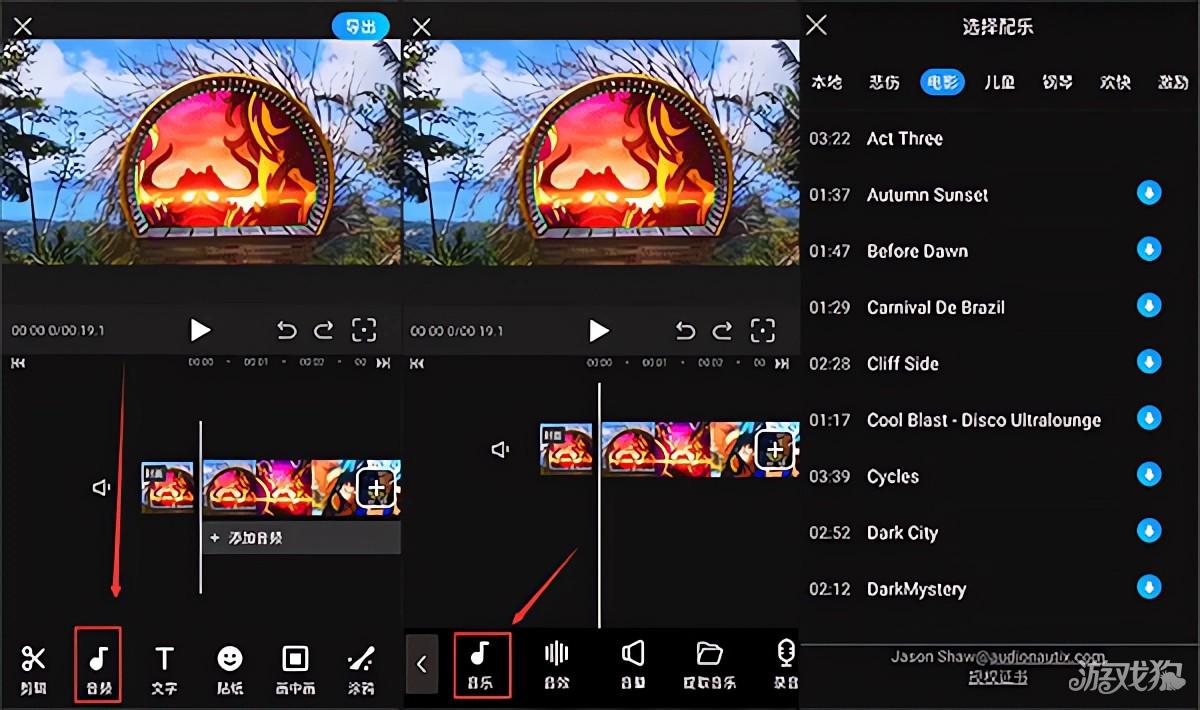
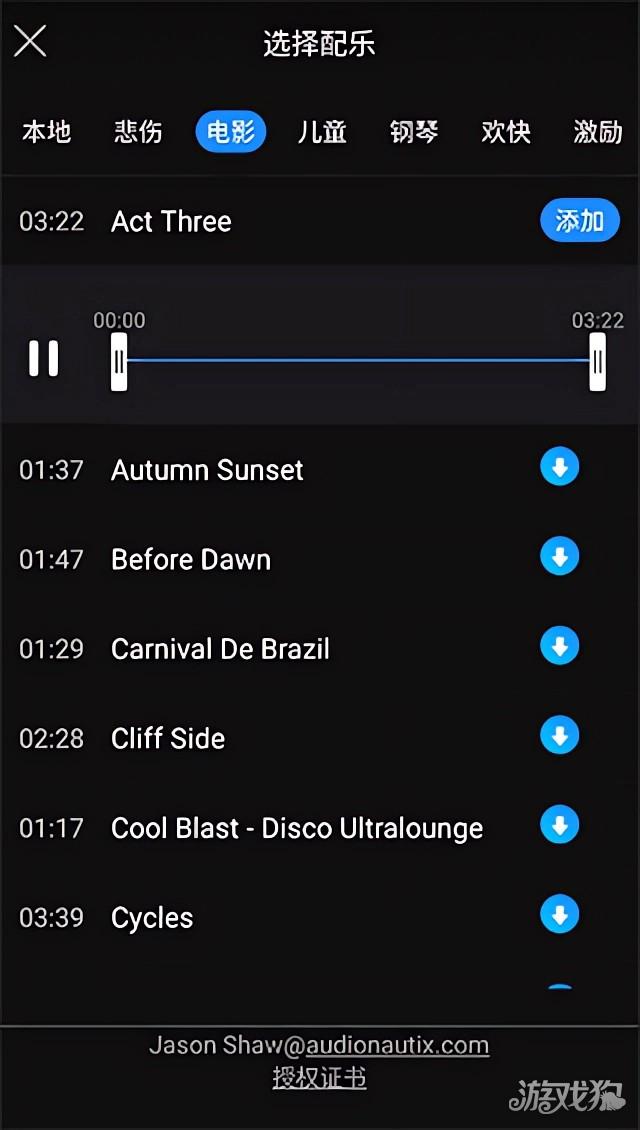
4、选中合适的曲目后点击【添加】,音乐即进入时间轴。
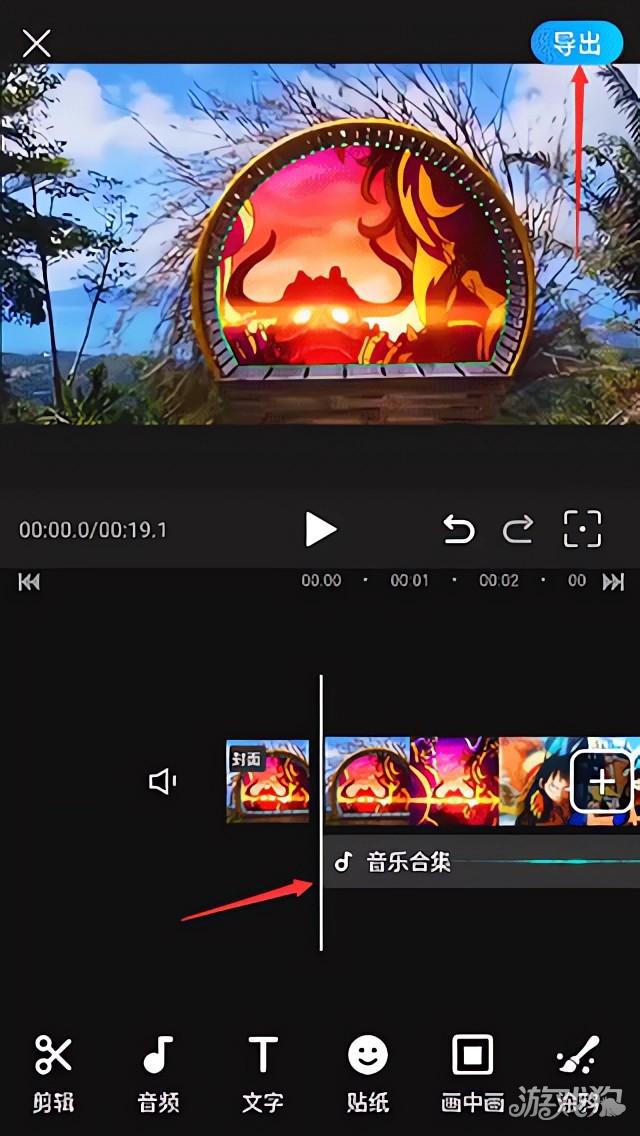
5、确认效果后点击右上角【导出】,完成带背景音乐的视频输出。
1、在迅捷视频剪辑软件中,找到需要使用的配乐素材,右键点击该素材并选择【预览】,试听音乐效果。确认符合视频需求后,点击【添加到轨道】,即可将配乐导入编辑区域。
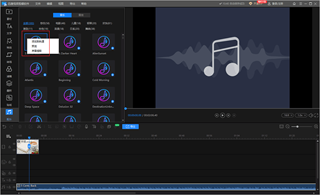
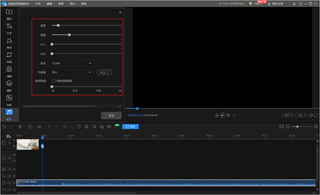
2、配乐成功添加到时间轨道后,双击选中对应的音频素材,即可进入编辑状态,再根据视频制作需求调整配乐内容。
迅捷视频剪辑免费版把手机剪辑中高频使用的功能集中在一个应用里,多轨道时间轴和语音转字幕是其中比较实用的部分,模板与贴纸则适合需要快速出片的用户。它更适合希望用手机完成日常短视频剪辑、又不想额外安装多款工具的人群;如果对专业级调色或复杂特效有更高要求,则需要结合自身需求判断是否够用。
问:迅捷视频剪辑免费版导入视频失败怎么办?
答:先确认视频格式是否为软件支持的导入格式。如果视频存放在U盘、相机等外置设备中,建议先把视频上传到电脑,再导入软件处理。
问:迅捷视频剪辑免费版怎样添加字幕?
答:在软件界面点击【文字】,选择需要的字幕格式添加到轨道;也可以点击【插入新字幕】,自行选择字幕样式。
问:迅捷视频剪辑免费版如何分割视频或分离音频?
答:视频导入轨道后,先设置好当前帧位置,选中视频并右击选择分割即可完成分割。若要分离音频,则选中轨道内的视频,点击【编辑】后再点击【音频分离】。
视频剪辑
好的视频剪辑软件能让用户更轻松的剪辑出独属于自己风格的视频,这里就推荐了超多视频剪辑手机app,它们既能提供超多丰富的特效素材和不同的剪辑工具,又能让用户享受无操作难度的优质使用感受,快来体验吧!