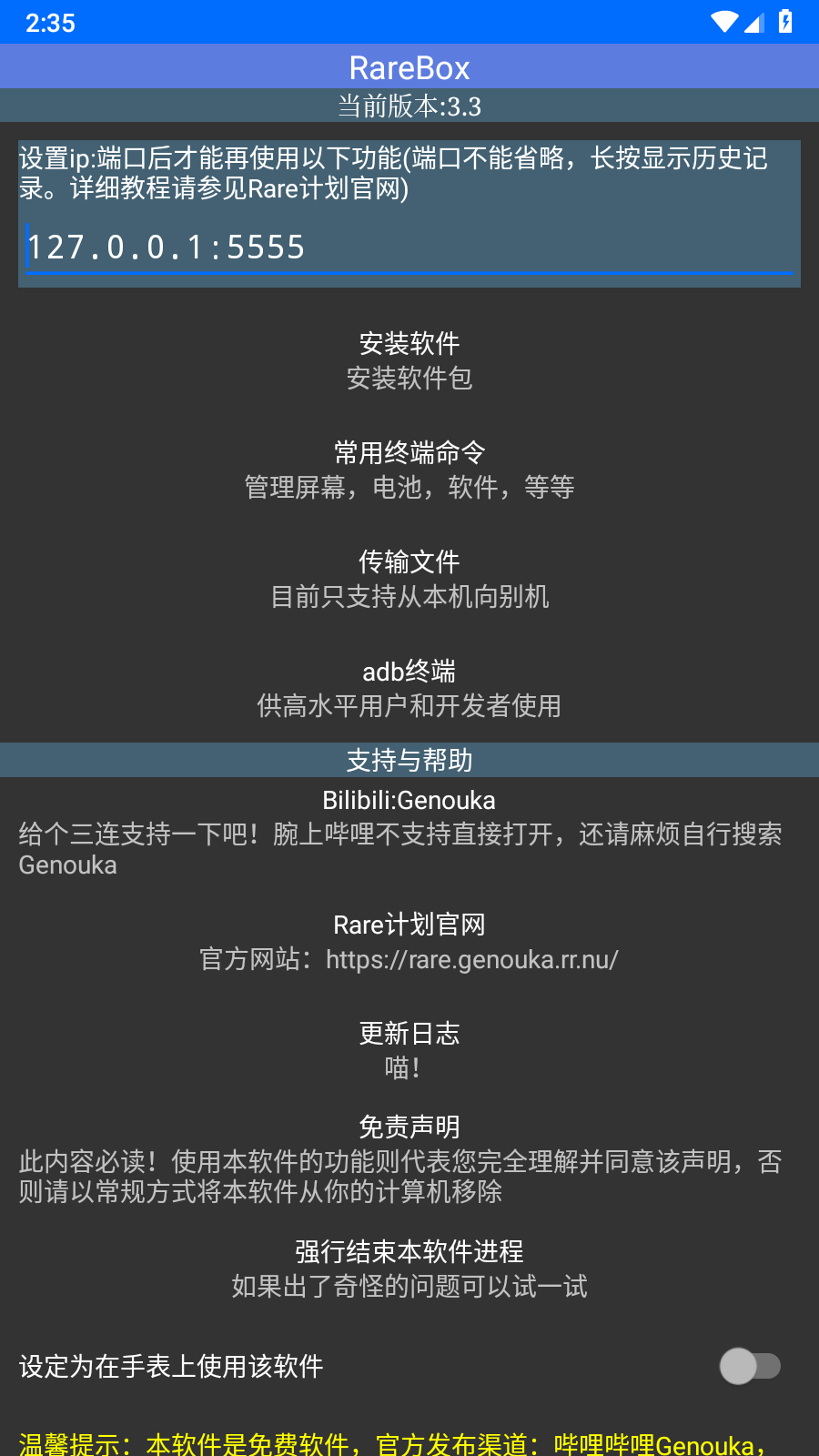

RareBox是一款面向安卓设备的调试工具,界面简洁,功能覆盖在线安装软件、文件传输、参数修改以及强制结束进程等操作。它既能用于手机,也适配手表等设备,帮助用户完成日常调试与远程管理。
无论是WearOS手表、部分华为手表,还是Android与鸿蒙手机,都能借助RareBox实现本机调试或跨设备远程调试,满足不同场景下的调试需求。
1、RareBox将调试功能集中在一个应用内,用户无需额外搭配多个工具即可完成安装、传输和参数调整等操作。
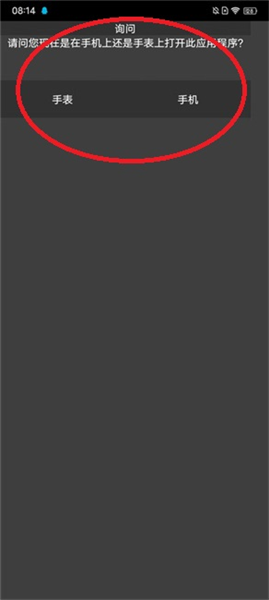
2、界面设计追求简洁明了,进入软件后可根据设备类型选择手机或手表模式,降低初次使用的理解成本。
3、支持自我调试与远程调试两种模式,前者可直接安装在手表上使用,后者可通过一台设备调试另一台设备。
4、覆盖设备类型较广,包括Android手表、WearOS手表、部分华为手表、Android手机、鸿蒙手机以及其他支持adb调试的电子设备。
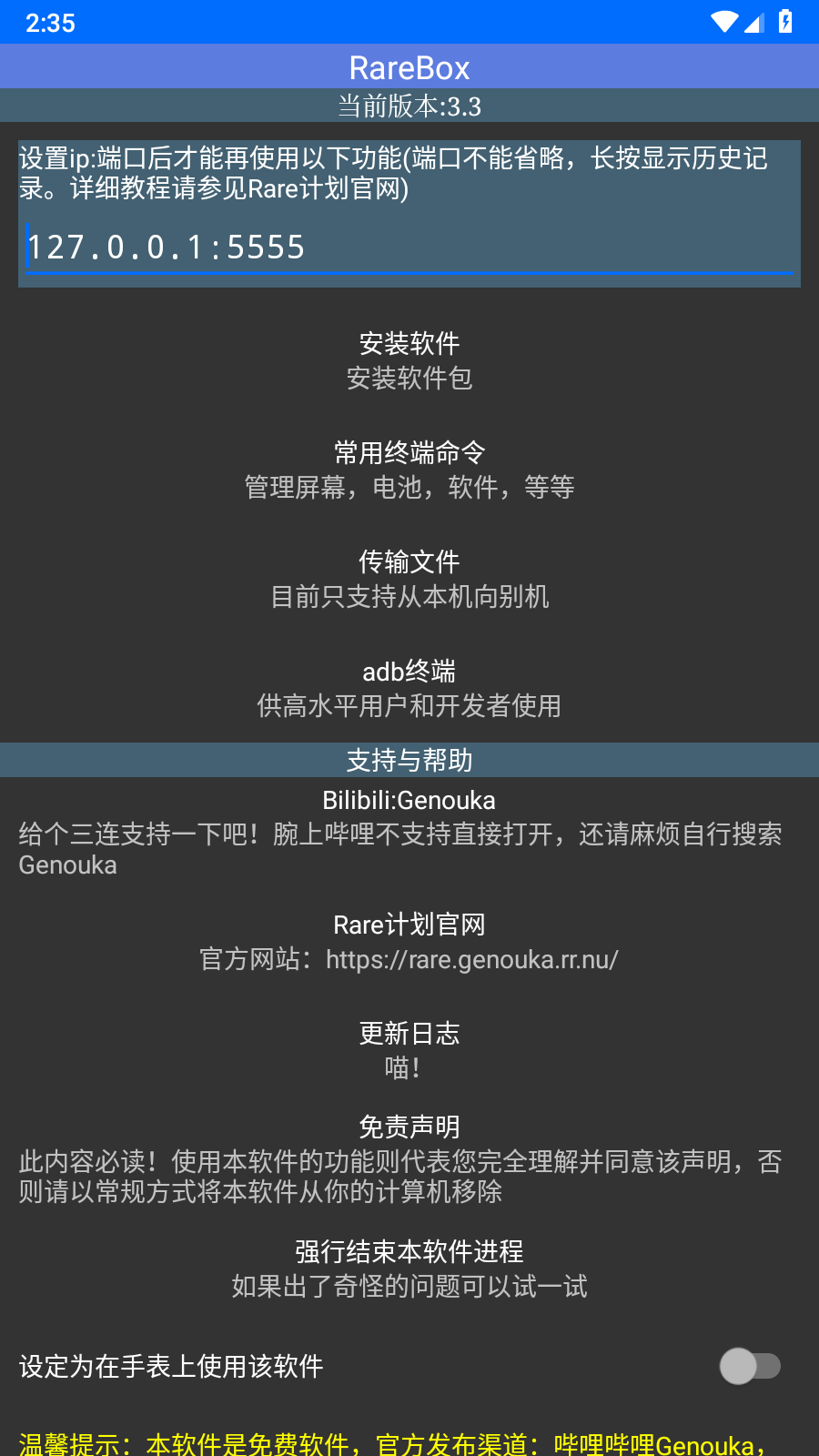
1、WearOS系统手表大部分品牌可进行自我调试,所有手表均支持远程调试其他手表,兼容范围在同类工具中较有辨识度。
2、部分华为手表同样支持自我调试,所有华为手表均可远程调试其他手表,为华为生态用户提供了额外选择。
3、Android与鸿蒙手机均可作为远程调试端,用于调试其他手表设备,扩展了手机在调试场景中的角色。
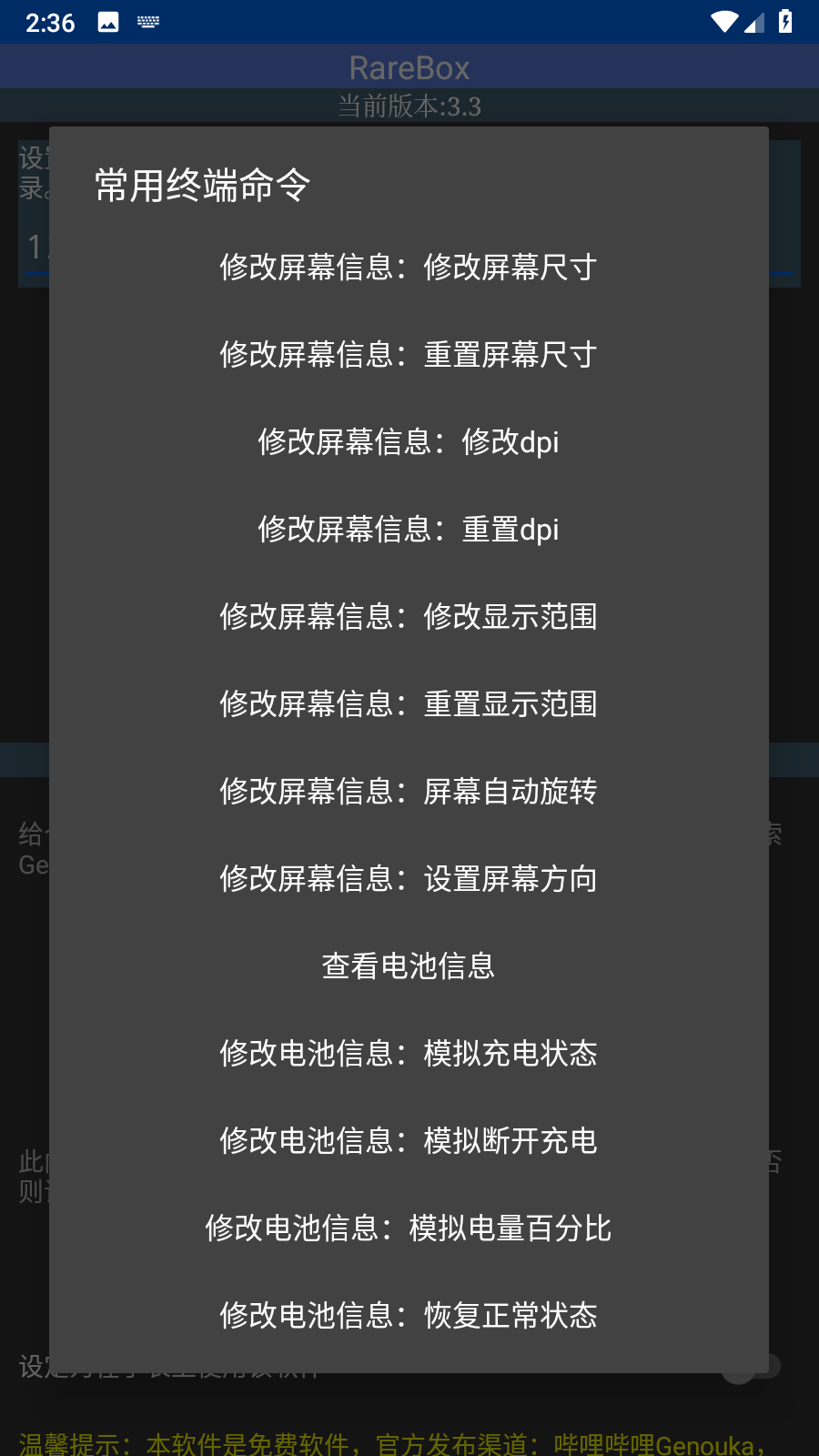
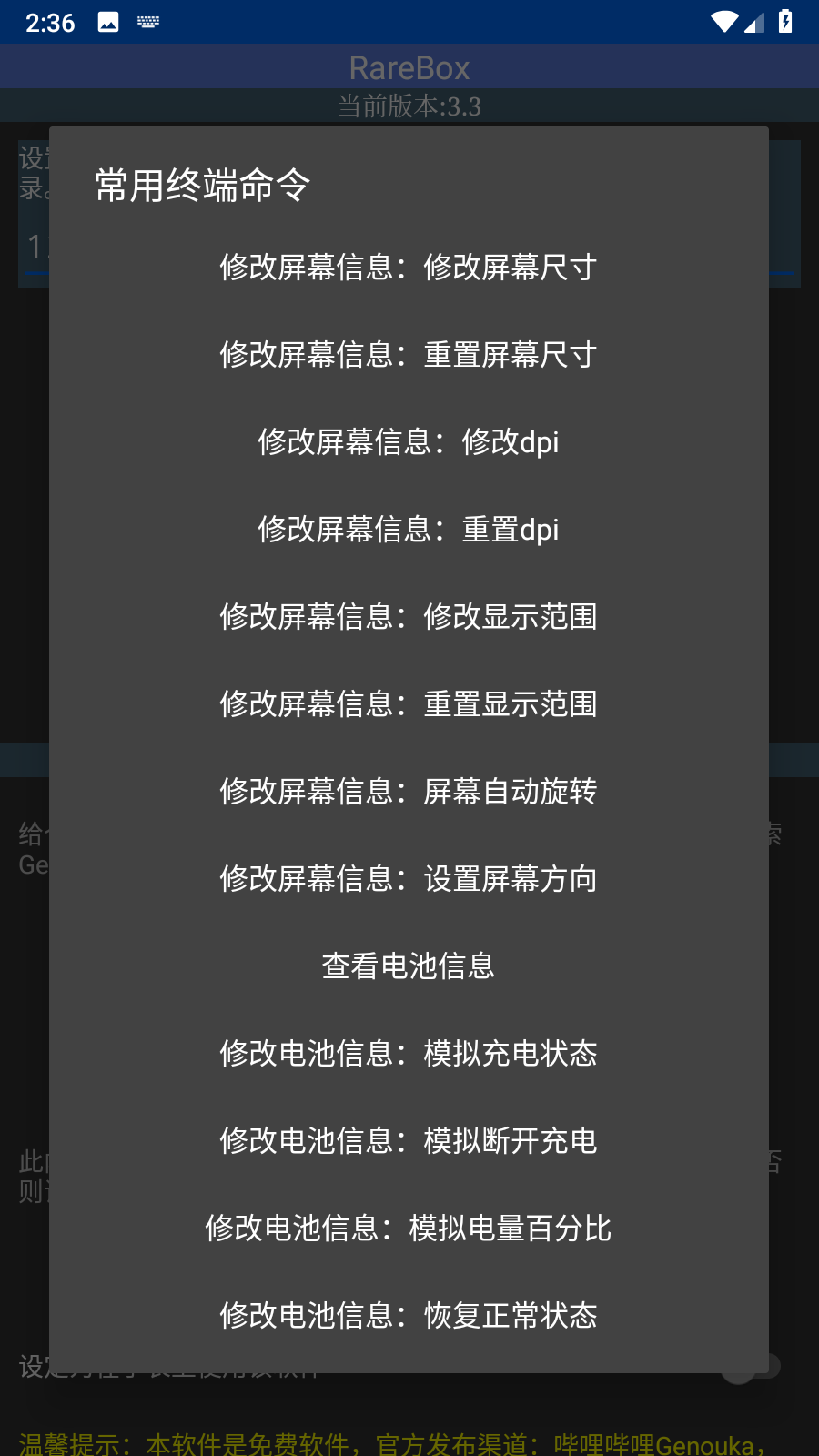
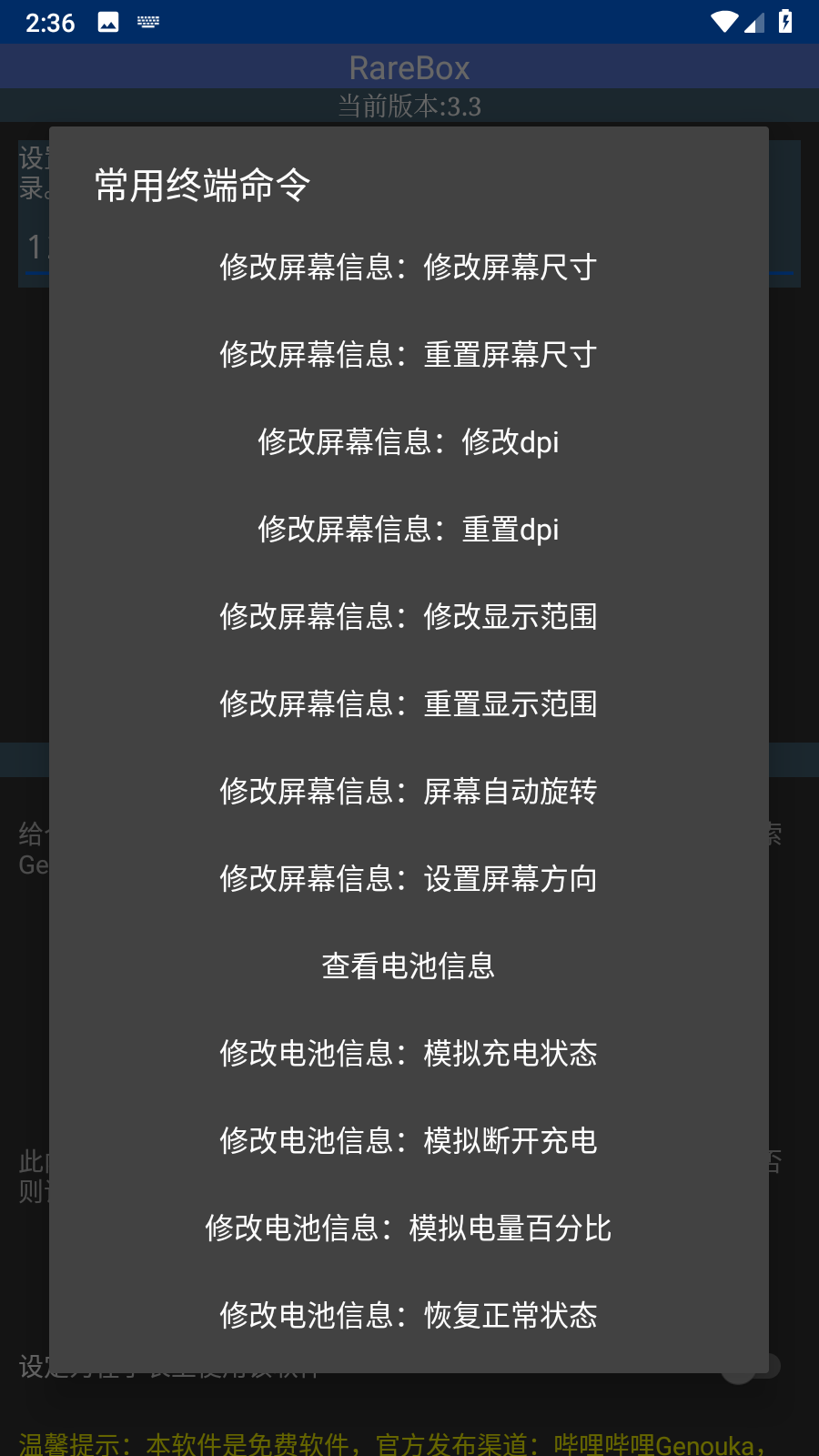
4、内置常用命令入口,修改DPI和分辨率等操作可直接在首页触发,减少多层菜单跳转。
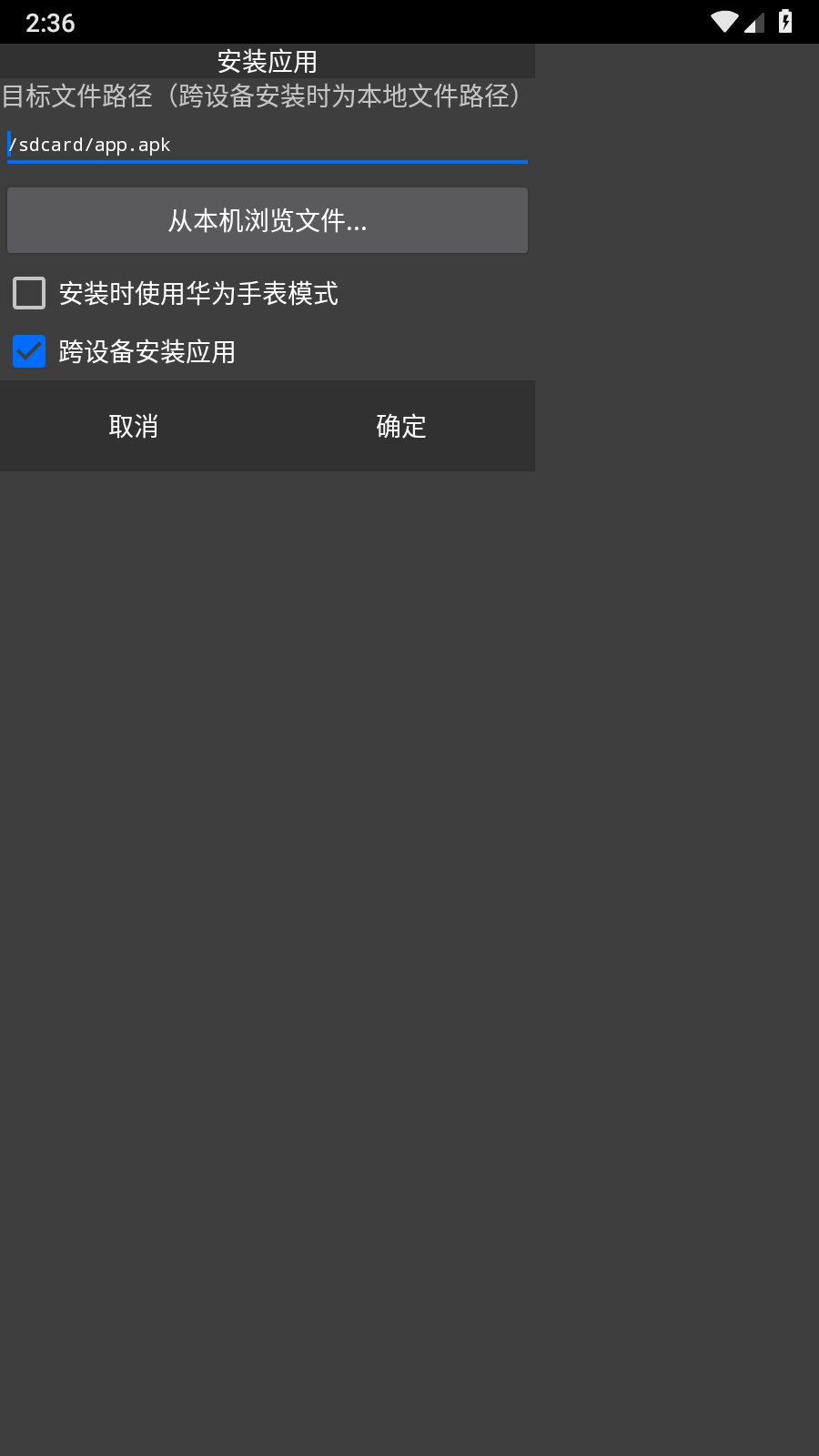
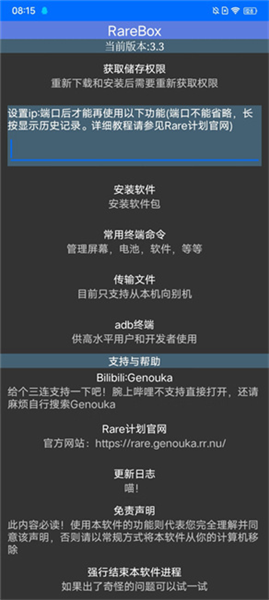
1、在线安装软件与文件传输:通过RareBox可向目标设备安装应用或传输文件,满足调试过程中的部署需求。
2、参数修改:支持修改DPI与屏幕分辨率,进入首页常用命令后选择对应选项,输入数值并确认即可。
3、强制结束进程:可强行结束本软件进程,便于在调试过程中快速终止异常状态。
4、远程调试:在一台设备上安装RareBox后,可连接另一台设备进行调试,适用于手表与手机之间的跨设备操作。
5、自我调试:将RareBox直接安装到手表上使用,适合WearOS及部分华为手表用户进行本机调试。

1、适用人群明确:适合需要调试安卓手表、WearOS手表、部分华为手表以及Android或鸿蒙手机的用户。
2、操作门槛较低:进入软件后先选择手机或手表模式,再根据界面功能按需使用,流程直观。
3、使用场景灵活:既可在本机调试,也可远程连接其他设备,覆盖单人调试与跨设备管理场景。
4、免费使用:软件为免费工具,官方发布渠道包括哔哩唑哩Genouka、Rare计划官网和小问商店,非上述渠道下载需留意恶意代码风险。
1、打开RareBox,点按首页的"常用命令",选择"修改DPI",输入数值后点按"确定"。
2、若操作无误便会弹出连接界面,连接成功后请点按界面下方输入框,借助输入法的回车键确认。

1、打开RareBox,点按首页的"常用命令",选择"修改屏幕信息":修改屏幕尺寸,输入数值后点按"确定"。
2、若操作无误便会弹出连接界面,连接成功后请点按界面下方输入框,借助输入法的回车键确认。
RareBox在安卓调试工具中定位清晰,把安装、传输、参数修改和远程调试整合到一起,尤其适合需要折腾手表或跨设备调试的用户。它没有堆砌复杂入口,常用命令放在首页,上手路径比较直接。不过远程连接对网络环境有一定要求,遇到连接问题需按常见问题排查。整体来看,这是一款偏实用向的调试辅助工具。
1、RareBox怎么打开ADB调试和WLAN调试?
先在手表上启用开发者选项:打开设置,依次点按系统>关于,滚动到版本号并连续点按七次,出现开发者模式提示后即可。随后进入开发者选项>adb调试,再点击通过WLAN调试。部分同品牌手表若无法使用RareClean,可左滑界面切换到Shell模式运行。
2、提示No Route To Host怎么办?
大概率是IP地址输入有误,请先检查输入。若地址无误,可能是路由器开启了AP隔离功能,可自行搜索关闭方法;如果无法关闭,也可以创建无线热点并连接手表后再尝试。
3、如何安装apks多重apk文件?
将.apks后缀重命名为.zip,解压缩后把里面的apk依次安装即可。
4、远程连接一直连不上或手表掉线怎么办?
使用软件时建议关闭手表省电模式、手机和手表的蓝牙功能;启用eSIM功能的手表请暂时关闭eSIM,例如开启飞行模式后打开WLAN,并确保WLAN已连接。
实用工具
方便、快捷的实用工具软件会帮助我们更好的整理手机内的各种事项,例如软件的删除、归类等等,实用工具软件功能多样,小编帮助大家整理了最新生活必备实用工具软件推荐目录,快来看看这些免费实用工具app吧!