Android远程控制MCP是一款面向安卓设备打造的远程操控工具,核心依托标准Model Context Protocol协议构建专属服务端,使AI客户端能够对手机或模拟器实现全面控制。它采用P2P直连方案,省去端口映射的繁琐步骤,即便处于外网环境也能稳定连接目标设备,可直接部署在实体手机或模拟器上运行,并提供了丰富的功能设置选项。
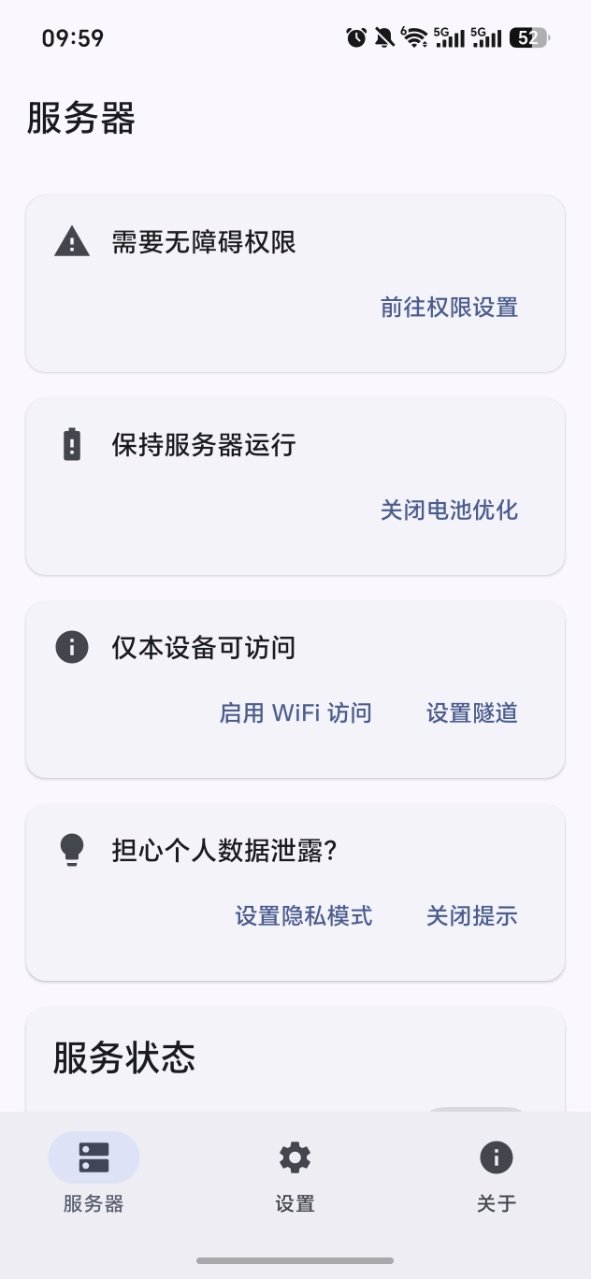
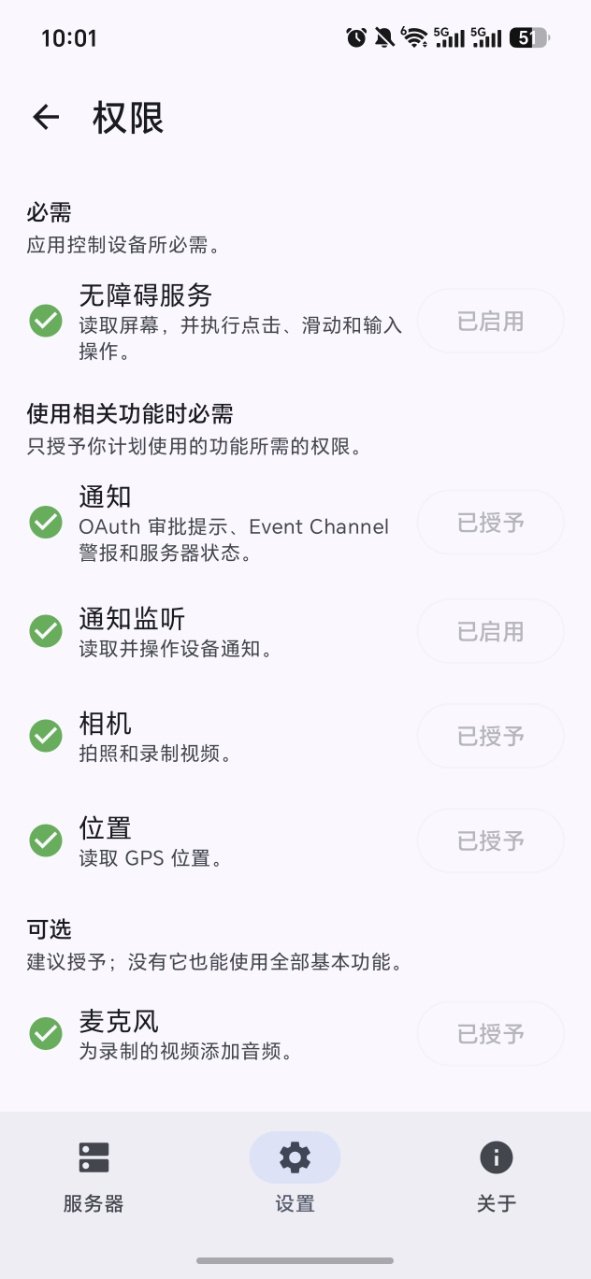
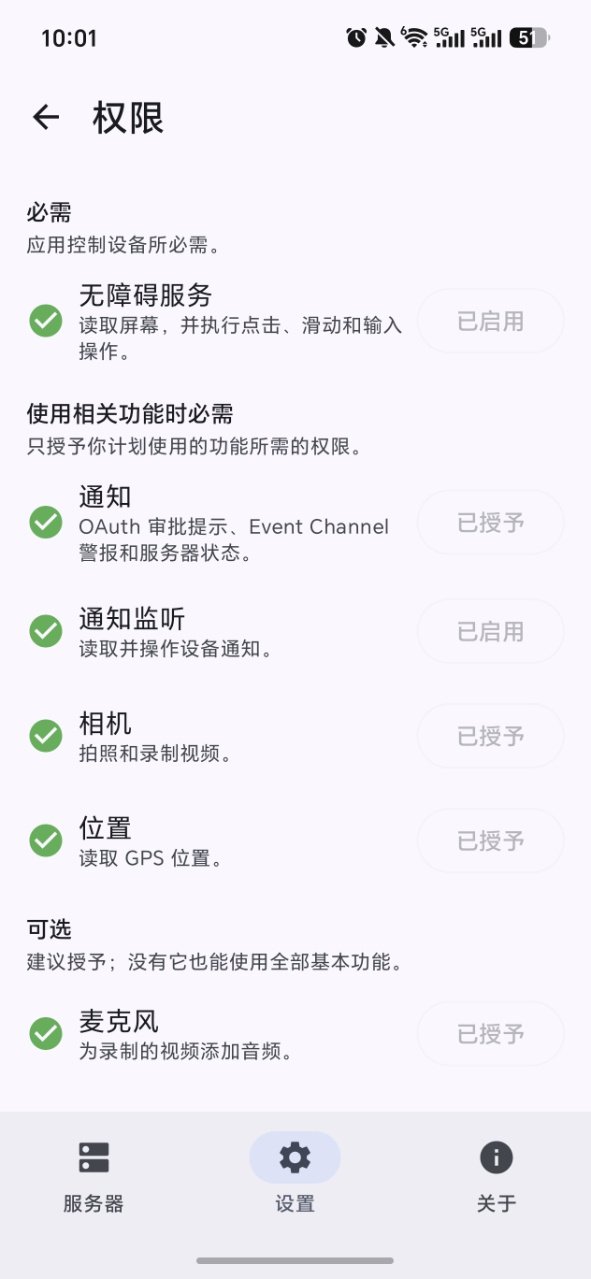
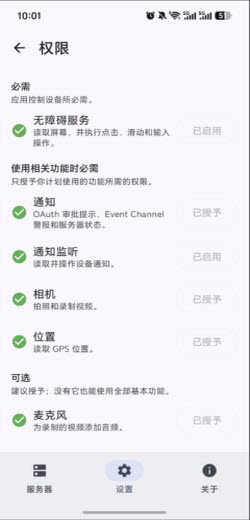
1.服务端部署:下载安装后打开应用进入服务器界面,点击前往权限设置,按需启用并授予各项权限,待感叹号转为绿色即表示配置完成。
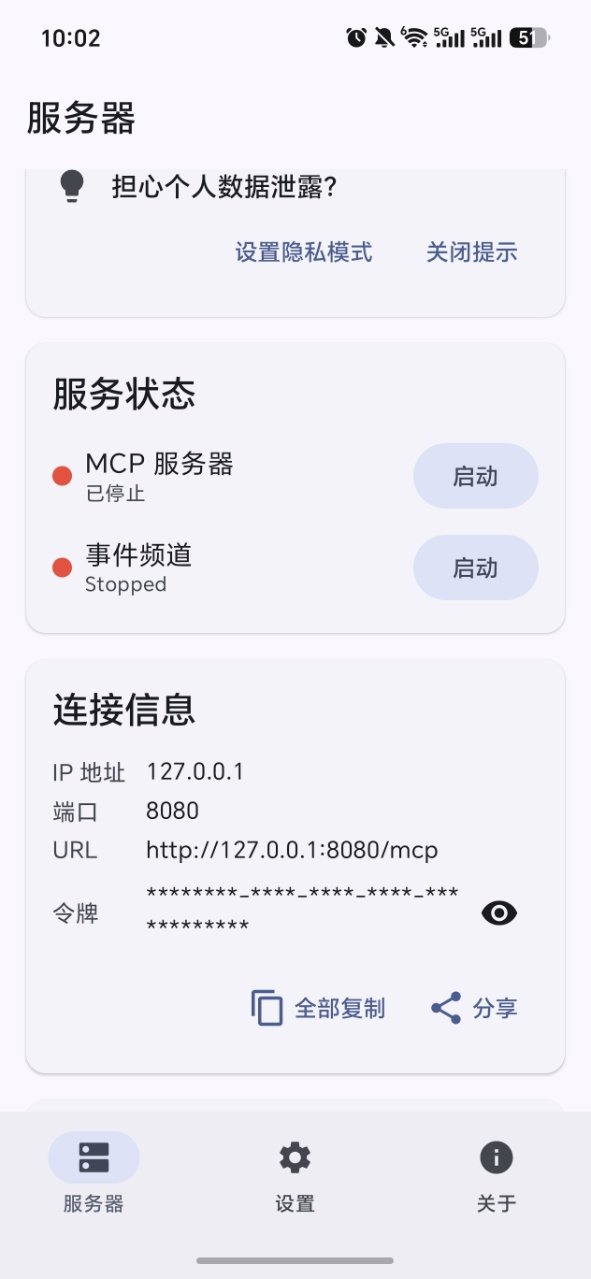
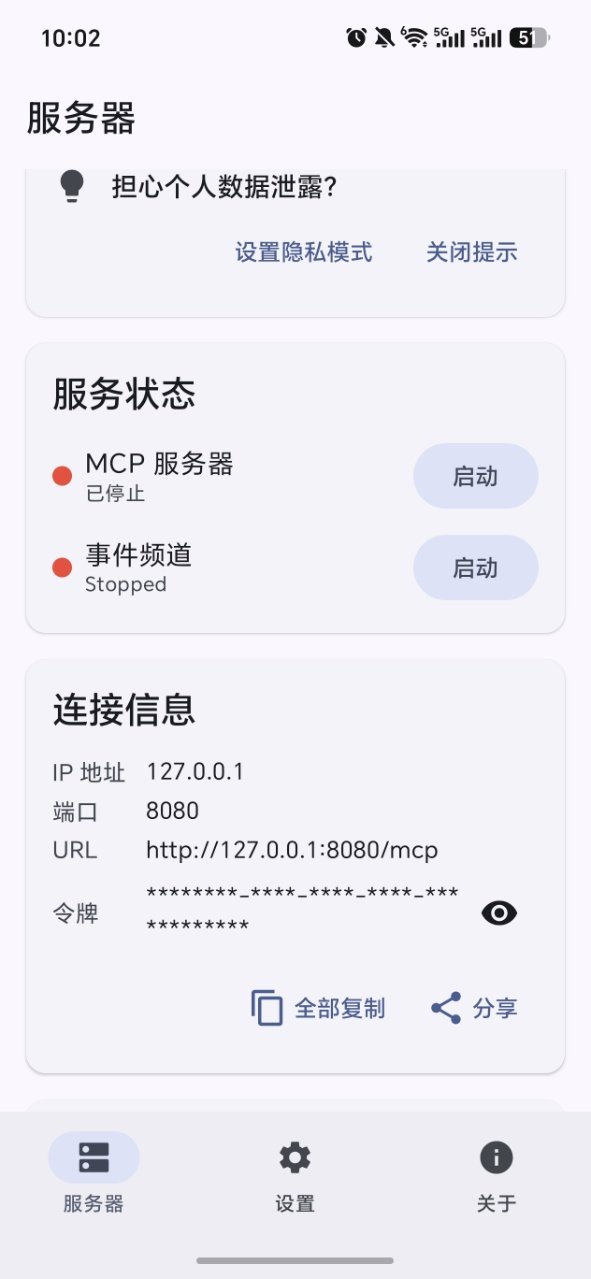
2.启动MCP服务:返回服务器页面,选择MCP服务器并点击右侧启动按钮,系统会自动建立HTTP或HTTPS服务通道,等待客户端发起连接请求。
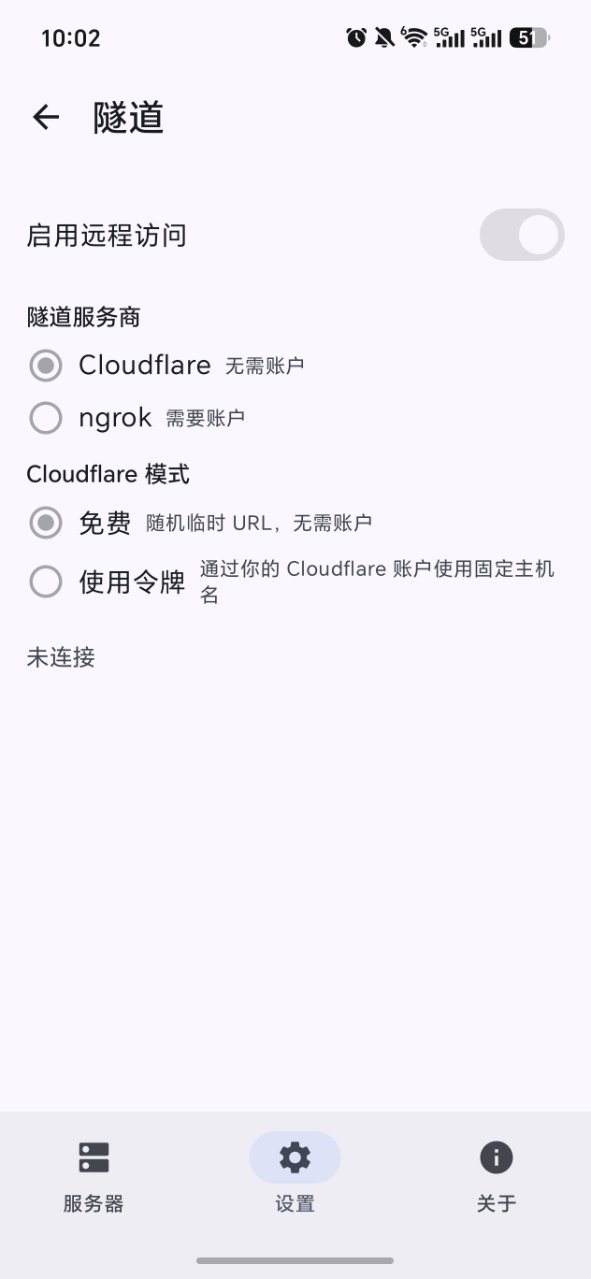
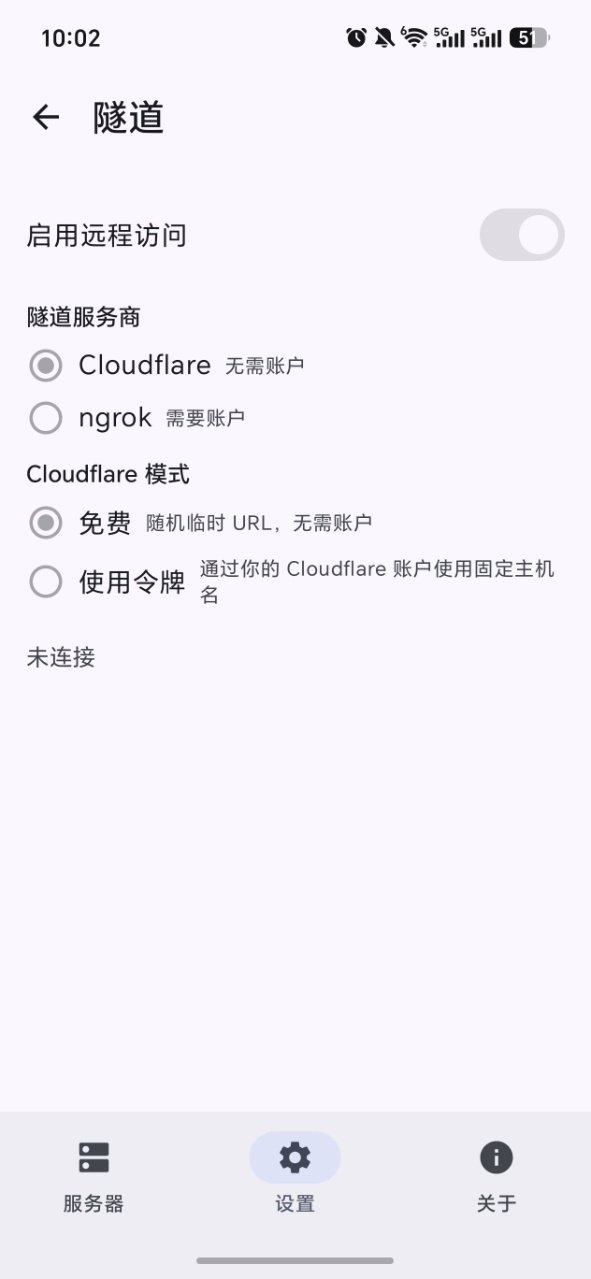
3.连接模式选择:依据当前网络环境,可在P2P直连与中继连接之间切换,并生成唯一标识符用于后续配对。
4.客户端配置:在AI程序端填入MCP服务端地址与连接凭证,完成绑定后即可通过指令远程操控设备,执行自动化任务与设备管理操作。
1. 采用标准MCP协议架构,提供统一的设备控制接口规范,有效降低接入门槛。
2. 无需公网IP或复杂端口映射,可穿透内网实现外网远程连接,部署更灵活。
3. 为AI程序赋予真实设备操控能力,满足复杂自动化场景下的交互需求。
4. 具备断线自动重连机制,保障长时间无人值守场景下的连接可靠性。
1. 全面开放设备操作能力,支持模拟点击、输入文字、手势滑动翻页等多种交互方式。
2. 提供多元化数据采集能力,可满足AI感知与数据处理等多样化需求。
3. 当MCP客户端无法读取设备屏幕画面时,可依次检查无障碍服务是否正常开启、是否被省电策略关闭,并确认截图权限与后台运行权限是否完整授予。
4. 若画面仍无法读取,可尝试重启MCP服务进程、重新建立客户端与设备的连接通道,并确认当前网络环境是否稳定。
1、下载安装Android远程控制MCP后,打开软件并进入服务器页面。
2、点击【前往权限设置】,进入系统权限管理界面,可以查看当前需要开启的各项权限。
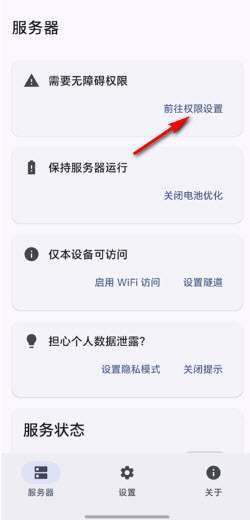
3、根据实际使用需求点击【启用】【授予】等按钮开启相关权限,所有权限开启成功后,对应的感叹号标识会变为绿色。
4、返回服务器功能页面,找到【MCP服务器】选项,点击右侧按钮开启服务。
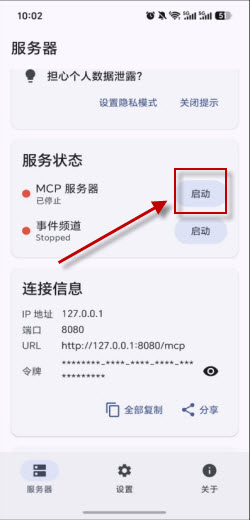
5、启动后软件会自动创建HTTP/HTTPS服务连接通道,等待MCP客户端发送连接请求。
6、根据当前网络环境选择合适的连接方式,可使用P2P直连或中继连接,并生成对应的唯一连接标识。
7、打开AI程序端,填写MCP服务地址以及连接凭证,完成客户端与设备之间的连接配置。
8、连接成功后即可通过AI指令远程控制Android设备,实现自动化操作以及设备管理功能。
1. 检查无障碍服务是否开启
确认Android系统中的无障碍服务功能已经正常启用。
检查软件是否被系统后台自动关闭,部分设备可能会因为省电策略限制后台运行。
如果发现服务关闭,需要重新进入设置页面手动开启。
2. 检查应用权限设置
确认软件已经获得完整的屏幕截图权限。
关闭系统中的隐私保护或屏幕遮挡限制功能。
同时确保Android远程控制MCP拥有后台运行权限,避免连接过程中被系统终止。
3. 重新启动MCP服务连接
关闭并重新启动MCP服务进程。
重新建立客户端与Android设备之间的连接通道。
检查当前网络状态,确保设备与客户端之间保持稳定连接。
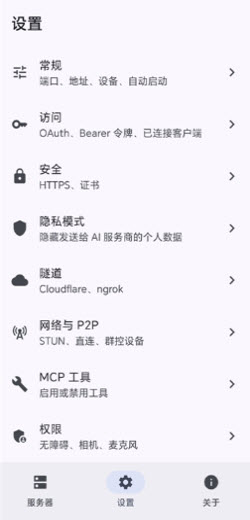
Android远程控制MCP把远程操控和AI自动化结合得比较自然,标准协议加P2P直连的设计让外网连接省心不少。权限配置和启动流程清晰,断线重连也考虑到了长时间挂机的需求。对于想用AI指令管理安卓设备的用户来说,是个值得尝试的工具。