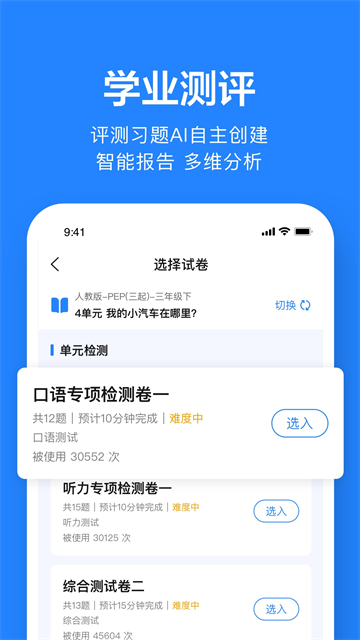
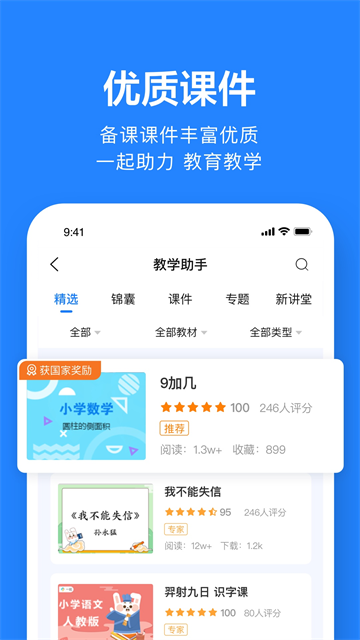
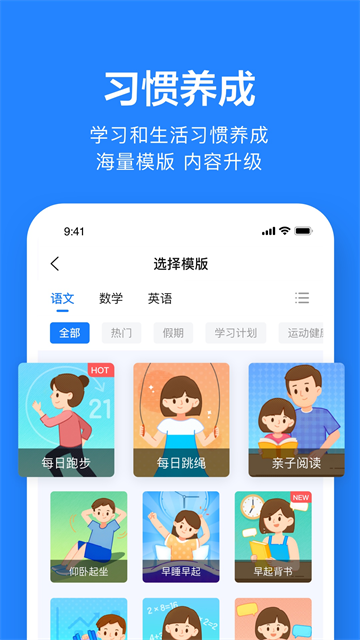
一起小学老师是专为小学语文、数学、英语教师打造的教学辅导工具,支持线上组卷、作业批阅、学情分析与家校互联,帮助老师减轻负担。作为老师与家长的沟通桥梁,一起小学老师端让教学管理更高效智能。
1、绘本阅读:内置蓝思分级内容,方便老师按学生水平推荐阅读材料。
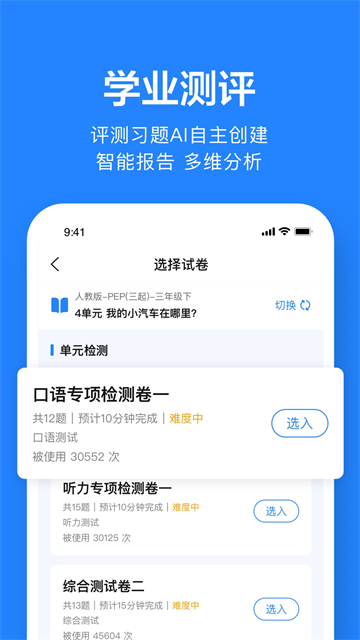
2、同步教材:覆盖小学全年级,题库与课本精确到课时,课后巩固更省心。
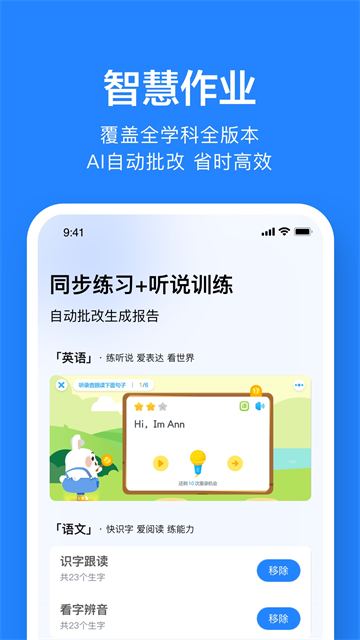
3、听说读写:强化练习模块帮助脱离死记硬背,提升语言综合运用能力。
4、学情分析:知识漏洞一目了然,便于老师针对性调整教学节奏。
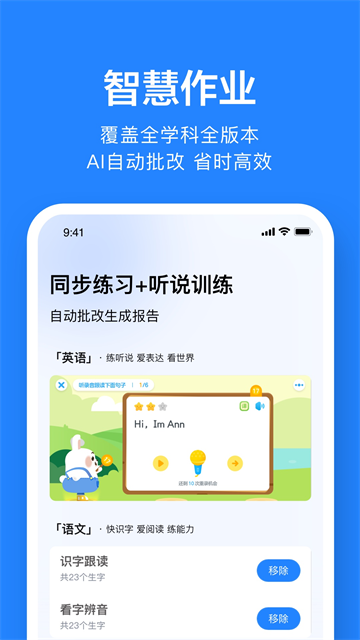
1、注册并建立班级,将班号告知学生,让学生加入对应班级。
2、打开一起小学老师端,点击布置作业,选择日常作业或期末复习。
3、选定班级后,根据教材版本和课时内容挑选练习范围。
4、选入基础练习或其他题型,确认无误后点击确认布置即可完成。
1、通知发送:在线向家长发送各类通知,促进家校沟通更及时。
2、护眼提示:根据作业时长定时弹出休息提醒,支持夜间护眼模式。
3、时长控制:老师推荐练习有建议时长,家长也可自主调节使用时间。
4、行为规范:不规范用眼时自动提醒,帮助孩子养成良好用眼习惯。
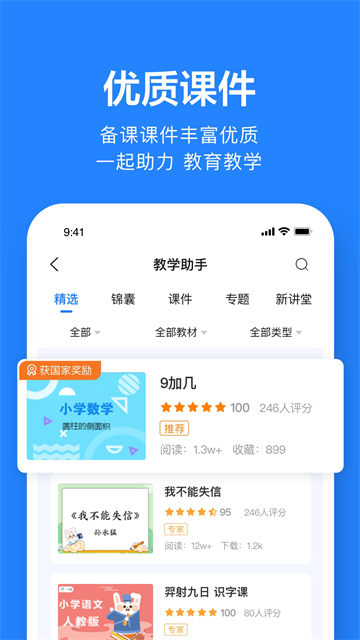
1.老师先注册并登录个人账号,随后进入一起小学老师APP的首页。
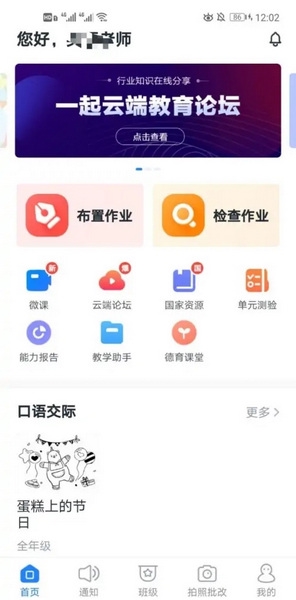
2.进入首页后,找到页面中的“班级”按钮,点击即可进入班级管理功能。
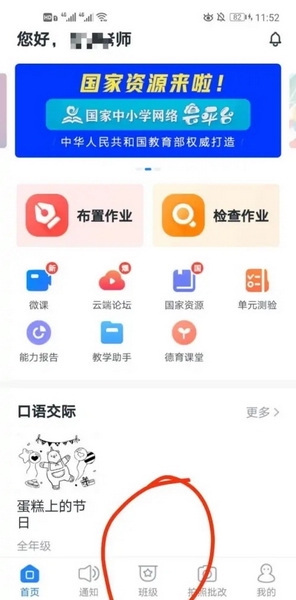
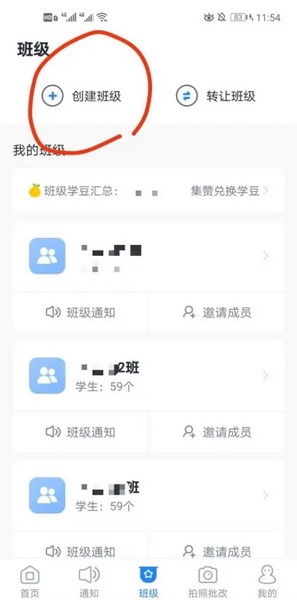
3.点击“班级”进入班级页面。如果此前已经创建过班级,页面中会显示已有的班级列表;如果尚未创建,则不会显示班级信息。找到“创建班级”按钮并点击,进入创建流程。
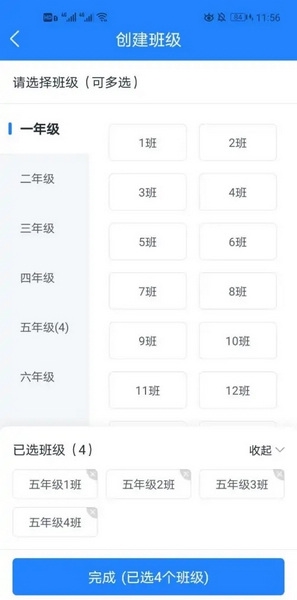
4.进入班级创建页面后,根据实际教学需求点击相应选项,选择需要创建的班级名称。
5.确认班级信息无误后,点击“完成”按钮即可创建班级。创建成功后返回班级页面,就能查看新建的班级。
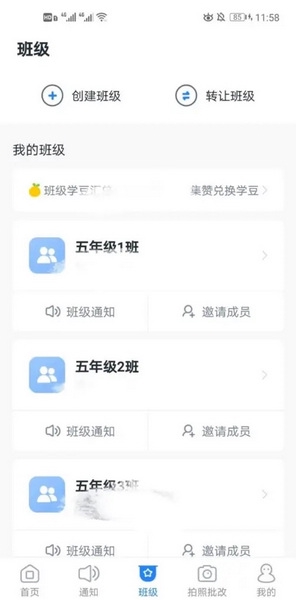
6.班级创建完成后,就相当于为教学准备好了课堂。接下来,老师可以邀请学生加入班级,待学生加入后,即可使用一起小学老师APP布置作业,开展日常教学工作。
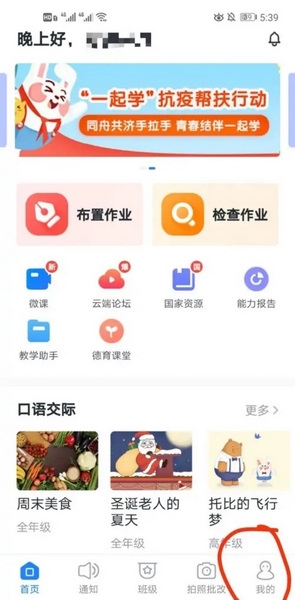
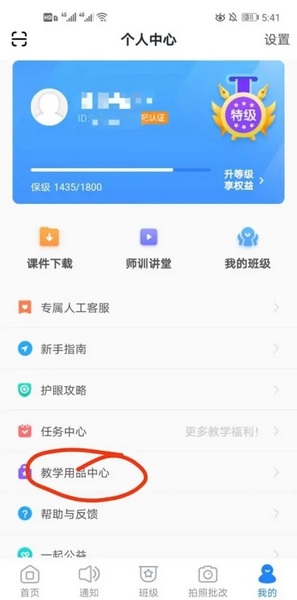
1.打开一起小学老师APP,在首页点击右下角的“我的”,进入个人页面。
2.进入个人中心后,在页面中找到“教学用品中心”选项,点击即可进入礼品兑换专区。
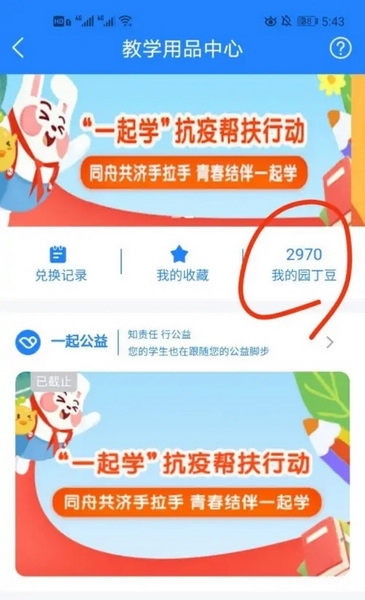
3.进入教学用品中心后,可以查看当前拥有的“园丁豆”数量。向下滑动页面,还能浏览可兑换的商品和资源,主要包括“精选福利社”“教学资源”以及“实物兑换”三个栏目。
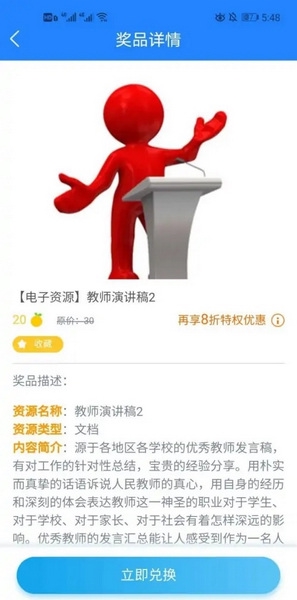
4.选择自己需要的奖品,点击奖品下方的“立即兑换”按钮,按照页面提示完成操作,即可兑换相应礼品。
1、一起小学老师端免费下载后如何注册?按提示逐步操作即可,注册后建立班级。
2、一起小学老师号怎么查?班号在班级管理页面可查看,告知学生加入即可。
3、一起小学老师怎么用?先建班,再布置作业,系统即时批改并展示学情。
4、一起小学老师学生版在哪里?学生端与老师端配合使用,学生加入班级后完成练习。
v2.8.15.1010版本:为您优化了体验细节。
一起小学老师端把组卷、批改、学情分析和家校沟通整合在一个工具里,对小学教师来说省时省力。免费下载安装后,从建班到布置作业流程清晰,配合护眼设计也更适合日常教学使用,值得推荐。