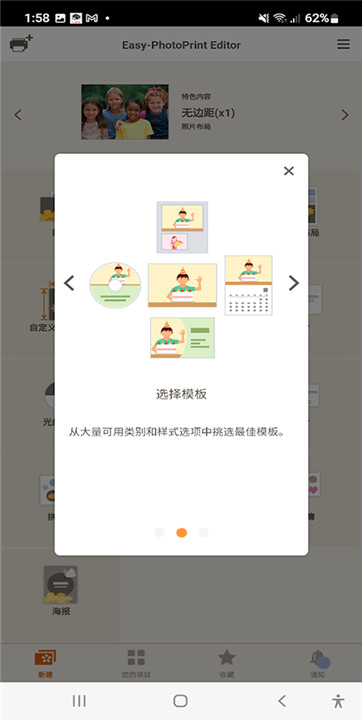
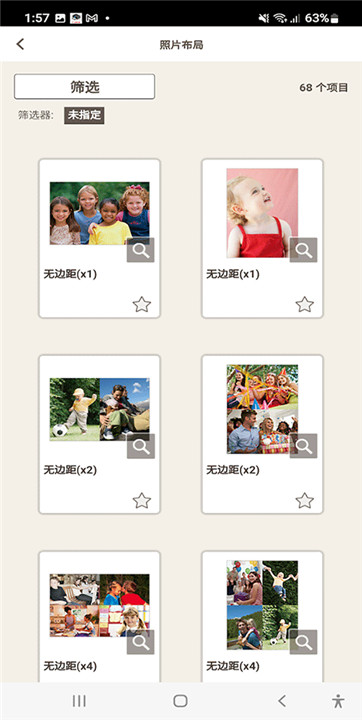
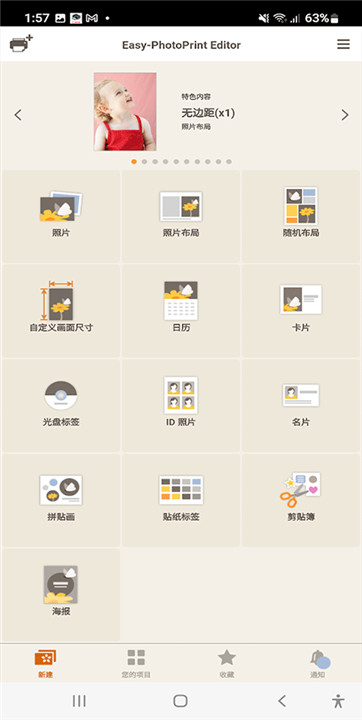
佳能照片助手是一款功能全面的影像处理与输出工具,旨在帮助用户高效完成照片编辑、排版设计及打印等任务。它集成了丰富的模板库与编辑功能,支持从日常照片打印到创意海报、日历、名片制作等多种应用场景,让用户能在手机等移动设备上轻松实现从创意到成品的完整流程,兼顾了办公与日常使用的便捷性。
1、创意项目制作:
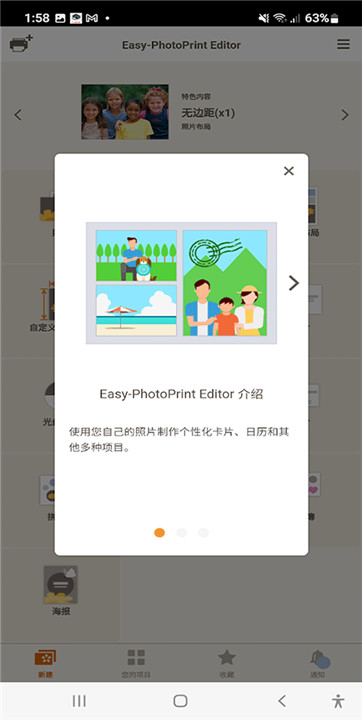
用户可利用个人照片轻松制作个性化卡片、日历及多种创意作品,满足不同场景的视觉表达需求。
2、模板与排版:
软件内置丰富的模板库,涵盖多种类别与风格,支持快速套用,也允许用户自由调整图片位置和尺寸进行个性化排版。
3、图像编辑处理:
提供基础的图片修饰功能,如裁剪、添加滤镜、文字和边框,也支持背景替换等操作,让照片编辑更具创意。
4、输出与分享:
完成编辑与排版后,可直接连接打印机输出,或通过多种渠道将作品分享至社交平台,实现便捷的佳能照片助手app使用方法。
1. 操作流程直观便捷,界面设计清晰,用户能快速上手完成从选择模板到打印的完整操作。
2. 由佳能公司开发,确保了应用的稳定性和可靠性,为用户提供安心的使用体验。
3. 支持多平台运行,包括Windows、Mac、iOS和Android系统,方便用户在不同设备上使用佳能照片助手app。
4. 提供持续更新的多样化项目与模板,不断扩展创作可能性,保持用户的新鲜感。
1、高效文件管理:
支持从佳能相机快速读取照片,并能依据拍摄日期、标签等信息自动分类,提升整理与查找效率。
2、专业编辑支持:
可处理RAW原始文件,为需要精细调整画质的用户提供更大编辑自由度。
3、批量处理能力:
支持多文件同时操作,能一次性完成大量照片的整理与基础处理任务。
4、多样化输出设计:
不仅支持常规照片打印,还提供证件照、名片、贴纸乃至光盘封面等特殊模板设计,满足佳能照片助手怎么打印一寸照片等具体需求。
通过佳能照片助手,可以快速制作并打印不同尺寸的证件照,比如一寸照、两寸照等,平时打印证件照片会方便不少。
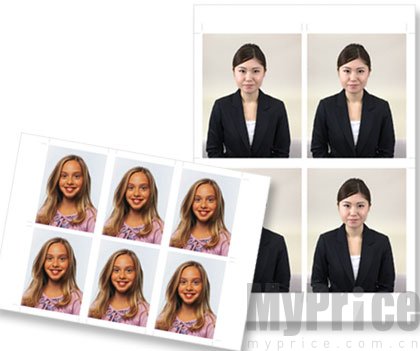
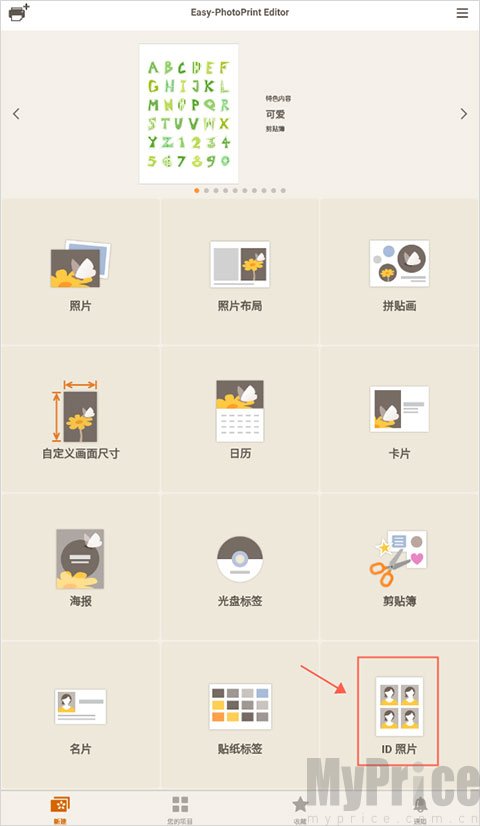
1、在新建页面中点击“ID照片”功能。
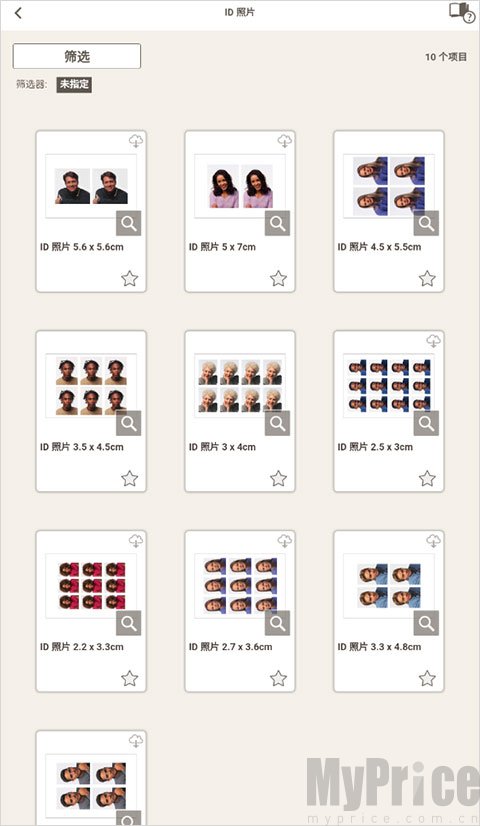
2、根据需求选择合适的证件照模板。
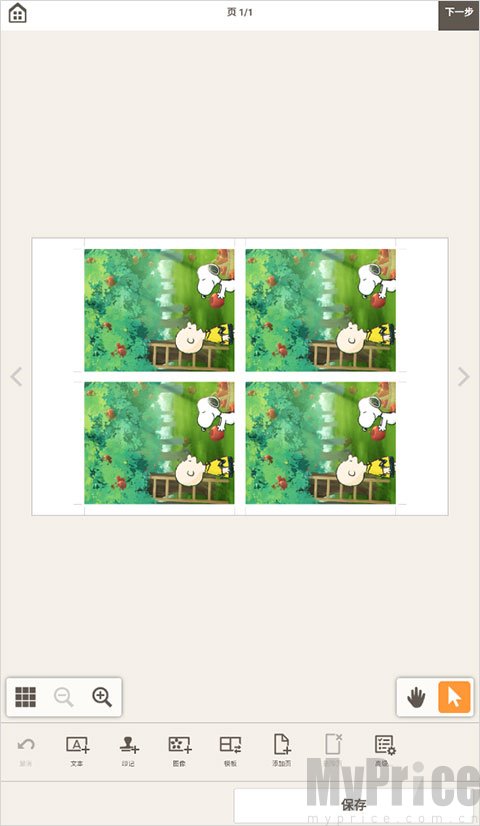
3、设置纸张尺寸后,点击“下一步”继续。
4、从手机相册中选择需要制作的照片,然后点击右上角“下一步”。
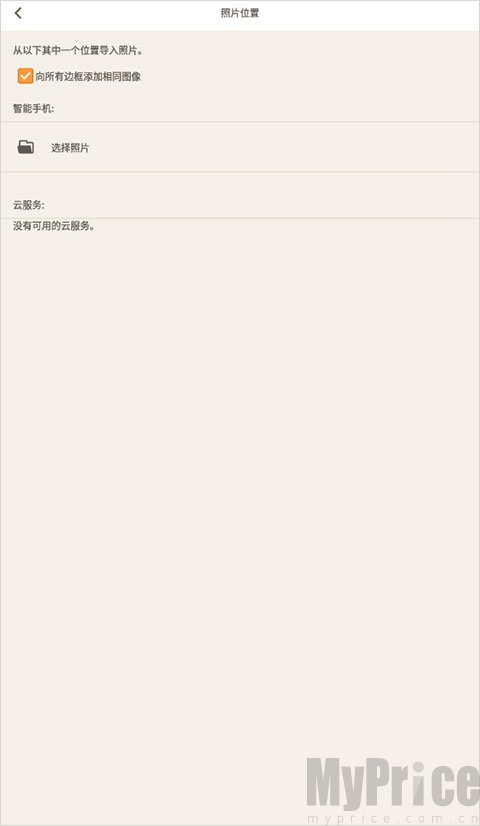
注:
勾选“向所有边框添加相同图像”后,系统会自动使用同一张照片进行排版,省去重复添加的步骤。
5、提前连接好打印机,然后选择要使用的打印设备。
6、根据需求调整打印质量等高级设置。
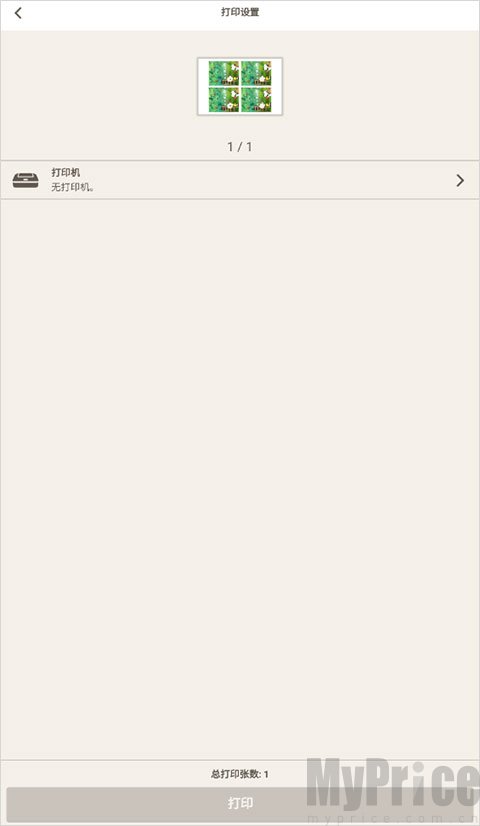
7、确认无误后,点击底部“打印”按钮即可开始打印。
注:
只有部分支持的打印机型号才能打印ID照片,建议提前确认设备是否兼容。
注:
该功能仅在创建照片布局时可使用。
1、进入项目编辑页面后,选中需要修改背景的页面,再点击“背景颜色”。
页面底部会弹出背景颜色面板。
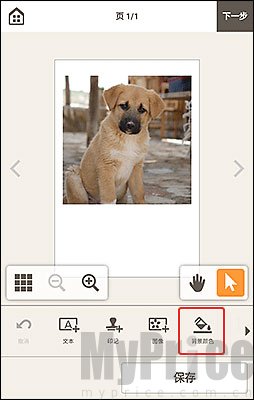
2、在背景颜色面板中选择需要的颜色。
注:
部分设备可能会隐藏部分颜色,向上滑动颜色列表即可查看更多选项。
选中的背景颜色会实时应用到当前项目。
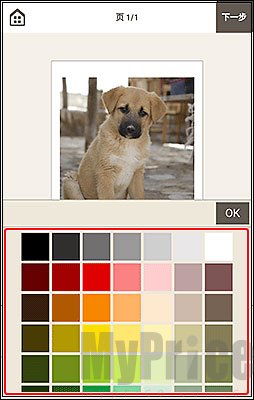
3、设置完成后,点击“OK”或直接点击页面空白区域保存即可。
如果需要重新调整页面顺序,可以在项目编辑页面进行操作。
1、选中需要调整的页面,然后点击“向前移”或“向后移”完成排序。
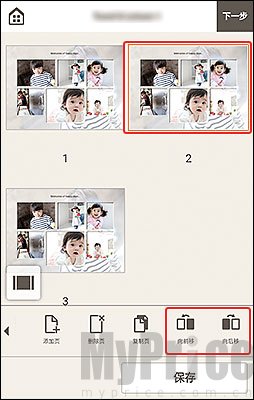
注:
如果没有显示“向前移”或“向后移”按钮,可以左右滑动编辑工具栏查看。
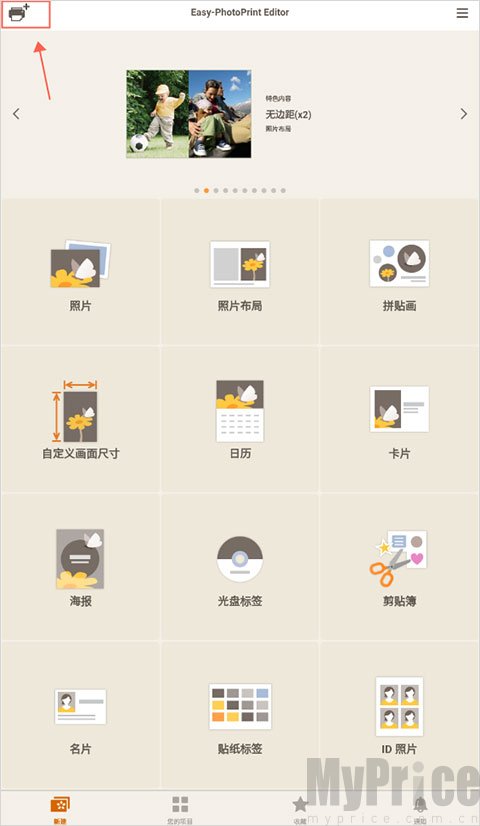
1、进入新建页面后,点击左上角“打印机+”图标。
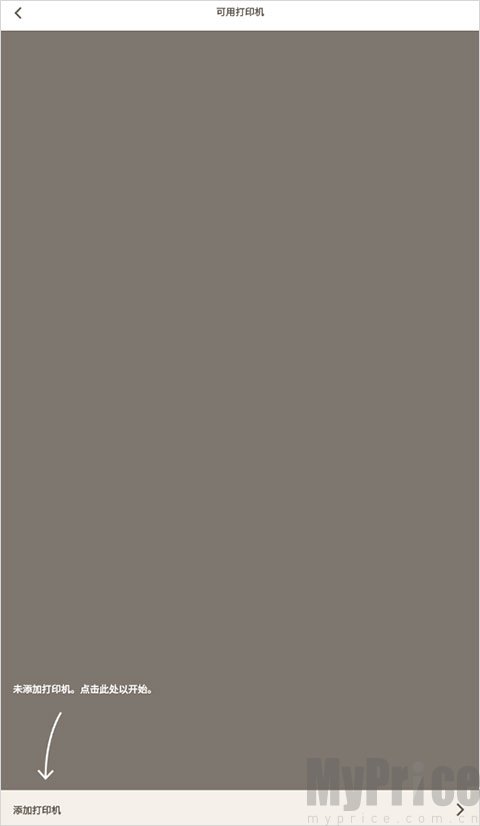
2、按照页面提示点击“添加打印机”。
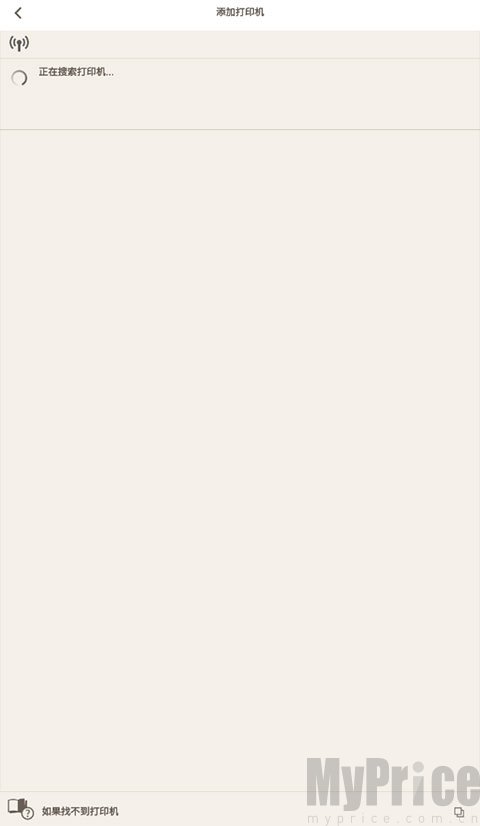
3、提前开启打印机的蓝牙或WiFi功能,随后在App中搜索设备,点击对应打印机即可完成连接。
如果无法在手机应用中找到打印机:
先检查手机与打印机的状态是否正常。
1、确认打印机型号是否支持当前应用。
2、检查打印机是否已经正常开机。
3、确认手机与打印机是否成功连接。
如果设备未连接,可以重新进行配对。
4、检查是否已授权本地网络访问权限。
如果使用的是 iOS14 及以上系统,可进入“设置>隐私>本地网络”,确认是否允许应用访问本地网络。
- 佳能喷墨打印机
不同版本支持的设备型号可能有所区别,建议提前查看兼容设备列表。
部分大幅面打印机可能不支持某些功能。
如果搜索不到打印机,建议先确认设备是否兼容当前应用。
首次使用前,还需要先完成打印机网络配对,连接成功后才可以正常打印。
下载安装 Canon PRINT Inkjet/SELPHY 后,按照页面提示完成打印机配对即可。
佳能照片助手是一款相当实用的全能型图片工具。它将从管理、编辑到排版、输出的流程整合得相当顺畅,特别是丰富的模板和便捷的打印功能,大大降低了创意制作的门槛。无论是想快速打印生活照,还是设计个性化的日历海报,这款佳能照片助手app都能提供不错的支持,对于有日常影像处理需求的用户来说值得一试。