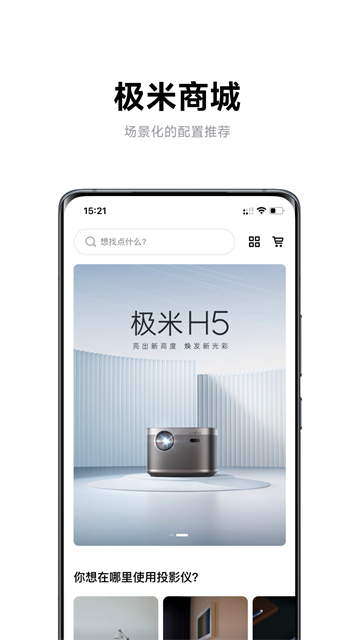
无屏助手是一款专为无屏电视和极米投影仪打造的投屏控制软件,我们可以进行一站式的投屏工具连接,轻松地打通手机和大屏设备的交互壁垒,随时都能够精准的进行投屏助手调整,对于我们的日常居家娱乐和休闲是一款必备工具,随时助力你解锁大屏娱乐新体验。
温馨提示:无屏助手已改名为极米。
由于最近又不少小伙伴都在问极米app怎么投屏,为此小编也带来了这个投屏教程,但我们必须知道的一件事就是,在投屏投屏前是需要连接到投影仪的。那么搜索不到设备的朋友,一招教你解决!当然这里是有一个前置条件的,那就是投影仪和手机需要连接在同一个WiFi网络下,不然是无法连接使用的。
一、极米app自动连接投影仪
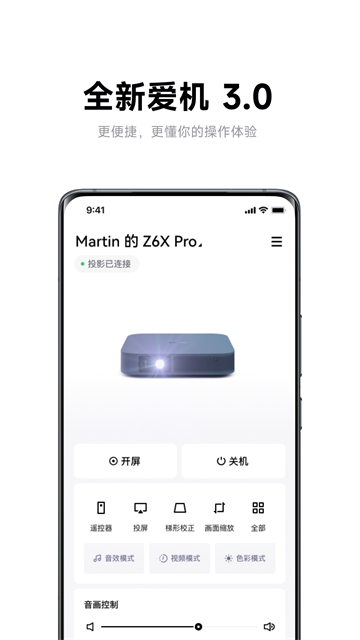
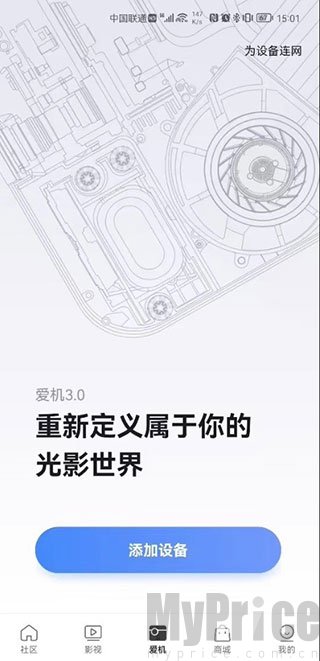
1、确认极米投影仪与手机连接同一个网络,打开手机的极米APP,选择【爱机】,我们得到下图界面。点击中间【添加设备】,点击添加设备进入下一个页面。
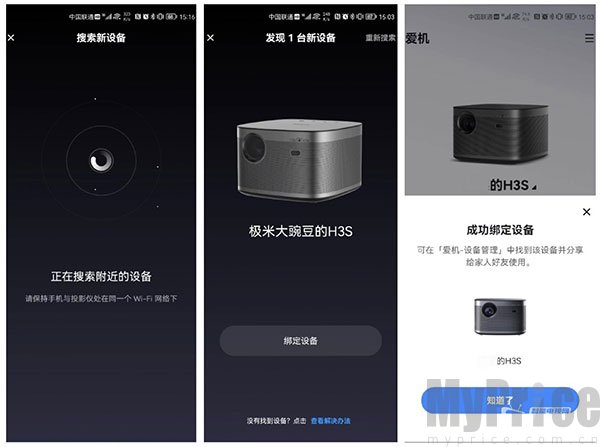
2、进入【添加设备】后画面如下图1所示,等待搜索一般等待5-20秒左右,搜索到设备后,再点击【绑定设备】。接着界面会提示您填写验证码,将极米投影仪画面显示的验证码正确输入,就可以绑定成功。
3、上述就是整个常规操作的绑定流程,但是也会有部分朋友会遇到无法绑定、无法搜索到设备的情况。此时按照下方第二种方式操作手动绑定即可。
二、极米app手动操作绑定
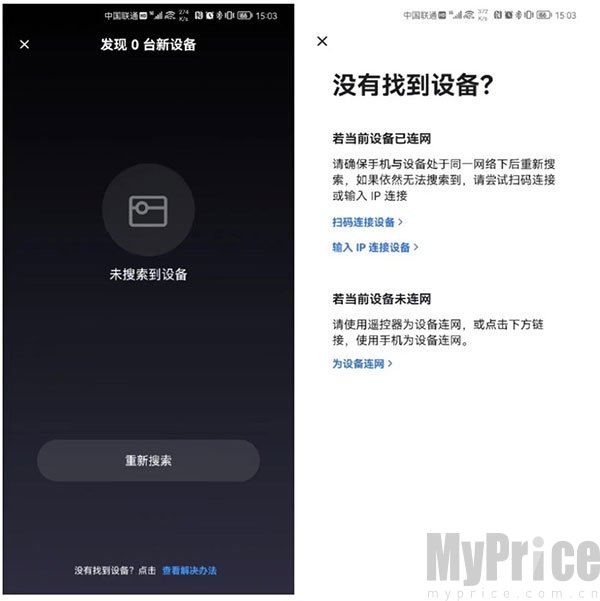
1、在搜索页面点击最下方的【查看解决方法】进入下一个页面,我们得到两种额外的连接方法:【扫码连接设备】和【输入IP连接设备】。
2、二维码和IP地址都在极米投影仪的内置App里,在极米投影仪端首页的导航栏里面选择【我的】,往下拉在【我的应用】里找到【极米投屏】软件并点击打开。
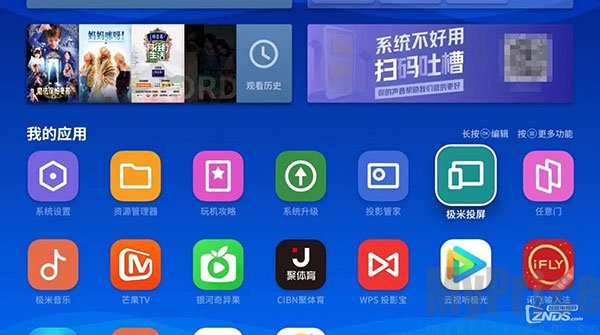
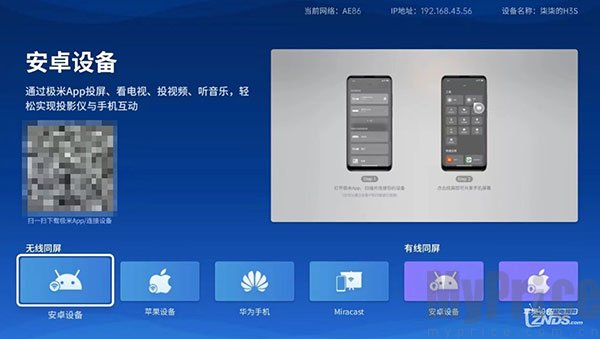
3、打开【极米投屏】后画面如下图所示这样,画面左边显示二维码,选择扫码方式扫码连接即可;IP地址在画面上方,选择IP连接的朋友,输入您机器上方的IP地址即可连接成功。
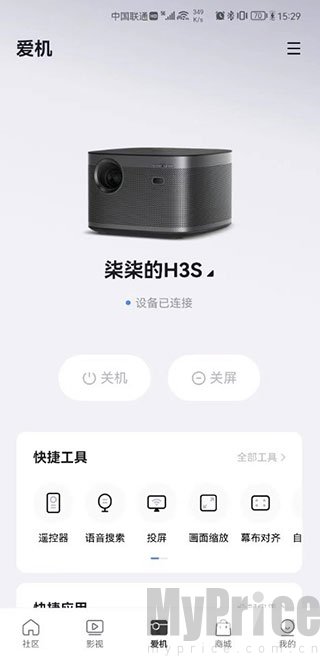
4、绑定成功后,手机App的【爱机】板块打开显示【设备已连接】,即可使用手机操作极米投影仪了!
以上就是怎么连接投影的全部内容,有很多朋友说搜不到设备,按照教程逐步操作,即可顺利解决。
1.连接非常的高效,告别了所有的繁琐操作。
2.软件的适配性特别的精准,不用担心设备出现不兼容的问题。
3.有效的进行多个投屏工具的调整,输出的内容非常的高清。
1.进行智能设备的投屏连接,全方位的帮我们解决设备搜索的难题。
2.体验虚拟的遥控设置,不需要携带额外的遥控器,就能够精准操作。
3.实现手机和大屏的无缝衔接,不管是图片、音乐还是视频,都可以投送到无屏设备上。
这款软件帮我们解决了投屏设备搜索不到的问题,上手的门槛非常的低,丰富了我们日常的大屏娱乐体验,是一款非常实用的无屏设备辅助工具,随时都为用户带来便捷流畅的投屏体验,非常值得下载使用。
v4.10.27版本
修复解决了一些问题