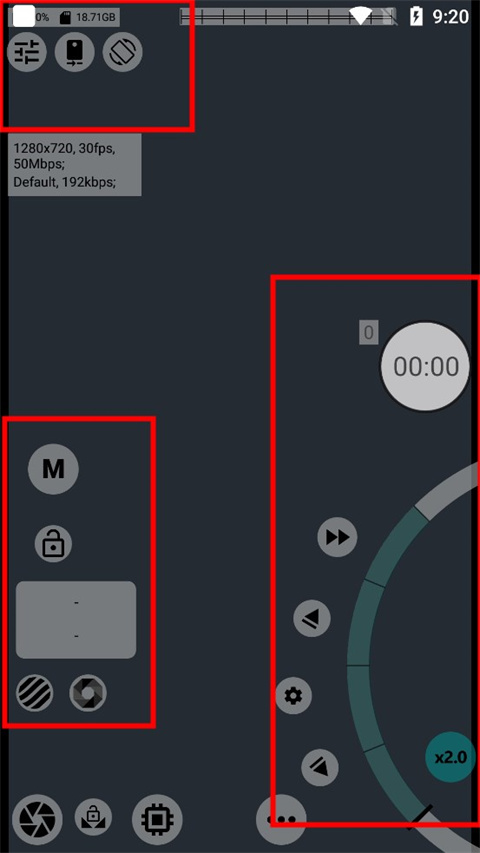
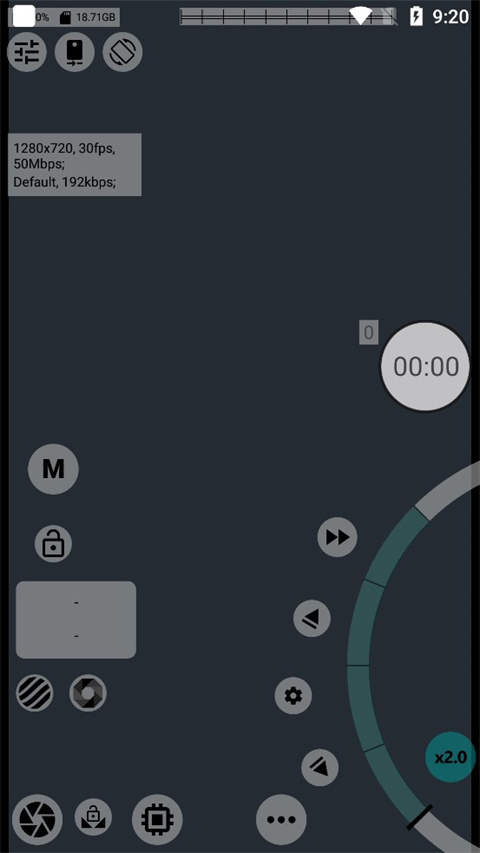
mcpro24fps是以摄影剪辑为主的拍摄美化类型的软件。用户在软件里面可以轻轻松松的找到各种专业相机会有的设置以及工具,让你就算是使用手机也可以拍出大片。软件内,还能够让你以各种不同的模式去到处自己所拍摄的影片,方便你剪辑,真的是非常的好用。
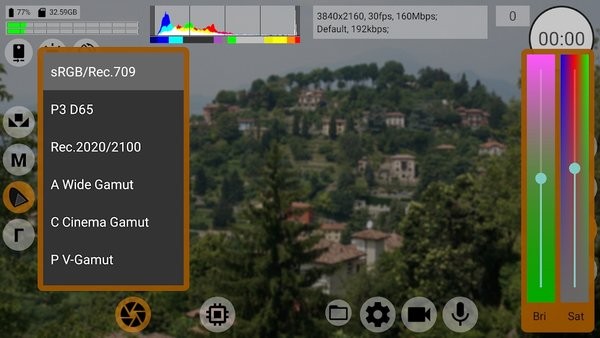
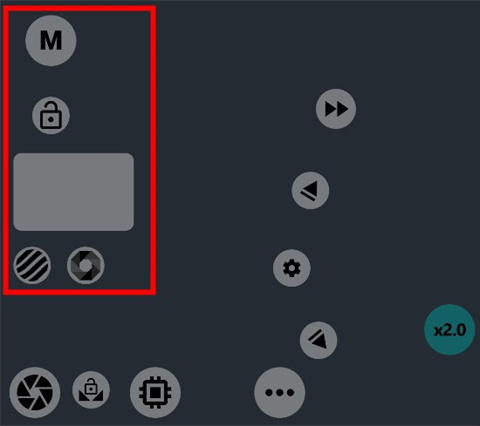
1. 首先,打开mcpro24fps软件,界面应该是这样的。
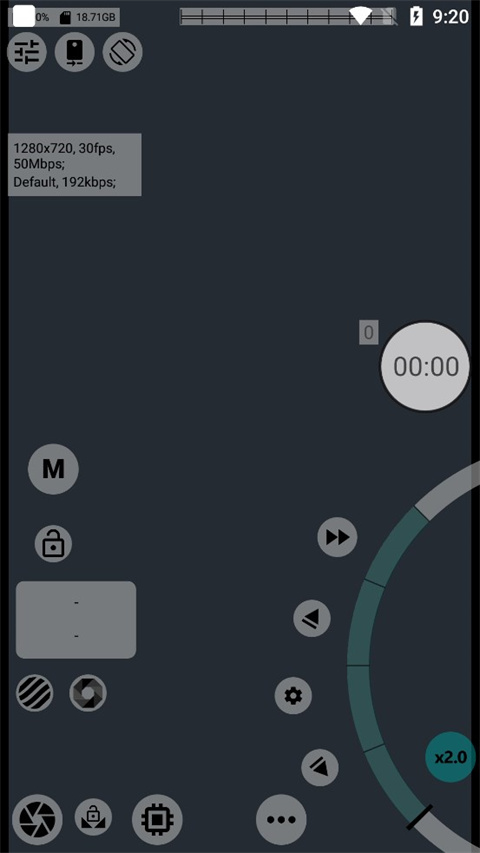
2. 本次我们讲解的是红框部分的内容,也就是这款软件主要核心功能。
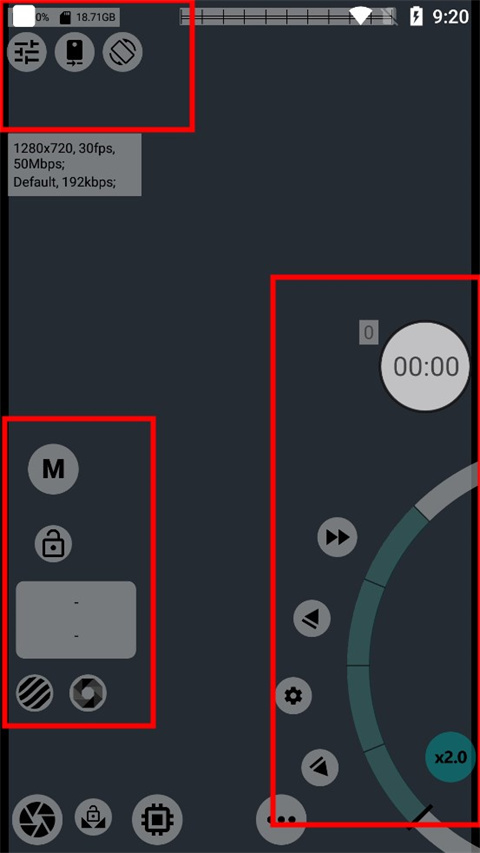
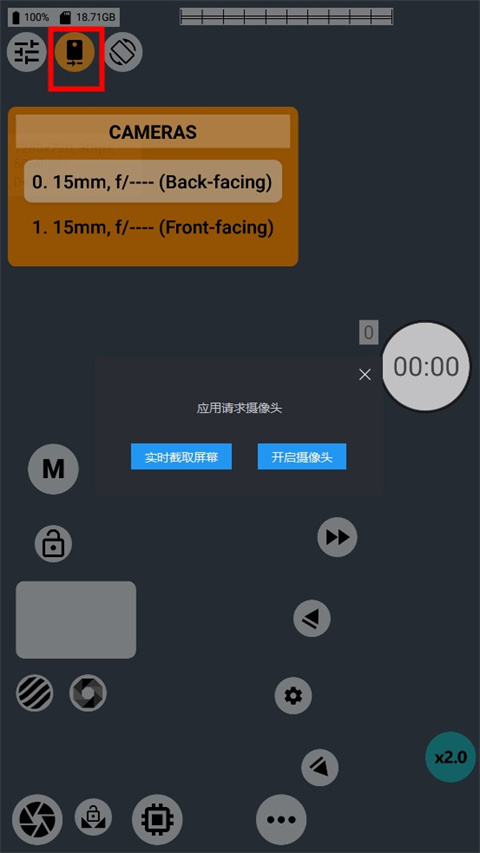
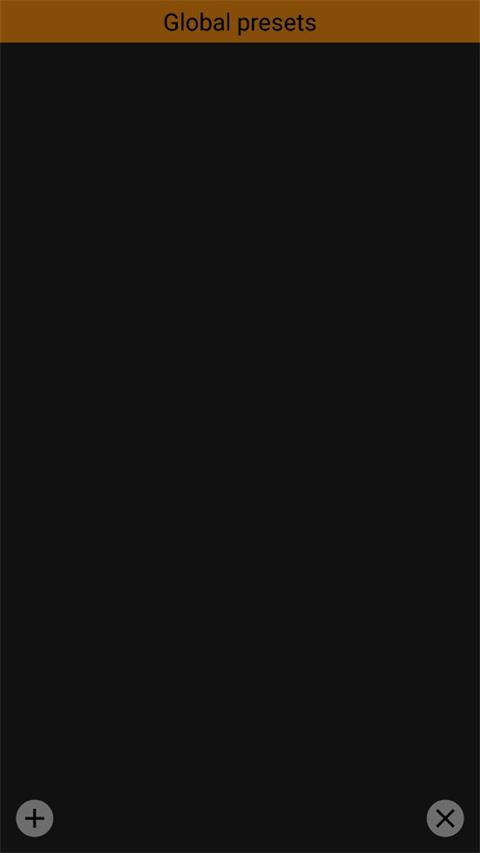
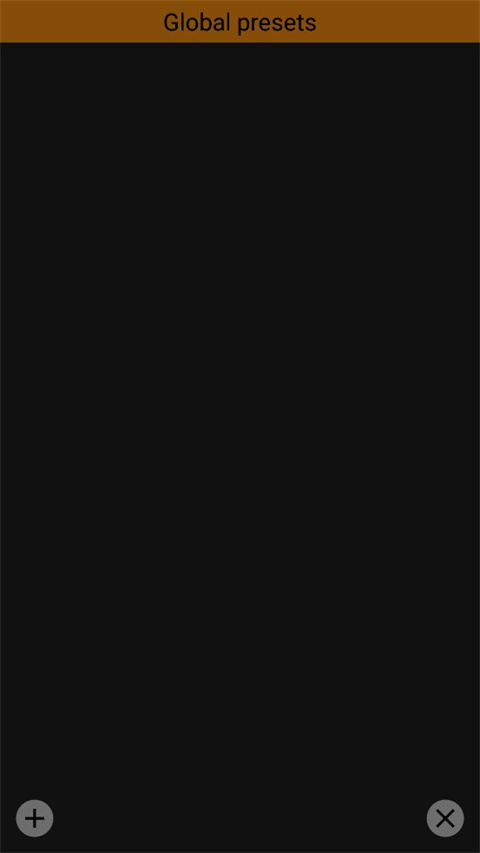
3. 我们来看一号红框,按照从上到下,从左到右的顺序,功能分别是电池剩余电量,手机剩余存储空间,全局预设,当前使用镜头,屏幕方向,手电筒。全局预设功能需要你在主界面(上张图)设置好参数之后在全局预设界面点击加号进行保存,使用时直接点击之前保存的预设便可使用预设参数进行拍摄。
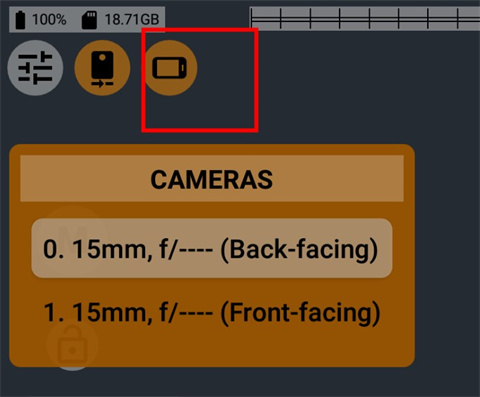
4. 当前使用镜头就是选择拍摄时使用的镜头,一般选择手机主镜头进行拍摄,因为主镜头的光学素质最好,主镜头焦段一般为22-24mm,软件也会对镜头位置进行标注,方便用户进行选择,下图为编者手机镜头。
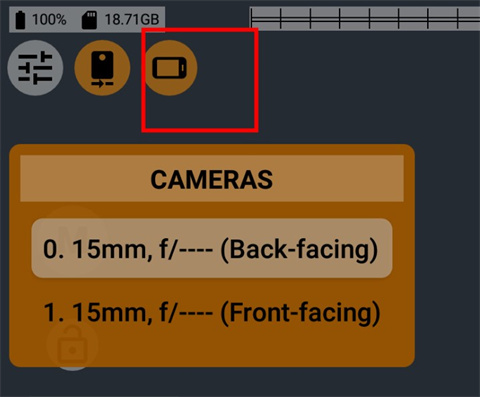
5. 屏幕方向编者建议使用固定的横屏方向,横屏有两种,固定横屏和重力感应横屏,重力感应横屏会随重力感应变化,操作时容易改变视频方向,增加后期处理的麻烦,下图左边为重力感应横屏,右边为固定横屏。
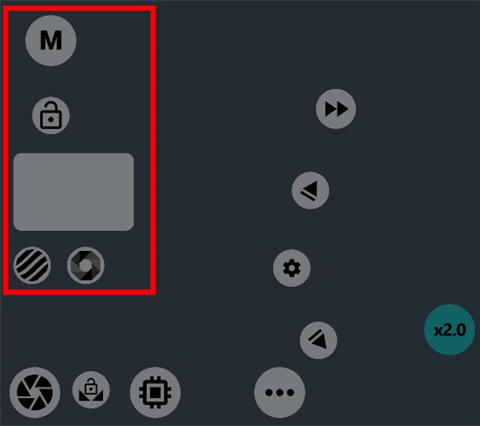
6. 然后我们就来到了二号红框,这里主要是调节感光度,快门速度和曝光补偿,原始界面为左图,点击M变为右图。
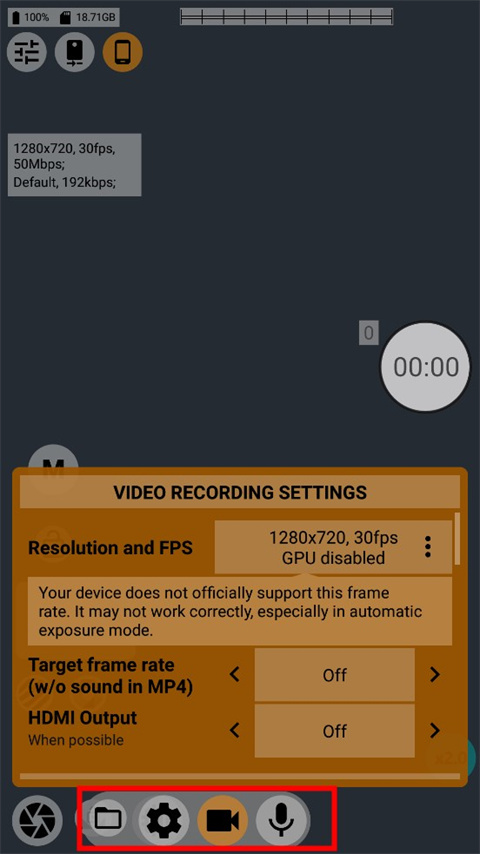
7. 视频文件没啥好说的,点开就是我们拍摄的视频,我们先来看软件设置。
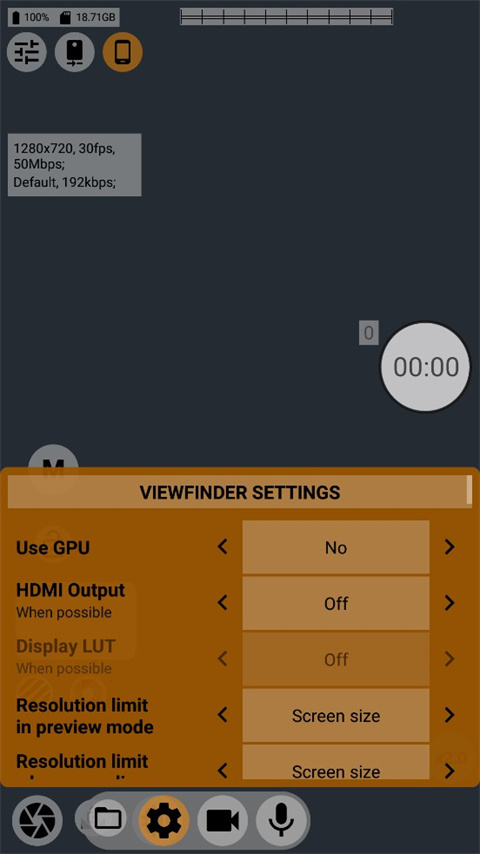
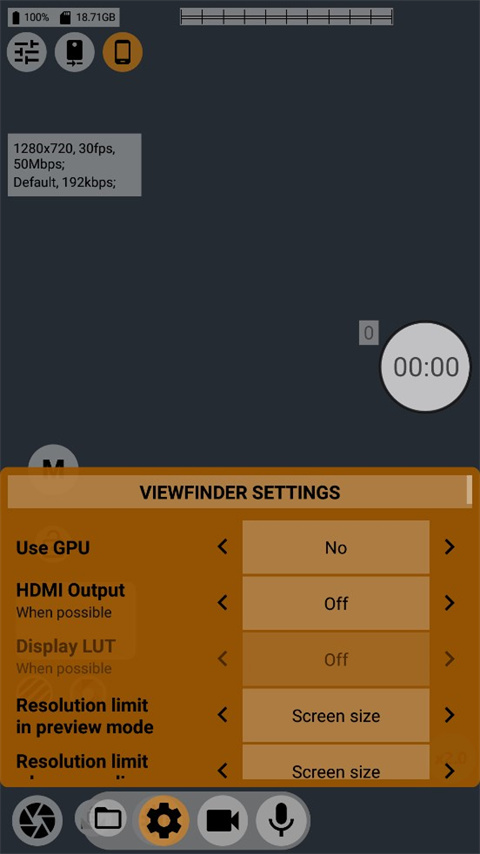
8. 打开软件设置,我们先能看到取景器设置,取景器就是我们当前看到的画面,我们要调节的是分辨率限制,这里我建议使用屏幕分辨率即可,一般为1080p或1440p。预览时就是我们还没开始拍摄的时候;录制时就是我们开始拍摄的时候,我建议拍摄时降低一些预览分辨率,让手机发热轻一点。当然,使用这款软件需要调用大量软件性能,所以手机发热是在所难免的,所以各位同学在使用时发现手机发热时不要惊慌,发热是正常现象。
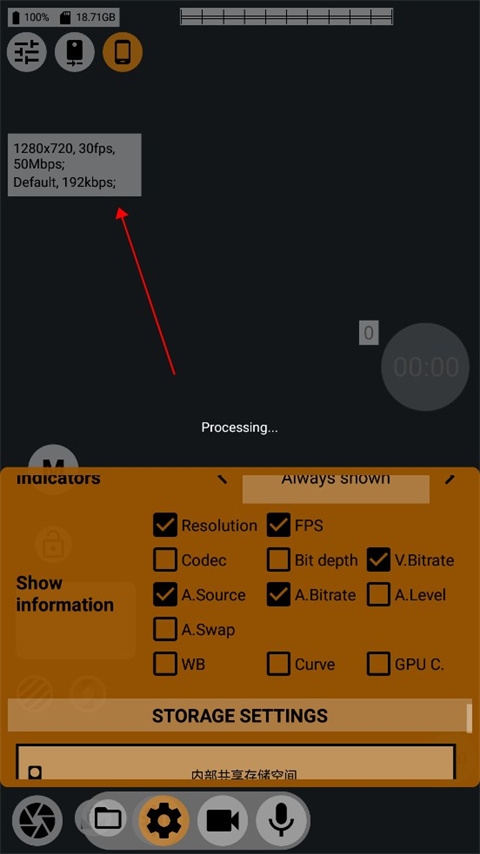
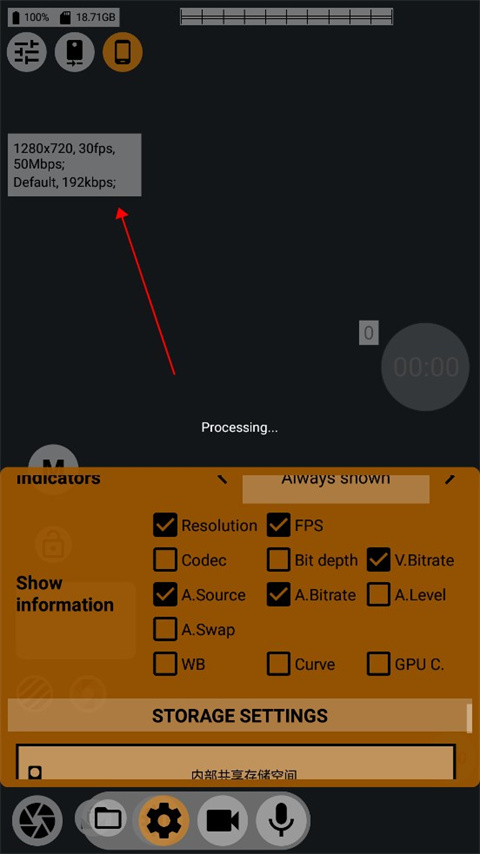
9. 下滑找到信息显示设置,我们在取景器上看到的各种参数就是在这里设置的,我们可以根据需要自行添加相应图标。
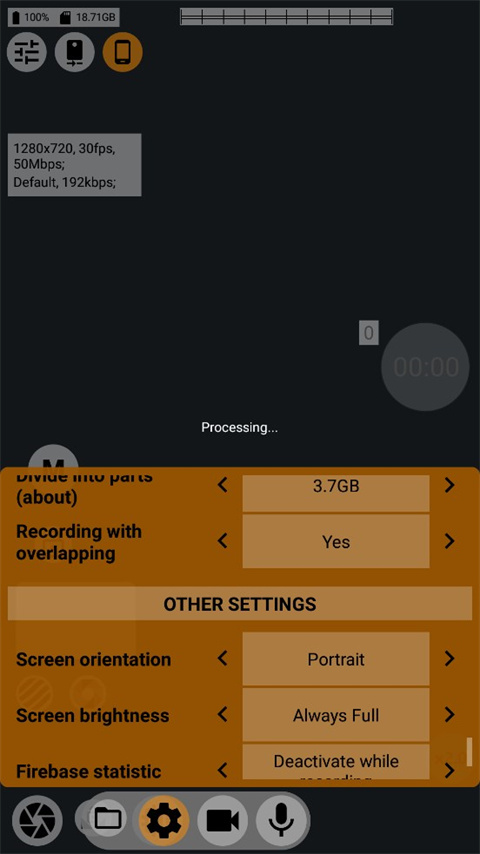
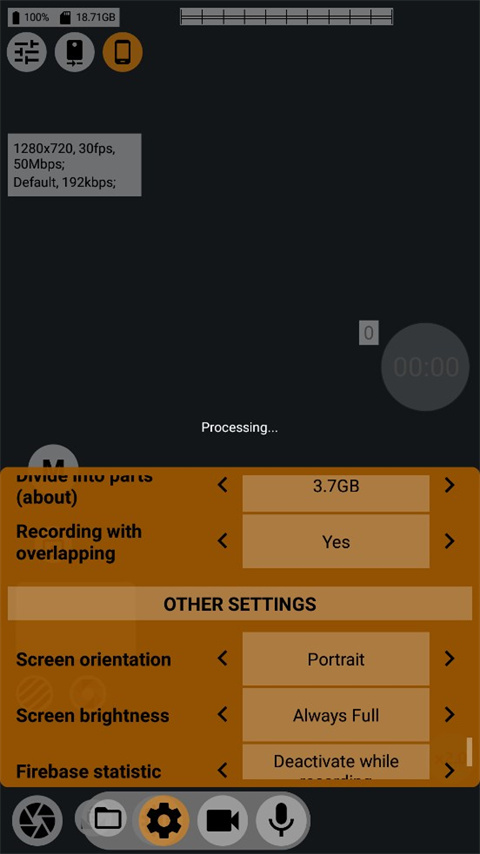
10. 剩下还要提一嘴的就是视频分割和屏幕亮度,我目前是使用无限制视频分割和总是最高屏幕亮度。视频分割是在视频达到一定大小后自动将已拍摄视频打包为一个视频文件,无限制就是将在录制结束后将整个视频打包为一个视频文件。无限制有好有坏,好处是大文件不用麻烦二次拼接,坏处是如果遇见突发情况,手机没电或者是手机过热系统强制退出软件等情况,视频文件有丢失的风险。分割的好处是手机会隔一段时间自动保存,防止文件丢失,大家可以根据自己的需要自行设置。
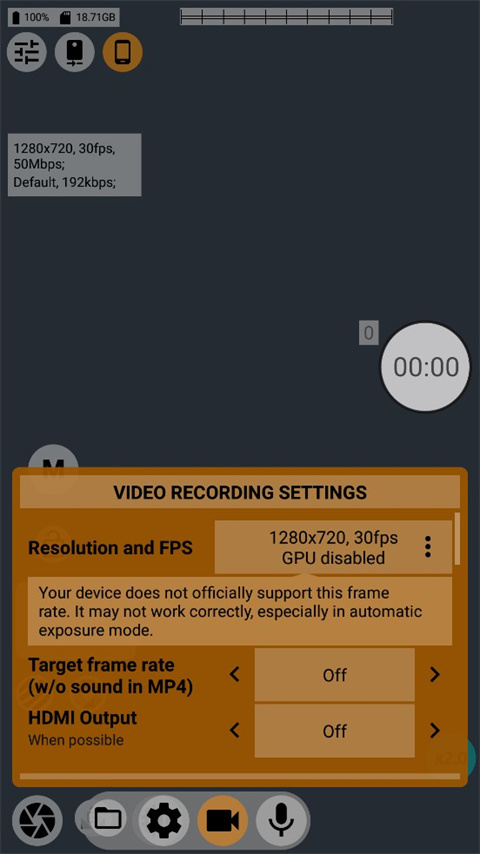
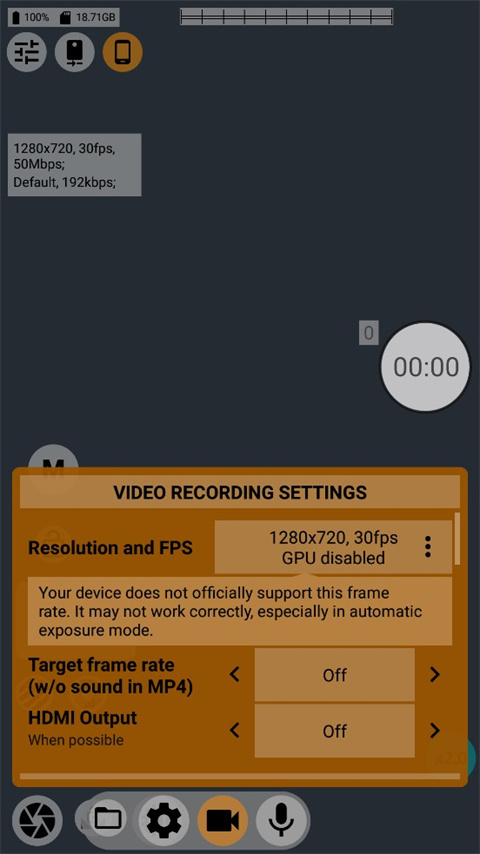
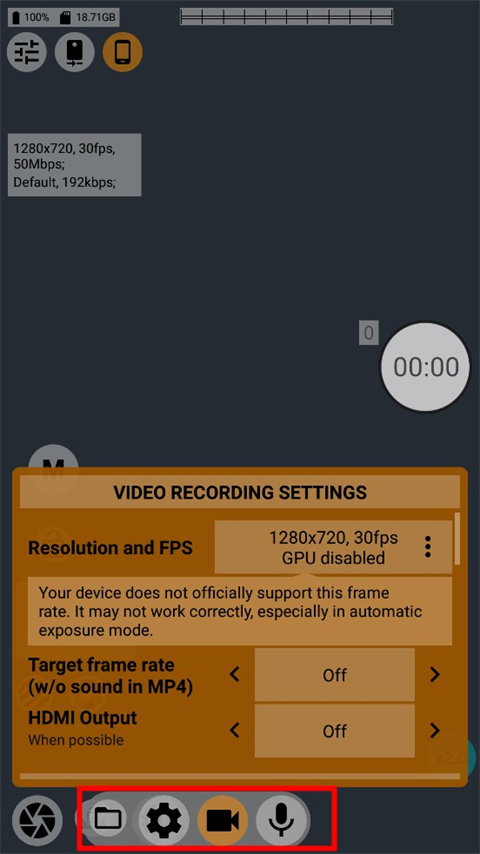
11. 视频设置方面,首先设置的就是视频分辨率了。这里有两种设置,一种是使用GPU,一种是不使用GPU。使用GPU可以对视频画面进行风格化调整(本期不做介绍),不使用就不能调整,但是我们一般是使用不到的,并且许多中低端手机芯片阉割了部分GPU功能,使得某些手机原生就不能使用GPU进行高分辨率或者高帧率的视频拍摄。这个时候就体现出这款软件的强大之处了,软件可以绕过GPU进行画面输出,开放了高分辨率高帧率的视频拍摄选项,如果我们在“使用GPU”选项中没有看到60FPS内的3840*2160的4K60帧选项,我们就可以选择“禁用GPU”选项中看看,相信一定能给你带来惊喜。
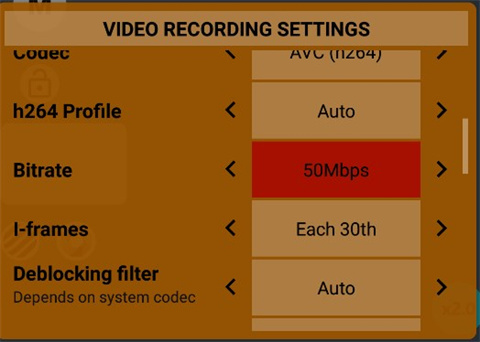
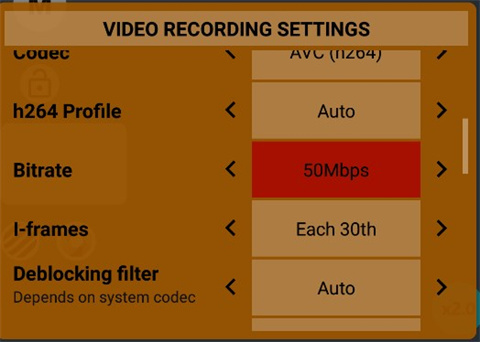
12. 向下滑动,我们来到了编码器设置,我们需要改动的是码率和码率模式,也就是图中俄文和俄文下面。码率是导致我们画面分辨率高但是不清晰的最关键因素之一,手机厂商为了内存考虑会对手机视频码率进行限制,但是在这款软件,我们可以对当前码率进项自我调节,我个人推荐1080p60fps视频码率75左右,4K码率在200左右即可。码率模式我们选择可变,因为不是所有画面信息都是可用的,许多重复画面在进行存储时会被自动填充以达到减少占用存储空间的目的,所以为了提高存储利用效率,减少垃圾画面,我们选择可变码率模式。
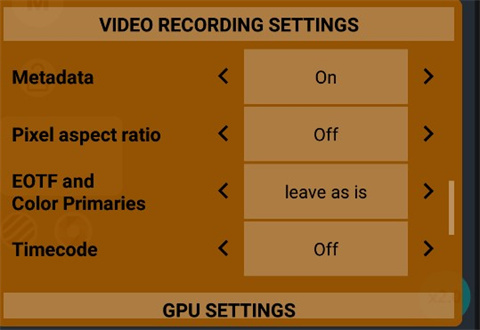
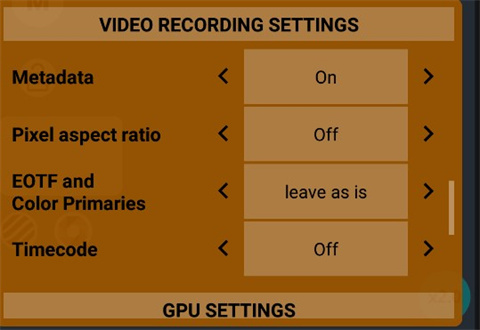
13. 向下滑,我们来到了视频设置的末尾。降噪一定关掉,我们用这款软件就是为了获得更好的画面和更高的自由度,而不是让机器自主“想当然”地去进行“优化”。暗角是因为镜头与传感器形状不一导致的,镜头是原型,传感器是长方形,所以传感器边角曝光很容易不足,所以暗角补偿我们选择最好。防抖模式我们尽量选择光学+数字,没有光学防抖的话选择数字即可。防闪烁自动即可,我们国家灯泡闪烁频率为50Hz,这是由发电厂的电机转速导致的,国外为60Hz,标准不同,选择自动即可。
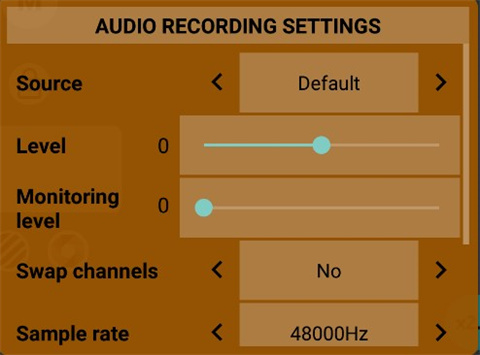
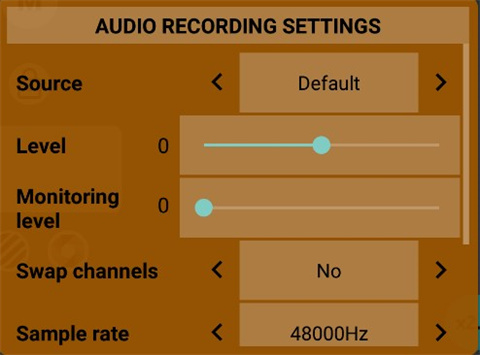
14. 录音设置我们基本无需改动,如有不同参照设置即可,如果对音质有要求我们可以适当提高码率。最后就来到了我们的第四个红框,对焦部分。
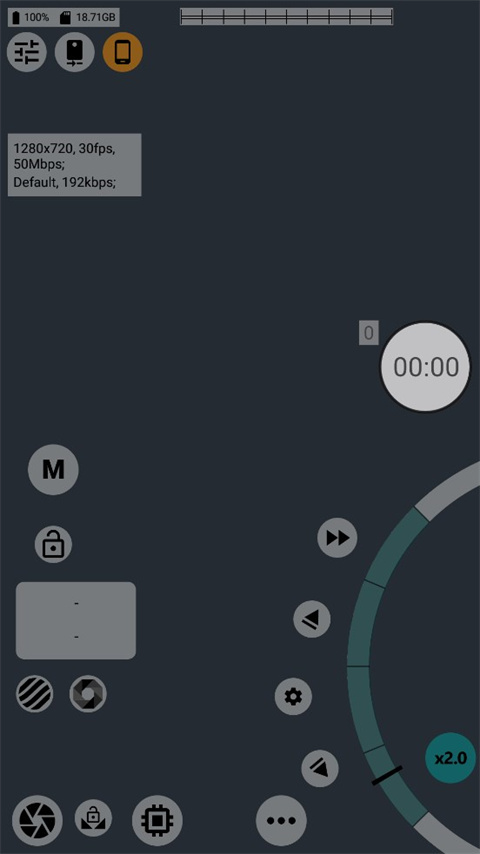
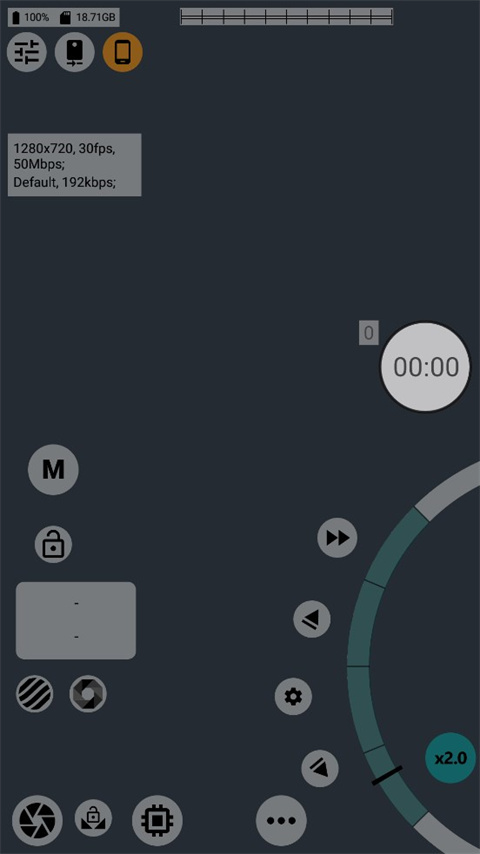
15. 从左到右依次是:自动对焦,点击对焦,手动对焦和变焦。前两个我相信大家都会,所以无需多言。点击手动对焦按钮后,屏幕上会出现一个对焦波轮,我们可以通过波轮对当前焦点进行调节,然后我们看到左边四个按钮,从上到下依次是放大并使焦点后移,焦点后移,第一个按钮的速度设置和画面风格,焦点前移。我们可以通过这四个按钮拍摄出很多有意思的视频。
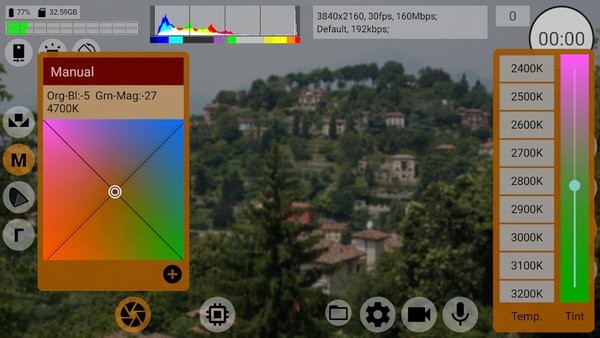
1. 颜色调节- 该软件拥有非常专业的颜色调节模式,让你可以去依据自己想要的氛围感效果自由的去调整,发挥自己的创意。
2. 导出格式- 它里面有很多不一样类型的导出格式,比如说,MOV、MP4、AVI等等,能够满足不同用户的需求,还挺方便的。
3. 高清画质- 用户也可以对自己要的画质效果做出合适的调整,不管是现代的高清画质,还是旧时代像素比较低的画质都可以去调出来。
4. 自动曝光- 你也可以使用它来自动的调节曝光的情况,让自己的照片或者是影片看起来更加的专业,还蛮好操作的。
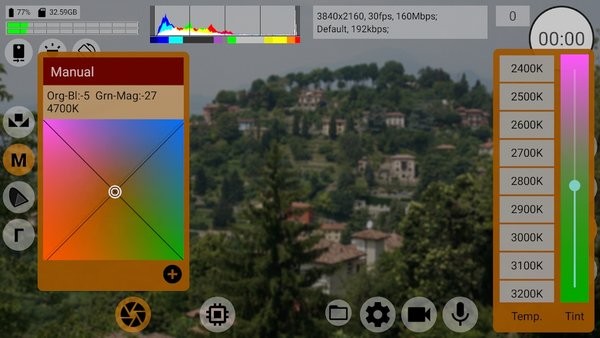
对于那些时常需要拍摄的用户,不妨来尝试使用看看这款软件,说不定能够让你快速的拍出自己的想要的效果。而且,整体软件的功能是相当的齐全的,并且页面排版类似于相机,让你用起来更加有熟悉的感觉。马上来拍一拍相片或者影片吧!