

扫描全能王免费版是通过上海合合信息科技股份有限公司的努力下完成的一款文档扫描软件。用户可以拍摄重要的文档内容,减少图片的边缘面积来划出想要保存的内容,快速生成一个方便查看的PDF文档。你也能够设置不同的滤镜效果,像是调亮图片的亮度、增加图片的清晰度以及对比原图的变化。
1.扫描/拍摄:打开软件后,选择右侧中间的“相机”图标进入拍摄页面,对准所要拍摄的物体,为了拍摄端正整齐,可以启用右上方的格子线或焦距调整。
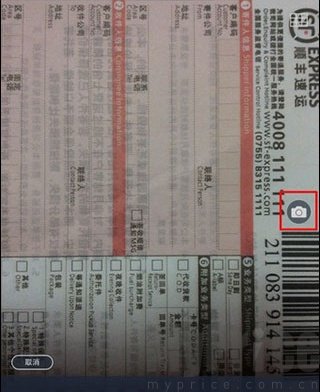
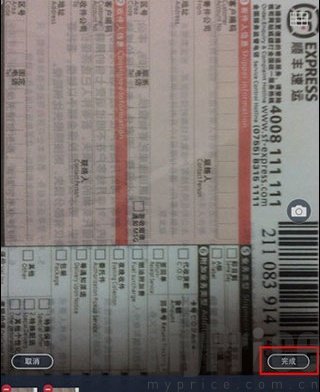
2.连续拍摄:拍摄过程中,可进行连续拍摄,下方会显示当前已拍摄的照片,选择单张照片左上方的“-”按钮可以移除本张照片,最后“完成”按钮。本次拍摄的图片会批量导入。之后可以对拍摄图像进行切边和美化。
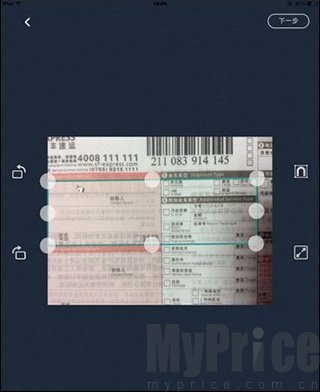
3.切边:选择完成拍摄,可以自动弹出切边页面,拉动8个蓝色的点来控制图像的边缘。此处可对图像进行旋转、吸附。选择右上方的“下一步”,会弹出一个美化页。
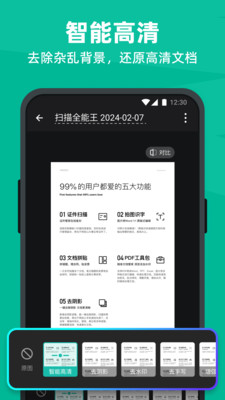
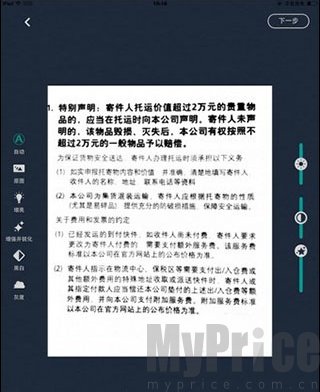
4.美化:在美化页面,左侧有提供有 6 个类似滤镜效果的按钮,分别是自动,原图,增亮,增强并锐化,黑白,灰度。选定一种效果,如果发现不够理想的话,选择右侧微调,由上而下可以分别调整亮度、对比度和精细度。
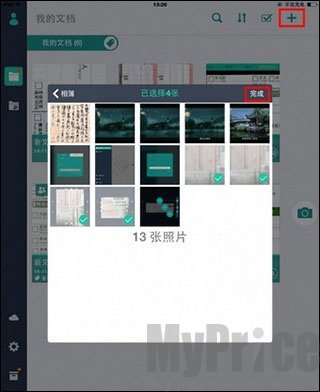
5.生成PDF文档:在的“我的文档”页面中,选择右上方的“+”按钮,根据的需要选择“相册”或其他云盘。以“本地相册”为例,选择后进入手机相册,选择想要上传的照片(可多选),再选择右上方“完成”,开始导入。
1.使用格子线或焦距调整来清楚拍摄文件,还能够一次过拍摄多张照片并进行筛选。
2.弹出蓝色的切边画面,用户可以自由调整切边范围,截取想要的内容就行了。
3.自由调整图片的滤镜效果,像是自动、原图、增亮、增强并锐化、黑白以及灰度。
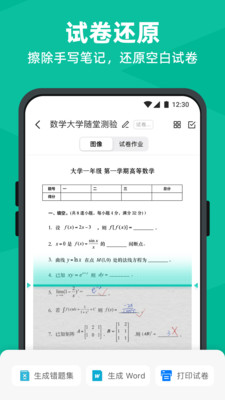
1.随时扫描不同的文件,像是身份证、公司证件、复习资料以及笔记内容。
2.一键点击分享PDF或保存文档,方便用户自由打开和翻阅文件。
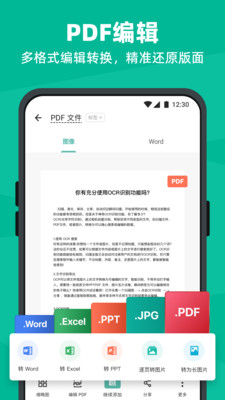
3.选择想要转换成PDF格式的文档内容,通过简单的步骤就能轻松生成PDF文件。
v6.85.5.2504030000版本
· 转 Excel 功能升级
(1)预览更方便:支持手势缩放和页签(sheet)切换
(2)编辑更灵活:支持调整文字大小、颜色,设置加粗、斜体,添加下划线和修改对齐方式
(3)操作更高效:新增复制、清空、求和、删除行/列等功能;导出时可选择合并所有页签或分别导出