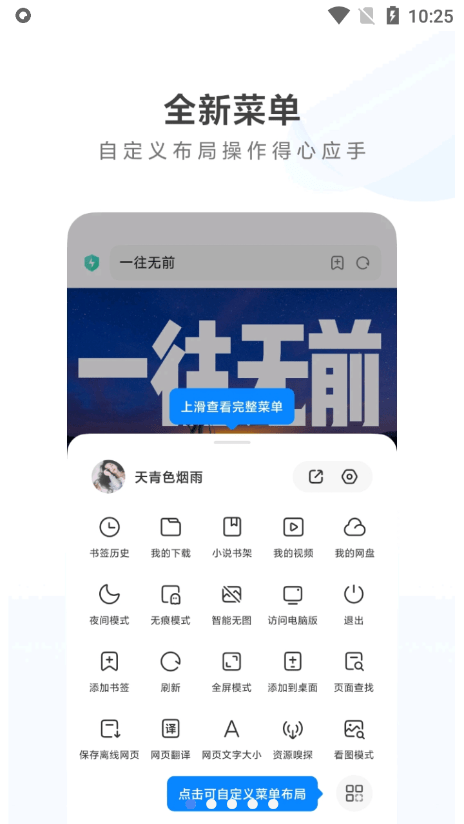
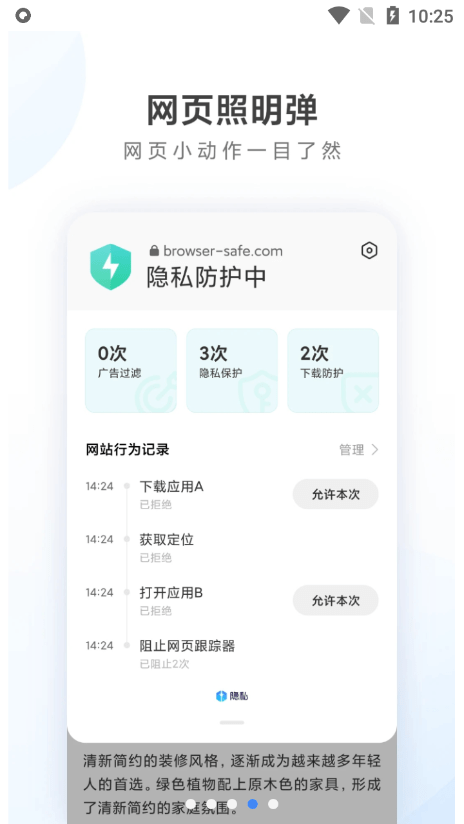
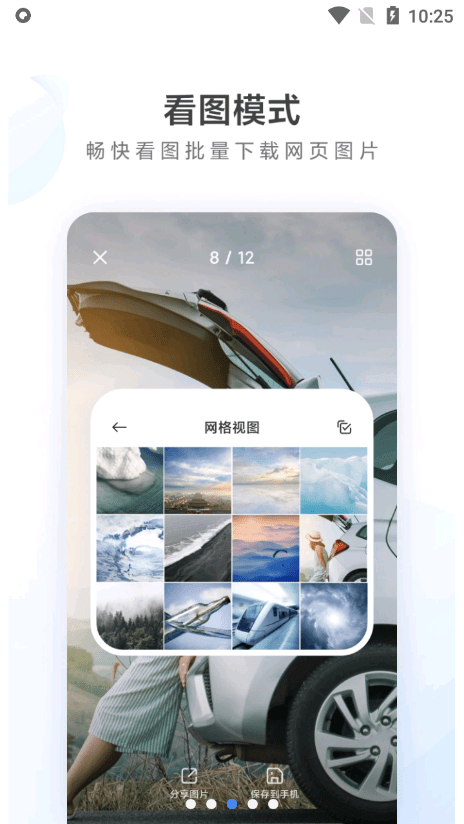
小米浏览器一款功能全面的简化版网络浏览器, 内置了人工智能系统,提供丰富的内容资源和强大搜索能力,性能大幅度优化,汇聚热点资讯,覆盖热门和众多领域的消息,实时个性化资讯推荐,有效拦截各种小广告,无论想要查询什么都能轻松办到,保障最佳的上网体验。
1. 打开小米浏览器,点击底部三条杠按钮
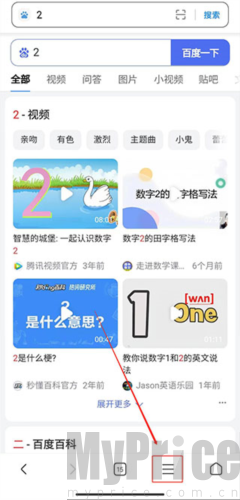
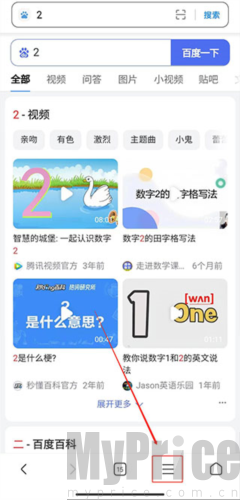
2. 接着点击“我的视频”
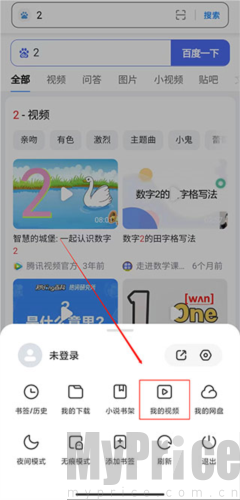
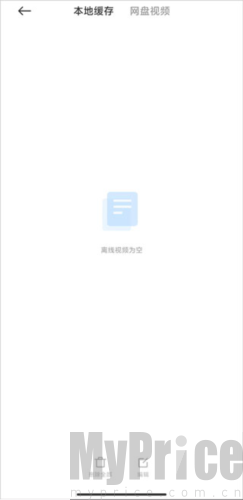
3. 在这里就可以看到缓存的视频了
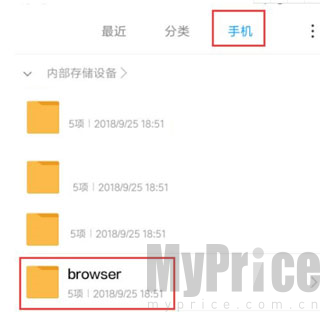
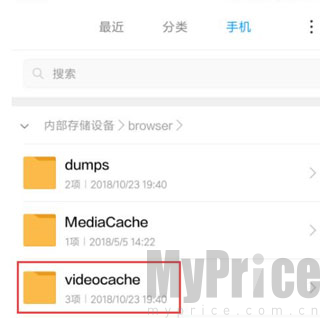
4. 如果想要找文件的存储位置,那么我们接着打开手机中的文件管理器,切换到“手机”分类,在其中找到文件夹“browser”,这是浏览器的存储文件夹
5. 在里面找到文件夹“videocache”,打开后就能看到刚刚缓存的视频文件了
我们在打开浏览器的时候,默认的主页会有着非常多的资讯内容,虽然可以让我们来直接点击查看自己一些新闻,但是喜欢简洁的朋友往往会认为这样的页面会非常的凌乱,而最近小米在新推出的MIUI12系统当中在浏览器上也是加入了简洁模式这个功能。我们可以通过开启这个功能让每次打开浏览器的时候不显示过多的内容,以简洁的界面为我们显示一些必要的内容,如果您需要开启这个功能的话,可以参考下方教程来完成。
1. 打开浏览器点击底部的菜单按钮
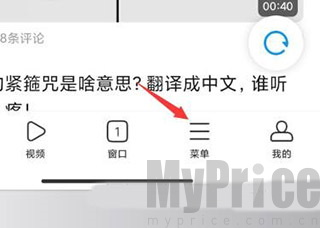
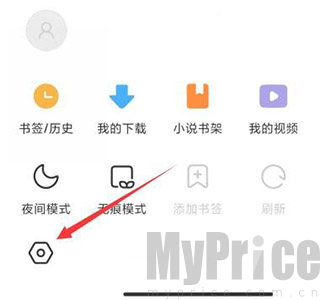
2. 在弹出的菜单中,点击左下角的设置
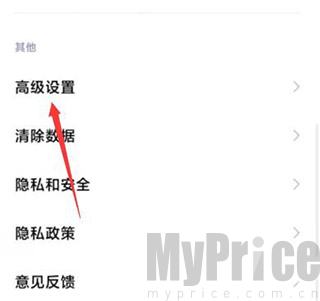
3. 打开后继续点击高级设置选项
4. 然后我们找到简洁版主页然后将右侧的按钮开启,重启浏览器即可看到当前已简洁版的形式显示了
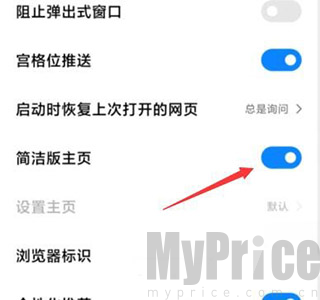
5. 设置好了之后,我们重新启动浏览器,就可以看到十分简洁的页面了
1. 首先打开手机,我们在手机桌面上找到浏览器图标,点击该图标就可以进入到主界面
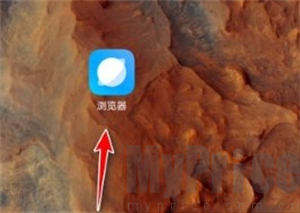
2. 进入到软件主界面后,我们在界面底部找到三字图标按钮,点击该按钮就可以打开菜单窗口
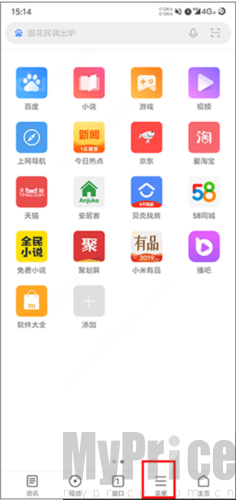
3. 我们在窗口中可以看到很多操作选项,在这些选项中找到齿轮状的设置按钮,点击该按钮就能进入到设置页面。
4. 接着在设置页面中,我们在页面下方找到“高级设置”选项,点击该选项就可以进入到高级设置页面。
5. 接下来在高级设置页面中,我们在页面上找到“宫格位推送”选项,点击该选项后面的开关按钮将其打开。
6. 完成以上所有步骤后,我们在页面上就可以看到“简洁版主页”选项,点击该选项后面的开关按钮使其处于打开状态,就成功将浏览器主页设置成简洁版了。
1. 体积小,功能非常全面,日常上网所需的功能全有了。
2. 速度快,留了核心功能,去除了较少使用的部分,便捷地使用。
3. 资源丰富,首页小米网址导航,集中了国内知名站点,感受最流畅。
4. 界面清新,简约大方,全部按钮都设置在底部,使操作者便于操作。
5. 提供了今日看点,绝对能满足用户的日常所需。
6. 点击地址栏左方的星星即可快速保存书签。
7. 打开网页后双击页面即可实现页面自动放大和缩小。
1. 如何设置主页?
点击右上角的菜单按钮,选择“设置”,然后在“通用设置”中找到“主页”,点击进入设置页面,可以选择设置为当前页面、空白页、书签页或者自定义网址作为主页。
2. 如何清除浏览器的缓存和历史记录?
进入小米浏览器App后,点击右上角的菜单按钮,选择“设置”,然后在“隐私与安全”中找到“清除数据”,点击进入,可以选择清除缓存、历史记录、下载记录、密码等数据。
3. 如何使用小米浏览器App的无痕浏览模式?
点击右上角的菜单按钮,选择“新建无痕标签页”,即可进入无痕浏览模式。在无痕浏览模式下,浏览的网页不会被记录在浏览器的历史记录中,同时也不会保存任何缓存和Cookie。
4. 如何设置广告拦截?
点击右上角的菜单按钮,选择“设置”,然后在“隐私与安全”中找到“广告拦截”,点击进入设置页面。在设置页面中,可以选择开启或关闭广告拦截功能。
v19.0.510117版本
修复已知问题,提升用户体验