想要拍出优秀的照片吗?那就不妨来下载BlackmagicCamera体验吧。内置中文菜单,提供了优质的摄影服务功能相当的全面,可以调整帧率和快门角度,带来了多元化的摄影选择。为用户提供了众多的编辑工具,在拍摄完成之后可以进行细节上的后期处理,利用手机就可以拍出胶片质感的精彩大片。丰富的拍摄模式,自定义的设置光圈,满足用户日常拍摄所需。
一、重要
1.在固件6.9.5v中,蓝牙API不响应该应用程序的输入。关于此问题,我们已接触BMD。请与6.9.4v一起使用该应用程序。
2.由于我们现在没有合适的相机并且无法在大流行期间进行出租,因此我们正在等待对带有EF座(例如BMPC 6K)的BMD相机进行重点控制。
二、要求
1.最低固件版本6.2。
2.相机已启用蓝牙。
3.在Android Mobile上启用了蓝牙。
4.在Android移动设备上启用了位置。
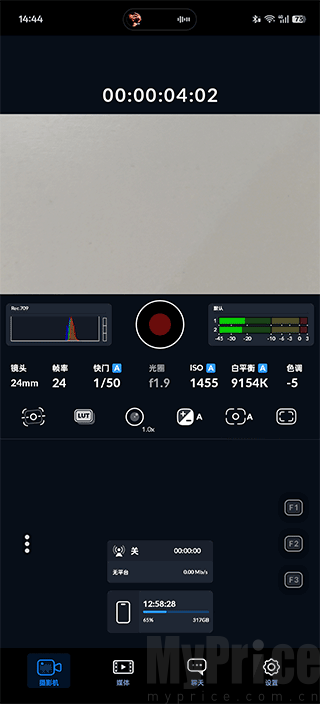
摄像头

放大镜-镜头拍摄画面放大 缩放镜头

1.1 提示画面失真
1.2 峰值对焦 焦点落的位置
1.3 辅助线3 帮助构图
1.4 伪色 辅助曝光

1.5 Lut开关
2 焦点 对焦

3 iso
4 防抖
5 场记板
1. 打开 Blackmagic Camera 应用,并使用您的Blackmagic Cloud ID登录账号。
2. 在项目设置中,选择您要同步的DaVinci Resolve 项目文件夹。
3. 当您开始录制视频时,应用会自动生成一个低码率的 HD 代理文件(Proxy),并即时上传到Blackmagic Cloud Storage云端。
4. 在另一端的剪辑师(或您工作室的编辑机)上,只需打开 DaVinci Resolve,即可在几秒钟内在同步素材库中看到这些代理文件并开始编辑。
5. 当原始高分辨率文件上传完成后,Resolve 会自动替换掉代理文件,实现无缝切换。
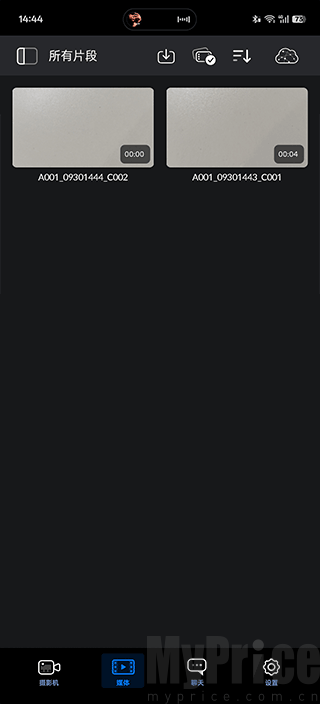
小贴士:如果需要手动导出素材,可在拍摄完成后选择文件 → 导出 → 本地存储,即可将录制视频保存到相册或指定文件夹。
需要注意的是,Blackmagic Camera 无法直接拍摄静态照片。它是一款专注于专业视频录制的App。但你可以通过以下专业方法,从视频中提取高质量“照片”。
1.使用视频调色软件导出静帧(推荐方式)
• 首先使用 Blackmagic Camera 录制需要的视频片段。
• 然后将素材导入 Blackmagic Design 出品的专业剪辑调色软件——DaVinci Resolve。
• 在软件中找到想要保存的画面帧,点击“抓取静帧”(Grab Still)。
• 系统会自动将该帧保存至静帧库,您可以在图库中右键导出为JPEG、PNG 或 TIFF等格式。
2.使用第三方截图工具导出帧画面
• 若不使用 Resolve,也可在播放器(如 VLC、PotPlayer)中暂停到指定帧,使用截图功能手动截取。
• 建议导出为无压缩格式(BMP 或 PNG),保留更多细节。
专业建议
1. 如果目标是制作高分辨率封面或定格画面,务必以 4K 或更高分辨率拍摄。
2. 录制时保持稳定画面与良好光线,方便后期提取清晰帧。
3. 若用于商业摄影输出,推荐使用 Resolve 的“静帧导出”功能,能最大化保留原始色彩数据。
1.大量的拍摄素材,素材也会实时的更新,实现创作自由。
2.实现精细的图片质量,自定义图片的内容。
3.适用的场景模式丰富,可以根据项目的不同选择适合的帧率录制。
1.对视频的录制画面美颜处理,转换视频的格式。
2.提供了丰富的视频选项,可以进行批量式的操作。
3.稳定性得到了极大程度的增强,提高了拍摄画面的质量。
BlackmagicCamera让用户可以拍摄一些故事屏或者是纪录片,可以捕捉到独特的画面角度。在视频底部也会出现一定的提示图标,方便用户选择合适的位置拍照。没有任何的使用限制,随时都可以更改照片的参数。