苹果备忘录是一款非常好用的备忘录软件,软件给我们提供特别便捷的记录本,可以快速完成重要事情的记录,能够合理的完成工作的规划,所有的事情都可以在软件当中变得更加有规律一些,每一个用户都能够放心的操作这一款平台。
1、打开【备忘录】,点击加号;
2、选择【扫描文稿】;
3、扫描文件,点击按钮拍摄;
4、调整图像边缘,完成后点击【继续扫描】;
5、完成所有扫描后点击【储存】;
6、这时会自动弹出保存完成的扫描文稿,但是此文稿为pdf格式,无法直接保存到相册,通过屏幕截图的方法又会降低图片的清晰度,此时只需要点击图片,单独呼出图片;
7、再长摁图片,呼出“拷贝/删除”选择框后点击【拷贝】;
8、新建备忘录,长摁空白处,选择【粘贴】,即可将刚擦拷贝的图片粘贴下来。此时点击这条新备忘录的右上角【保存与分享】按钮,这样就可以储存到相册了。
一、扫描文件和照片
“扫描文稿”的好处是,获得的文件的清晰度要高于拍照生成的照片;需要时还可以以PDF的方式分享给朋友;也可以在扫描的文稿上添加签名。
1、在备忘录中,点击“相机图案”,就可以选择“扫描文稿”
苹果手机备忘录用法大全(iphone手机备忘录怎么用)
2、当黄色的区域覆盖文稿后,就可以点击拍照,也可对文稿范围进行调整。拍摄好后,点击右下角“存储”。要分享给朋友,直接点击右上角“分享”,就可以传送给朋友。
3、如果要对文稿进行签字,可以点击文稿,点击右上角“分享”,选择“标记”,点击右下角“+”,选择“签名”,输入自己的签名,就可以把签名添加到文稿中。
另外在“文件”app 中,也可以进行扫描文稿的操作。
二、添加网站和地图
在规划行程,看到好的美食文章的网址,好吃好玩的地点,都可以通过浏览器点击右上角或地图软件的分享,分享到备忘录中。再也不用担心,想吃的东西,想去的地方在手机上查找半天都找不到。
三、快速制作核对清单
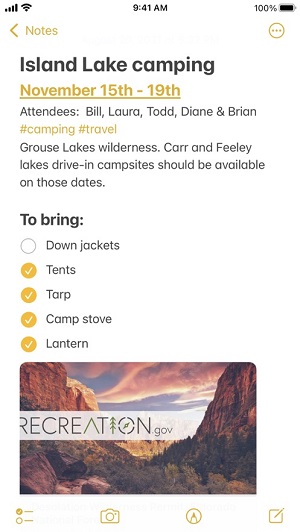
在我们规划行程的时候,都要提前准备好很多东西,为了防止会漏掉一些东西,我们一般会先列出一张清单,再按清单准备就不用担心有遗漏的东西或事情了。
快速制作勾选清单
1、在备忘录中新建备忘录,列出事件或物品清单
2、长按文字出现“选择”后,松手并选择要生成核对清单的内容
3、点击“制作核对清单”(勾选符号),就能快速生成核对清单
4、属于二级事项或清单的内容,只需手指放在文字上,向右轻滑就可快速进入二级菜单。
5、当我们完成清单中的物品时,就可以点击前面的圆圈,就会打勾并排序到后面。(如果没有自动排序,可以到“设置”,点击“备忘录”,点击“排序已勾选项目”,点击“自动”)
四、新建表格
要规划行程,可以利用备忘录中的表格,行程就能一目了然;也可用于做和时间相关的事件规划
1、点击左下角“添加表格”,就可以新增表格
2、点击单元格,就可以对表格进行添加行或者列
五、共享和锁定备忘录
制作好行程备忘录后,我们可以将它分享给朋友,可以让朋友参与编辑,也可以只允许朋友查看;当然如果你只是想给你的伴侣一个惊喜,也可以对备忘录进行密码锁定。也可以把要隐藏的照片,放到备忘录中,并锁定,就可以实现照片的隐藏了。
分享和锁定备忘录
六、听写备忘录
觉得打字麻烦,我们可以设置快捷指令,实现说话就可以把内容输入到备忘录中。
1、打开快捷指令,点击右上角“+”
2、输入“听写文本”,点击“听写文本”
3、选择你需要的语言,“停止聆听”选择“在轻点时”
4、在底下搜索框中,输入“创建备忘录”,点击“创建备忘录”,关闭“显示编写表单”
5、点击“文件夹”,选择“备忘录”
6、点击下图蓝色圆圈位置 1,可以将快捷指令添加到主屏幕;点击右上角叉号就可以完成听写备忘录的设置。
七、备忘录中的隐藏的快捷手势
1、备忘录文本左滑,可以删除备忘录;右滑可以置顶单个或多个重要的备忘录。
2、用两根手指从上往下滑,可以对备忘录进行快速多选
1:这一款软件里面的每一个操作方式都是非常简单的,可以直接选择自己所需要的模板。
2:选择好模板之后,就能够把大量的内容立即输入进去,形成相对应的画面。
3:一些重要的事情需要提醒用户的时候,都可以在软件当中及时的做出提醒。
1:拥有软件以后,每一个用户的生活都会变得更加有规律一些。
2:让用户在操作这款软件的时候,高效地完成大量的工作任务。
3:有强大的提醒功能,可以及时了解我们已经完成的任务以及未完成的任务。
使用这款软件之后,再也不会有忘记的情况出现了,能够让每一个用户快捷的完成操作,给我们提供大量有用的功能,可以更好地完成工作以及生活的规划。