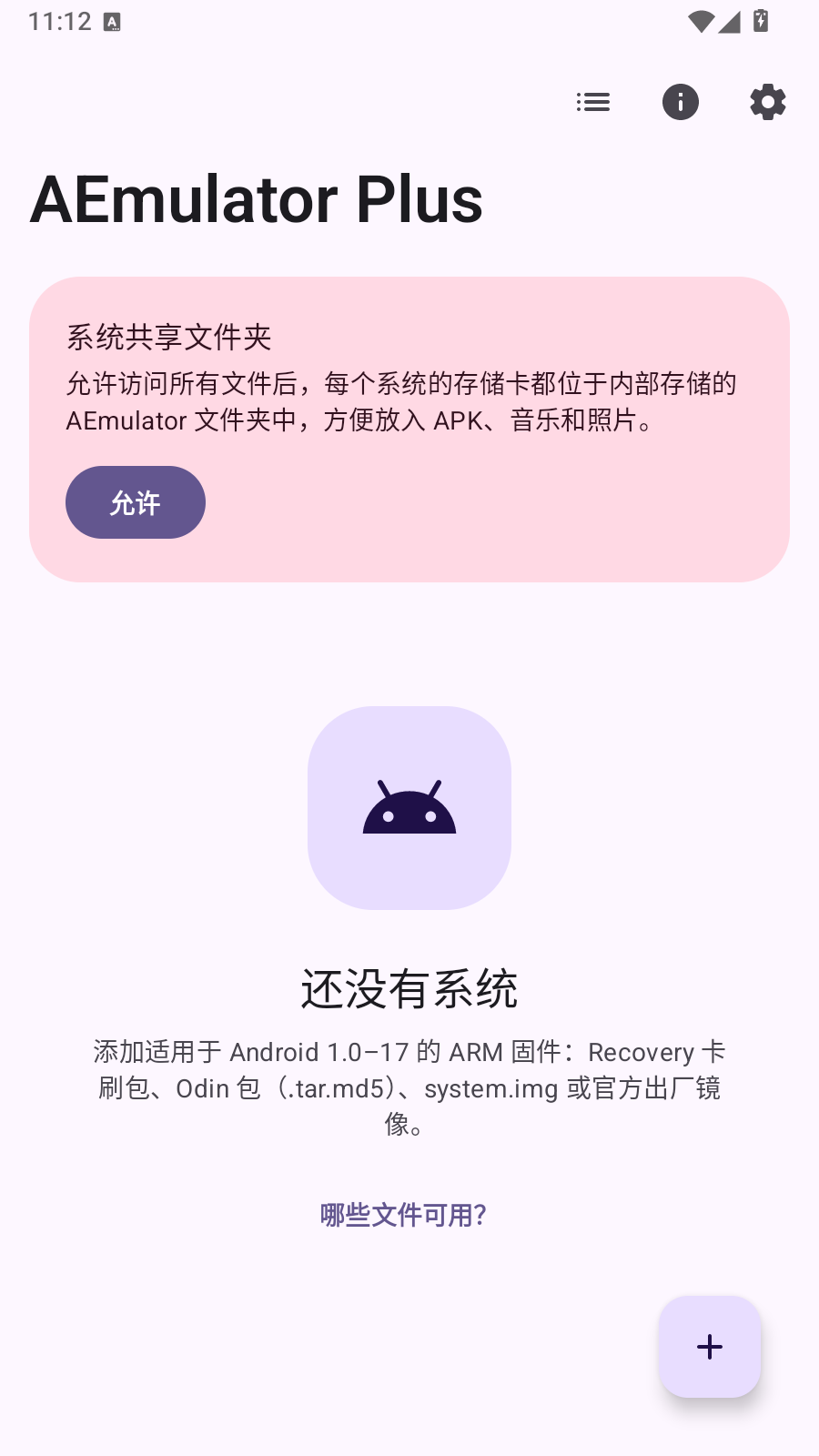
AEmulator Plus是一款面向安卓手机的虚拟机模拟器,体积小巧、界面简洁,不需要ROOT权限就能在手机里创建独立的安卓虚拟环境。它既适合需要同时运行多个应用账号的用户,也能帮开发者和爱好者测试安装包、验证老旧软件的兼容性,支持的安卓版本跨度从2.3一直到17。下面从实际使用角度介绍它的功能特点、操作方式和常见问题处理。
1、AEmulator Plus的核心是创建相互隔离的安卓虚拟环境,每个实例都相当于一台独立设备,应用之间数据互不干扰,适合需要多账号同时在线或分开管理不同应用数据的场景。
2、新建实例时可以自行选择要模拟的安卓版本,从安卓2.3到安卓17均有覆盖,遇到只在特定系统版本上才能正常运行的应用时,可以直接切换到对应版本的镜像。
3、多个虚拟机实例可以同时存在并独立配置,内存、分辨率、渲染方式等参数分别设置,互不影响,方便按应用需求分配资源。
4、虚拟机内安装应用通过内置安装器导入APK文件完成,不需要借助外部工具,测试安装包或运行本地应用都比较直接。
1、硬件参数自定义
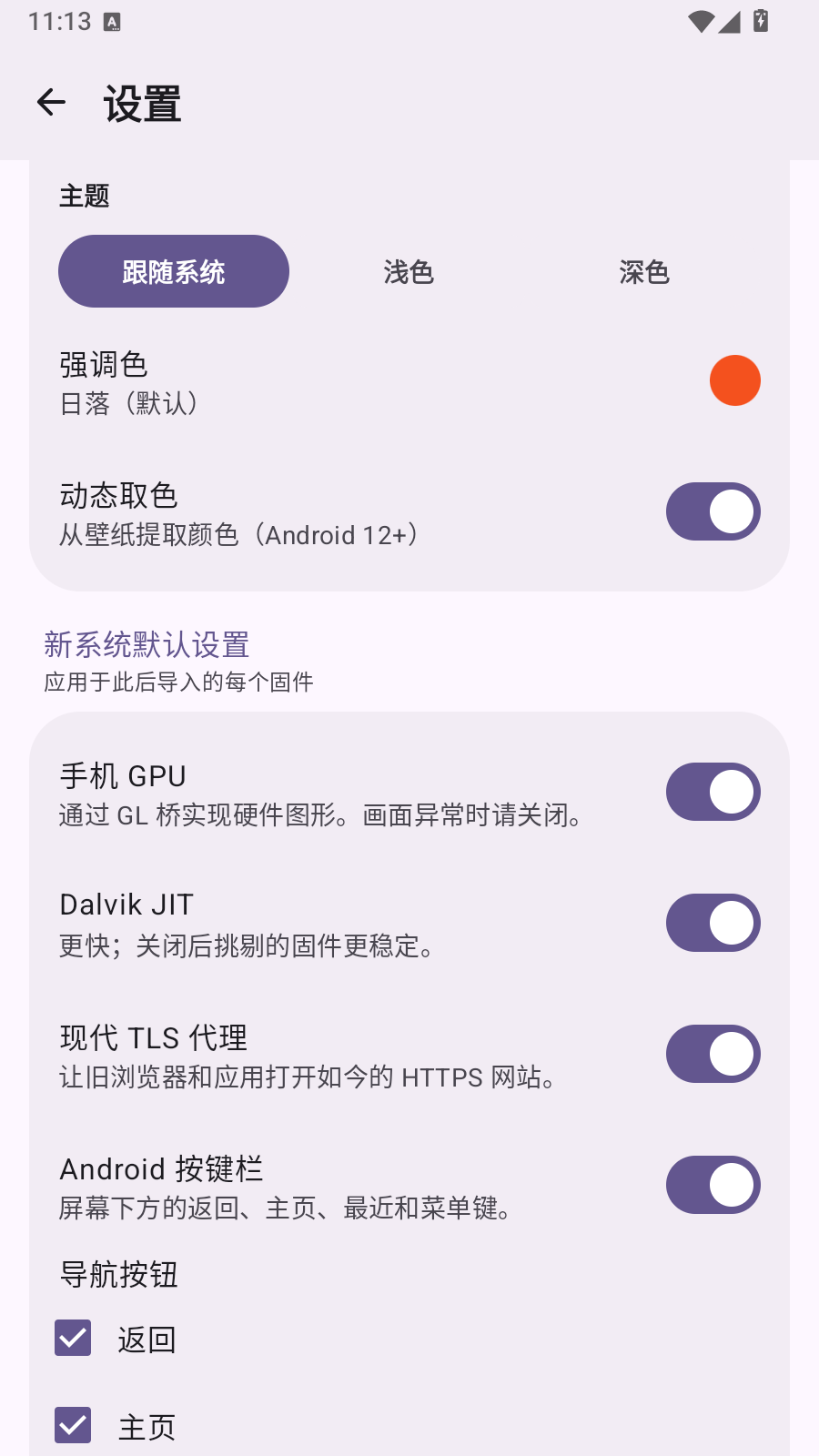
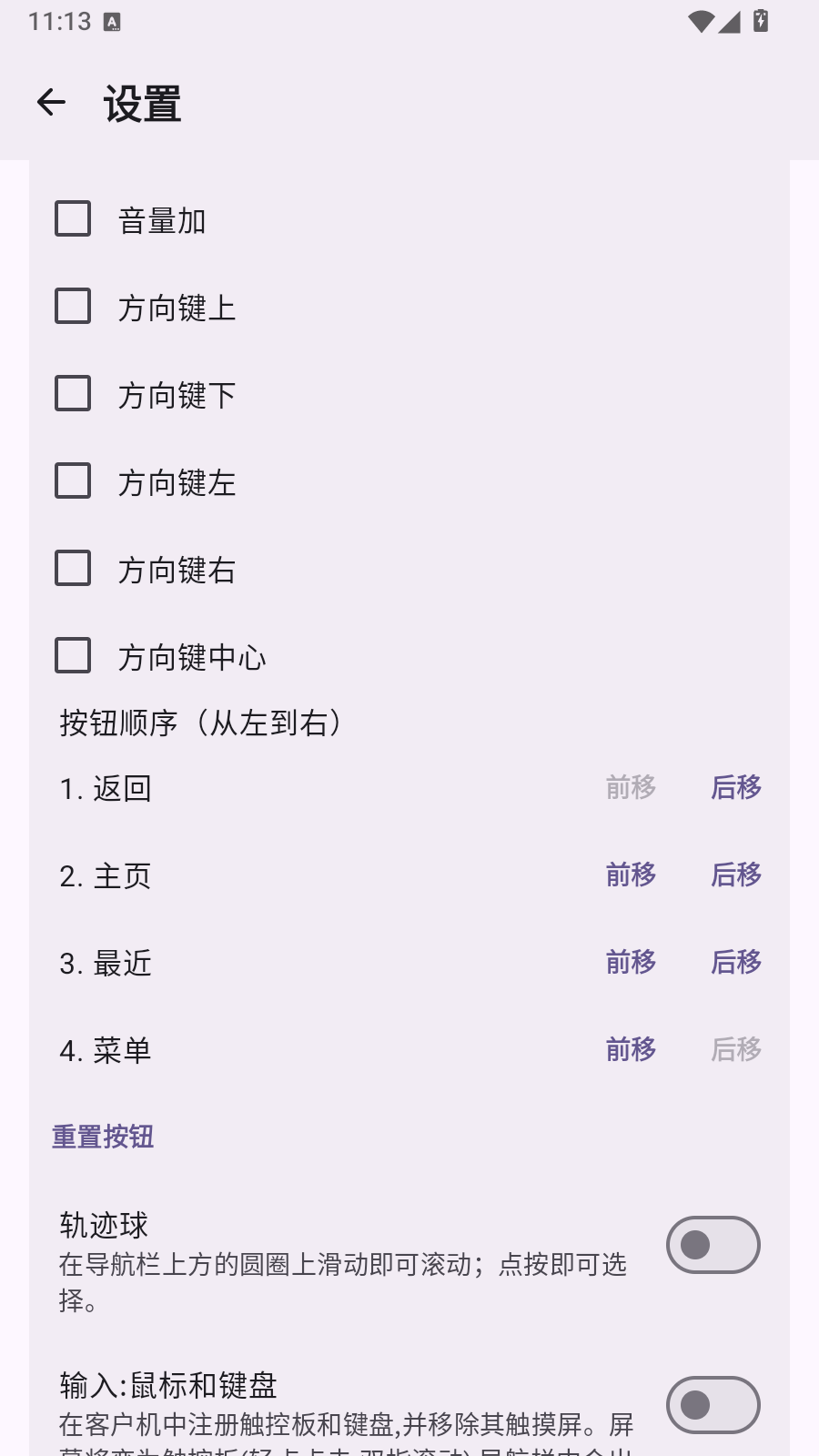
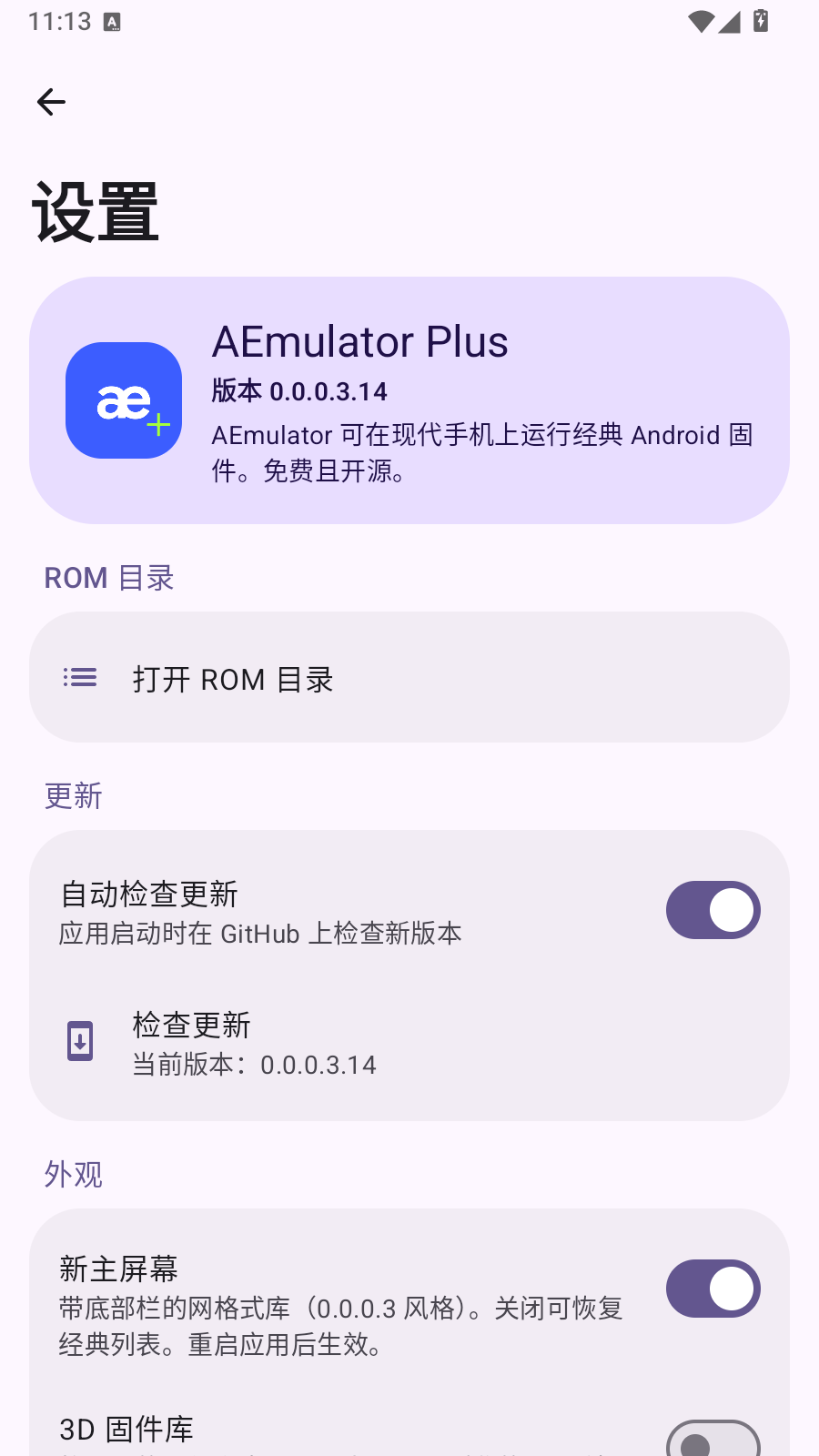
在设置面板中可以调整分辨率、帧率、内存分配和画面渲染模式等项目,根据所运行应用的负载情况灵活分配,让虚拟系统在流畅度和资源占用之间取得平衡。
2、老旧应用兼容
不少原生系统已经无法打开的老旧安卓应用,在AEmulator Plus中选择较低版本的安卓镜像后往往可以正常运行,这也是它解决兼容难题的主要方式。
3、运行日志查看
软件内置日志工具,应用出现报错或异常退出时,可以查看对应的运行信息,便于开发者或爱好者定位问题原因。
4、资源占用控制
使用完毕后先在虚拟系统内退出程序,再回到主界面关闭实例,可以避免后台持续占用内存和存储资源,多开场景下尤其需要注意及时清理不用的实例。
1、首次打开AEmulator Plus时会申请存储等必要权限,确认后等待模拟器底层环境完成初始化。
2、进入主界面点击新建实例,在列表中选择想要模拟的安卓版本,等待系统镜像加载并部署完成。
3、实例创建好后点击启动进入虚拟系统,在虚拟环境内通过内置安装器导入本机APK文件,按提示完成安装。
4、进入设置面板按需调整分辨率、帧率、内存分配和画面渲染模式,让虚拟系统更贴合所运行应用的要求。
5、使用结束后先在虚拟系统内退出程序,再返回主界面关闭实例;需要多个独立环境时重复新建实例操作即可。
本机文件传入虚拟机可以通过主界面的文件互通功能完成,选择文件导入后选中本机APK或文档,确认后即可在虚拟机内访问。虚拟机内应用出现卡顿或闪退时,可以先调低分配的内存、降低分辨率并更换渲染模式;如果问题依旧,多半是老旧应用与高版本模拟环境不兼容,换用低版本安卓镜像重试通常能解决。关于ROOT权限,常规功能直接安装即可使用,只有部分高级调试功能才涉及特殊权限。
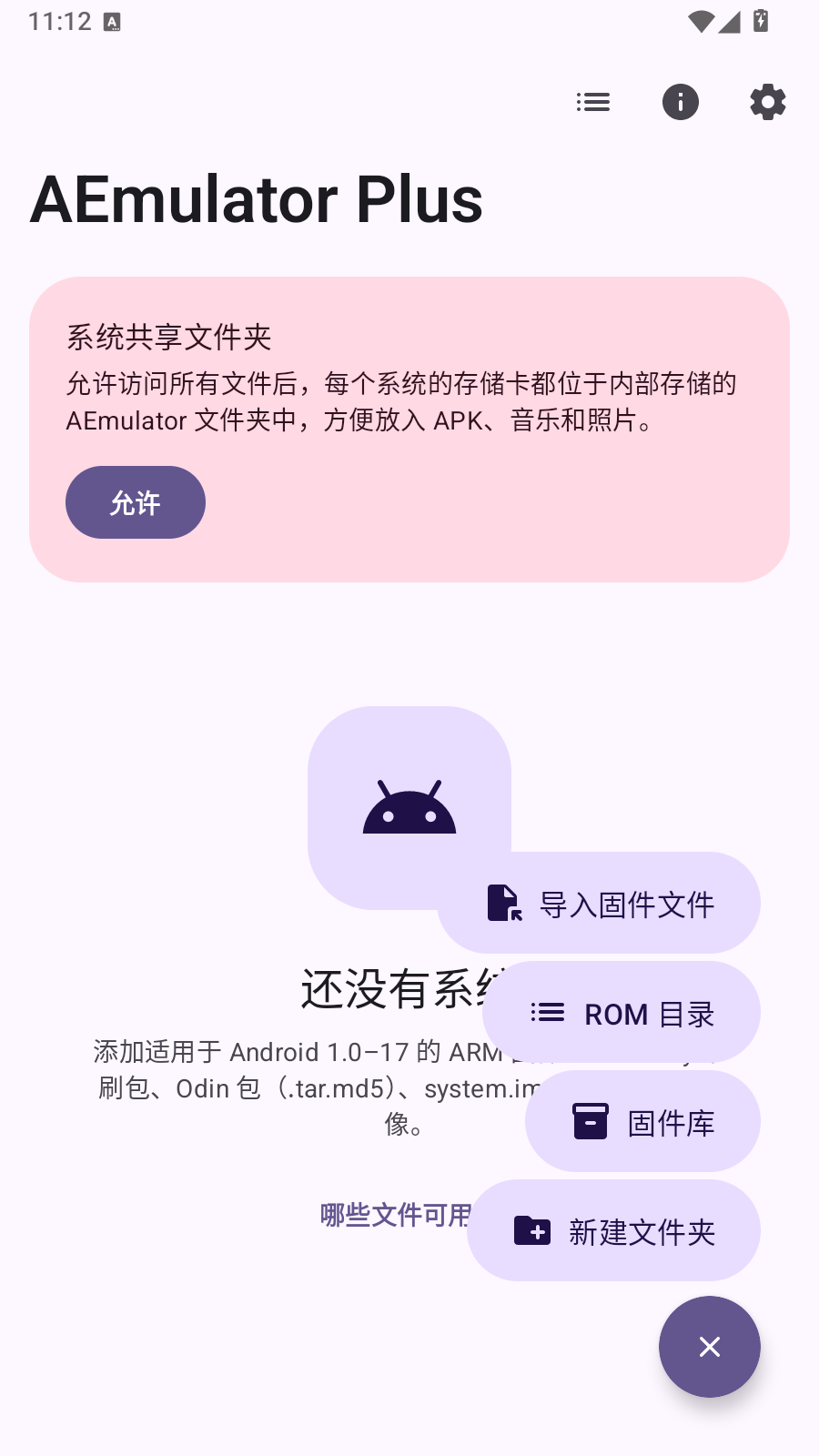
1. 首先,前往官方固件下载页面,根据实际需求获取对应的固件文件。
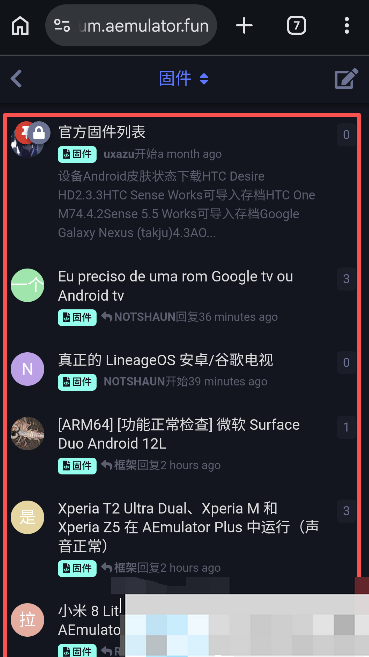
2. 固件下载完成后,打开AEmulator虚拟机,进入软件主界面。
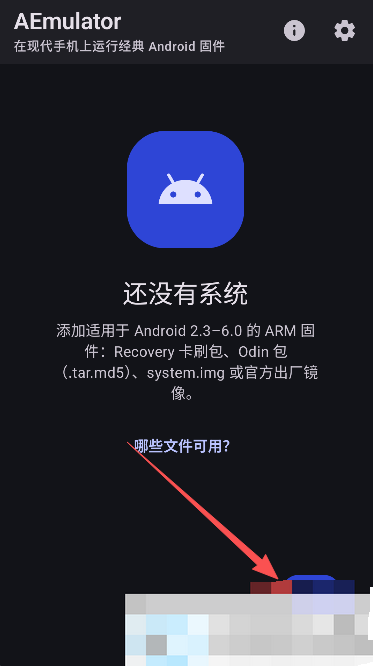
3. 在首页右下方找到“+”图标,点击后进入添加功能菜单。
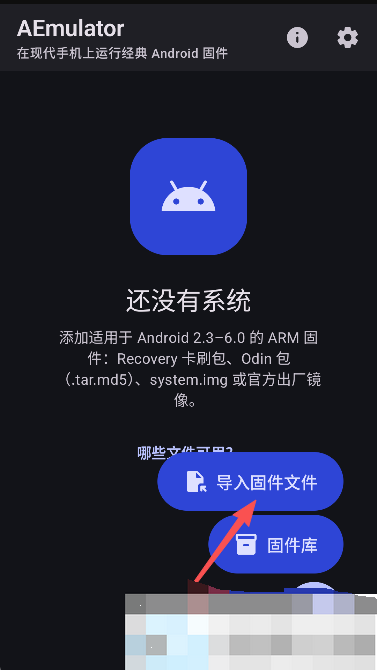
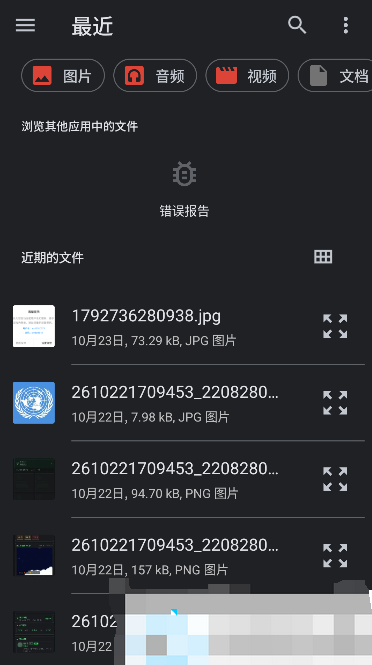
4. 在弹出的功能选项中,选择“导入固件文件”,进入固件选择页面。
5. 浏览设备文件目录,找到之前下载的固件并选中,随后等待系统完成导入即可。
AEmulator Plus把安卓虚拟环境做成了手机上可以直接使用的工具,免ROOT、可多开、支持自定义硬件参数是它最实用的部分。对于需要测试安装包、运行老旧应用或分开管理多个账号的用户来说,它提供了一条相对轻量的解决路径;界面清爽、不捆绑多余组件也减少了日常使用的干扰。如果只是偶尔使用,注意用完及时关闭实例即可。
问题:AEmulator Plus需要手机ROOT吗?
答案:不需要,常规功能直接安装就能使用,只有部分高级调试功能才需要特殊权限。
问题:虚拟机里的应用卡顿、闪退怎么办?
答案:先调低分配的内存、降低分辨率并更换渲染模式;如果仍然异常,可能是老旧应用与高版本模拟环境不兼容,更换低版本安卓镜像重试。
问题:本机文件怎么传到虚拟机里?
答案:在主界面找到文件互通功能,选择文件导入,选中本机APK或文档,确认后即可在虚拟机内访问。
实用工具
方便、快捷的实用工具软件会帮助我们更好的整理手机内的各种事项,例如软件的删除、归类等等,实用工具软件功能多样,小编帮助大家整理了最新生活必备实用工具软件推荐目录,快来看看这些免费实用工具app吧!