秒剪手机版下载后,用户拿到的是一个由微信团队推出的视频剪辑与制作工具。它不追求把专业剪辑台搬进手机,而是把素材导入、模板套用、文字或录音填充这几步做成大按钮,成片能直接发到聊天窗口、朋友圈和视频号,省去导出再上传的来回折腾。
如果你正在找秒剪手机版下载安装的入口,或者想知道秒剪手机版本和电脑版本功能一样吗,下面从实际操作和功能布局两个角度重新梳理一遍。
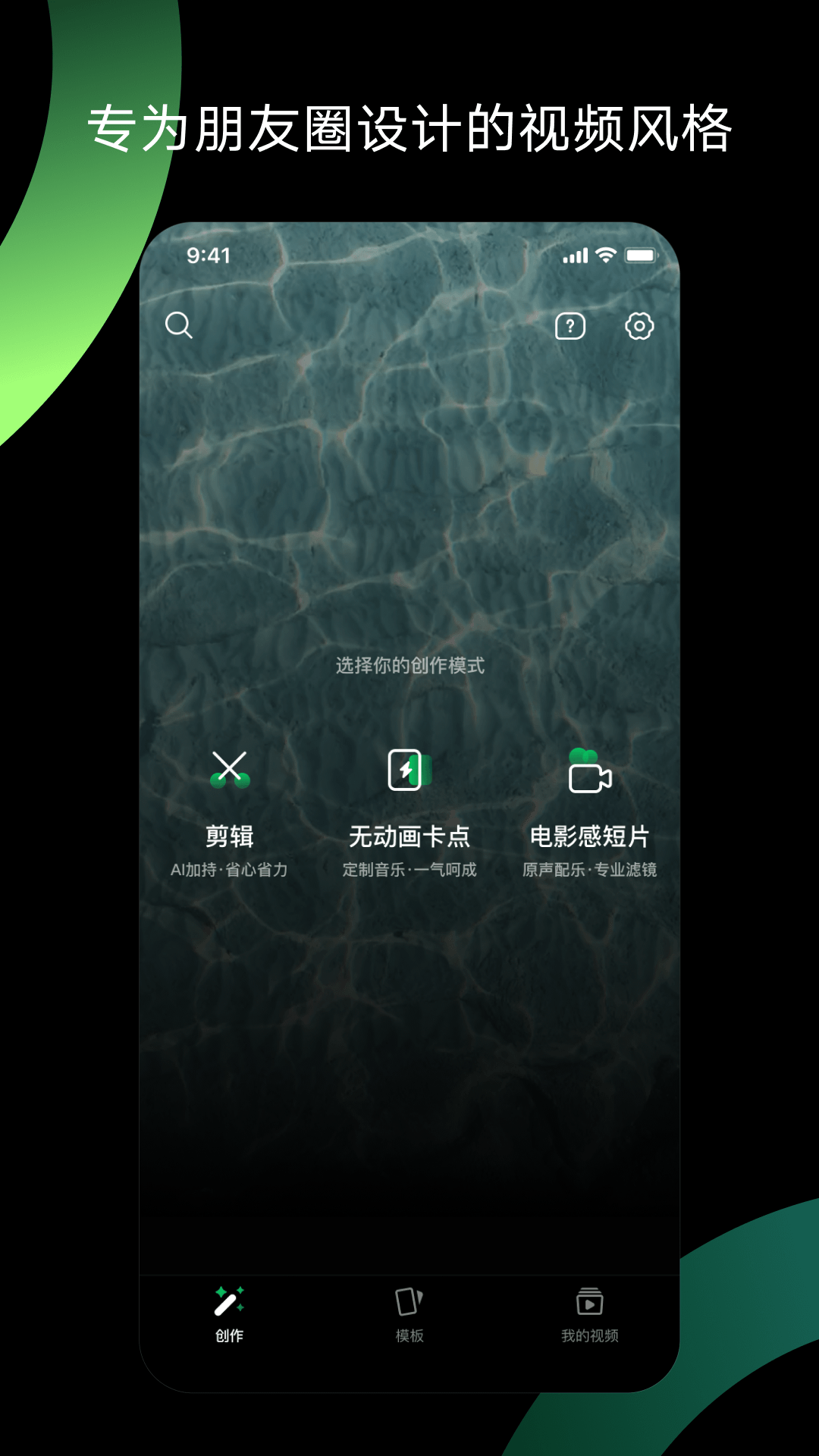
很多人第一次打开秒剪,会先注意首页只有导入素材、文字录音、草稿箱三个入口。这种设计意味着新手不必先学剪辑术语,也不用在多层菜单里找功能。对于只想记录生活、发条动态的人来说,这种不折腾的路径比功能列表长短更有意义。
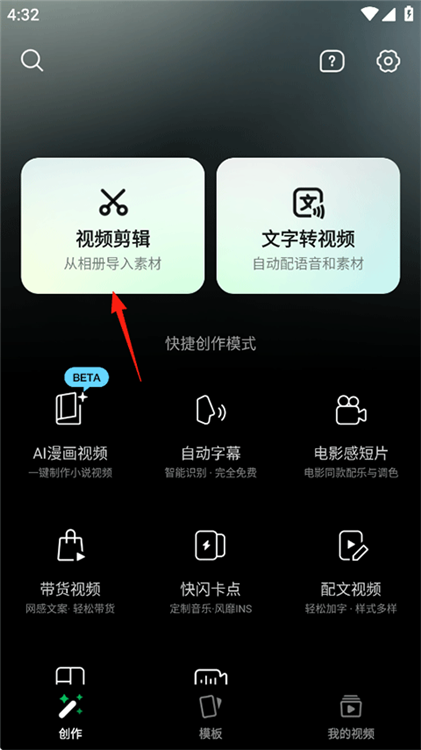
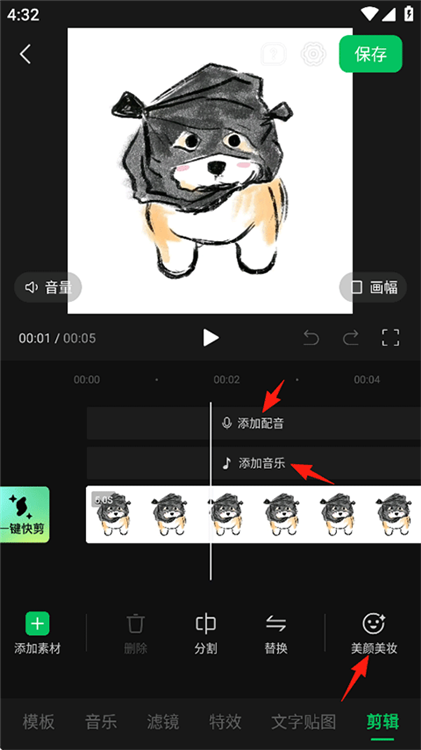
1、导入素材后直接进入创作:打开APP点击首页的视频剪辑功能,从本地导入视频素材后即可开始创作,如添加配音、音乐、美颜美妆等。
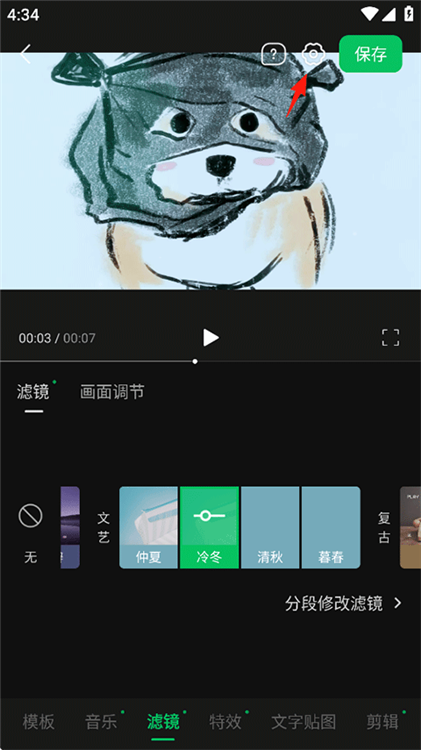
2、滤镜与美颜的确认方式:选择一个适合的滤镜美颜效果,点击右下角的✓确定,即可把效果应用到当前画面。
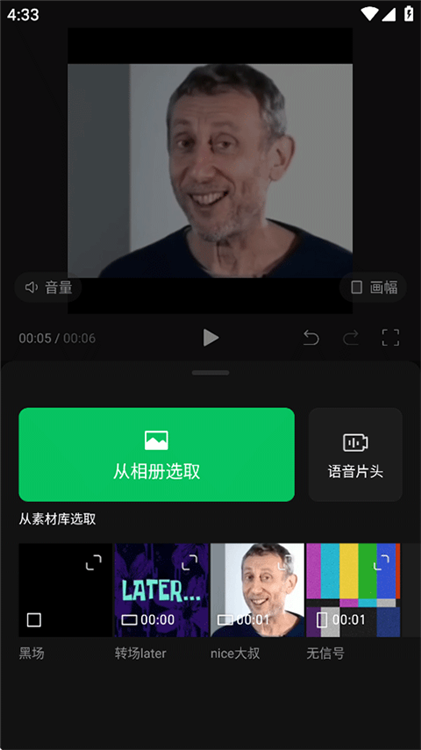
3、创作中继续补充素材:在编辑过程中还可以添加更多素材,可以从相册获取,也能在素材库中导入。
4、保存前的设置项:使用下方提供的工具将视频调整美化到满意后,点击右上角保存;保存前点击旁边的设置按钮,可以选择性调整是否添加水印、片尾和画质。
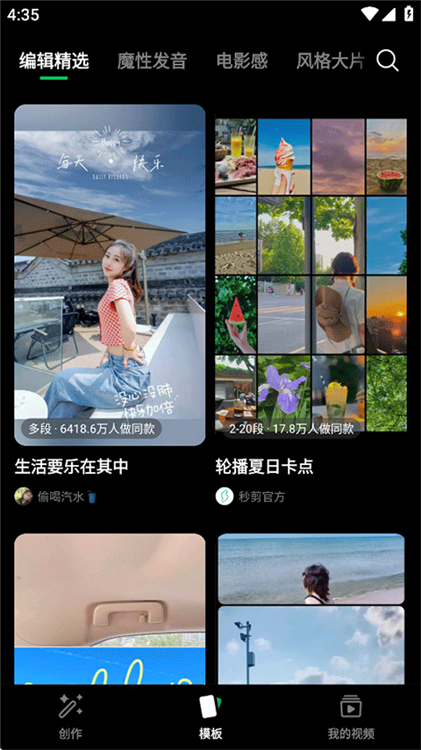
5、模板与成片查看:模板功能页还有平台推荐的大量模板,点击一键制作同款;制作并保存的视频可以在我的视频中查看。
1、长按画面唤出工具:直接在编辑页长按画面,就能唤出截取与画面调整工具,掐头去尾不用来回切菜单。
2、画面节奏控制:提供视频翻转、倒放与变速播放,节奏快慢由自己定。
3、多轨道画布:多轨道剪辑画布支持同时处理多条素材,拼接合成一条新视频,适合需要把几段内容串起来的场景。
4、文字与贴图叠加:文字、贴图、微信表情都能叠加到画面上,字幕样式由剪辑师预先配好,不用自己逐项调参数。
5、不导入素材也能开工:输入一段文字或录一段话,自动生成带讲述的短片,对不擅长出镜、只想做讲述类内容的人比较友好。
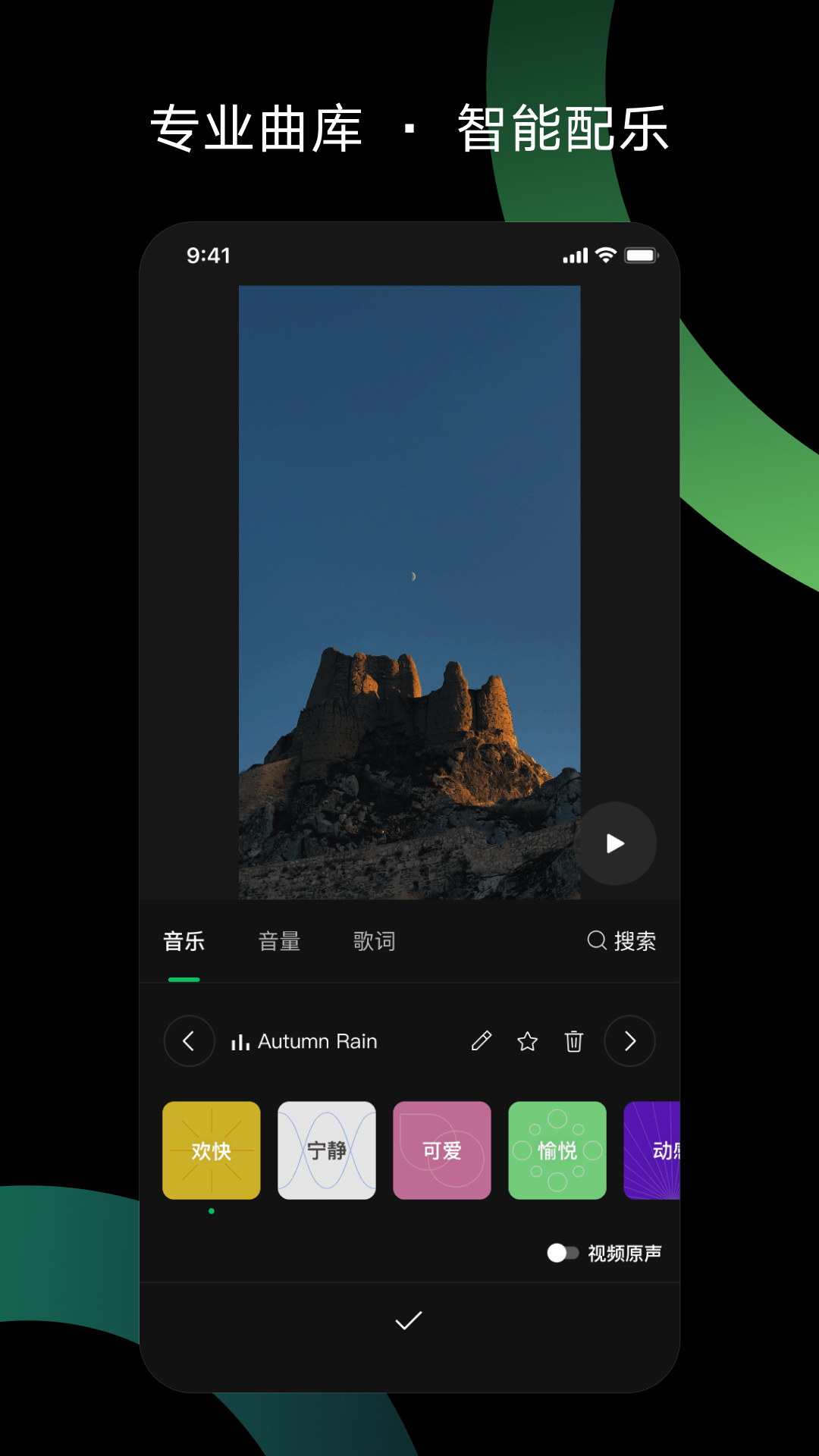
1、曲库按素材推荐:内置曲库会根据素材内容推荐配乐,带歌词的模板还能自行替换歌曲。
2、模板中的局部自定义:模板中的音乐与文字可局部自定义,但选曲范围以软件推荐为主,省去自己找素材、对时间点的功夫。
3、成片比例预设:成片比例针对短视频平台做了预设,横竖屏切换不用手动算尺寸。
4、分享路径短:成片可直接投向微信好友、朋友圈和视频号,不用先存本地再二次上传;微信出品,账号体系与分享链路天然打通,少一道授权步骤。
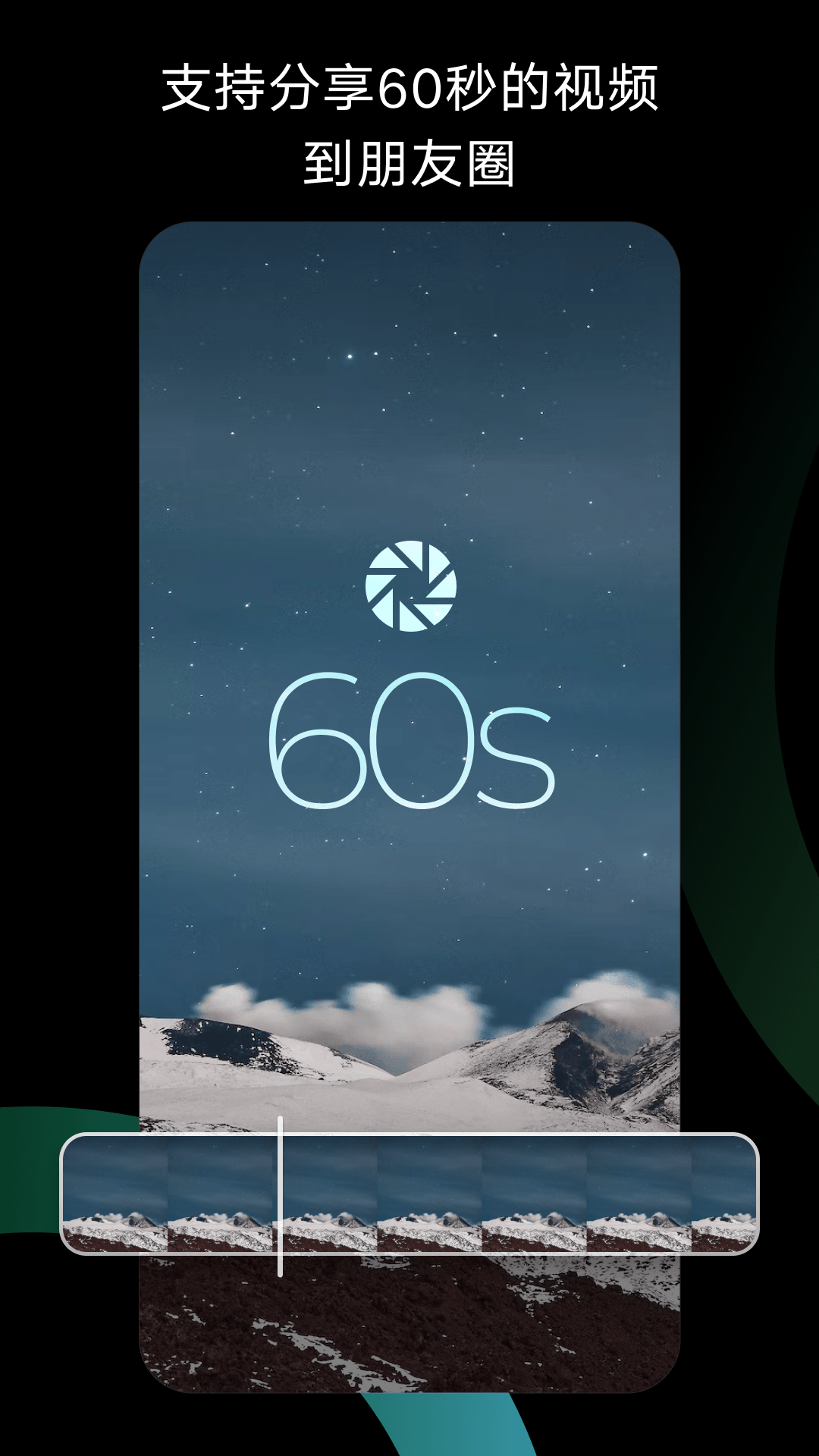
想迅速进阶为视频制作高手?下面为大家奉上秒剪的视频制作教程:
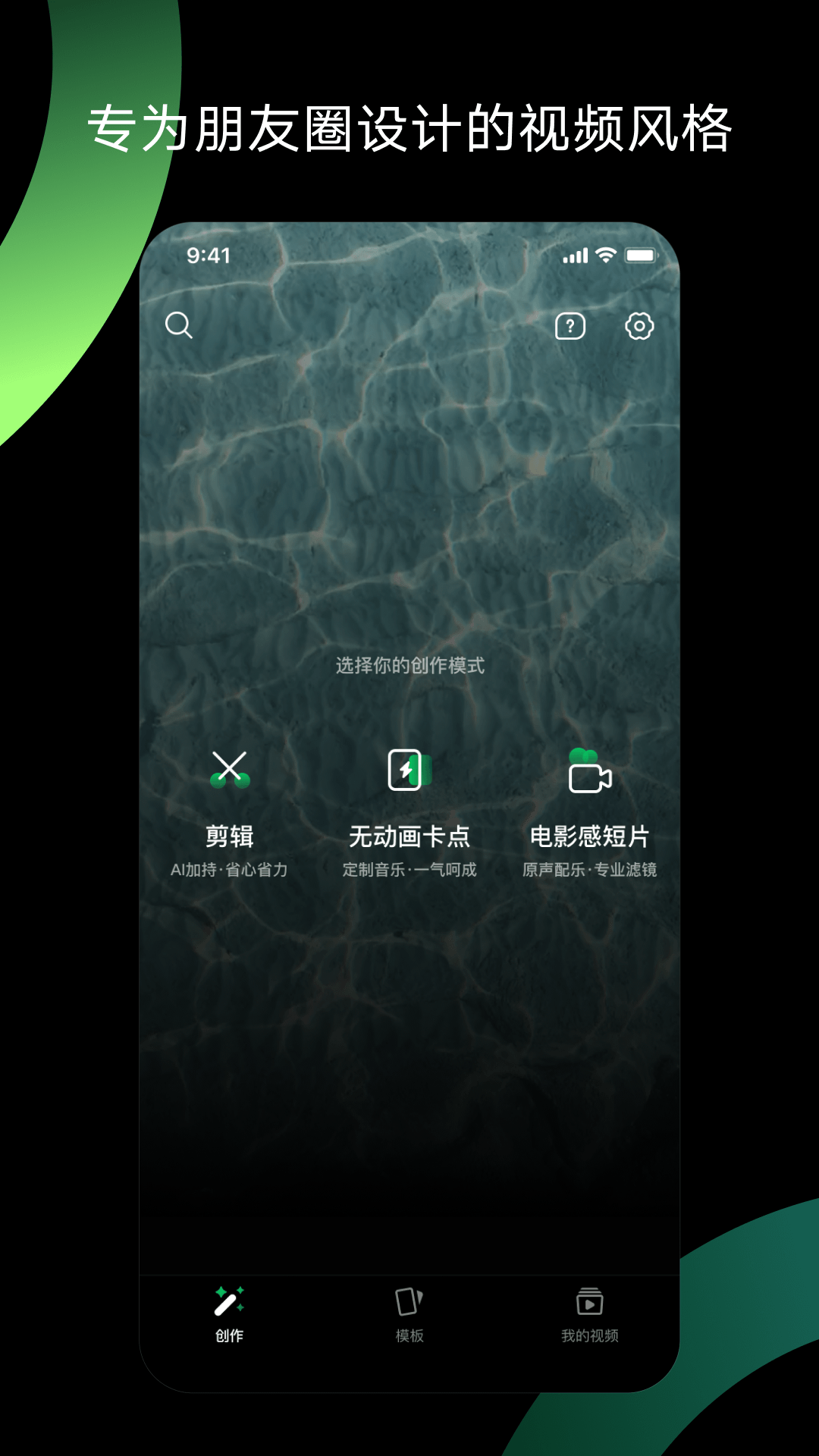
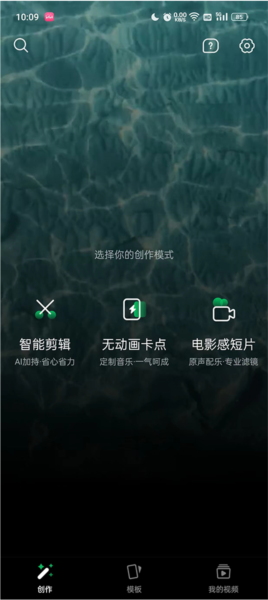
1、先下载安装并打开秒剪,进入首页,这里提供多种视频创作模式;
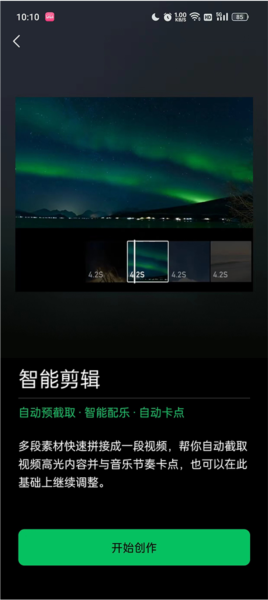
2、选「智能剪辑」模式进入,点「开始创作」,从相册导入待剪辑优化的视频;
3、导入后点下方「视频模板」,挑选合适的特效予以添加;
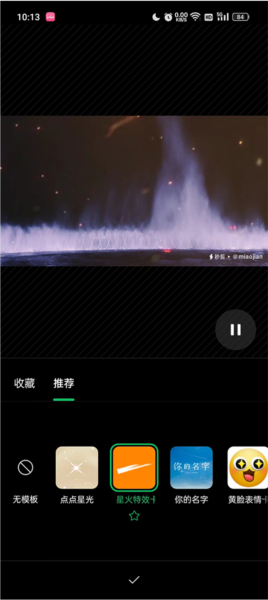
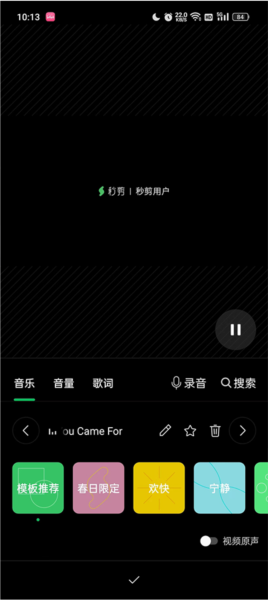
4、选定模板后,配乐也是加分关键,点「音乐」关闭原声,再搜一首契合的BGM;
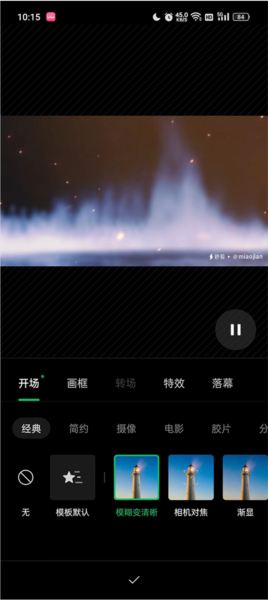
5、若觉得画面单调缺乏亮点,可点「开场特效」增添花样,多种效果任君挑选;
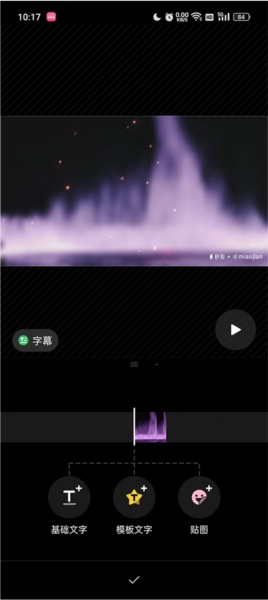
6、当既有内容不足以表达所想,可加文字或贴图升华视频,点「文字贴图」添加,并置于恰当位置以免突兀;
7、视频过长易引人审美疲劳,精致作品多短小精悍,故裁剪掉瑕疵片段很有必要,用「剪辑」删减或补拍,使成片更饱满;
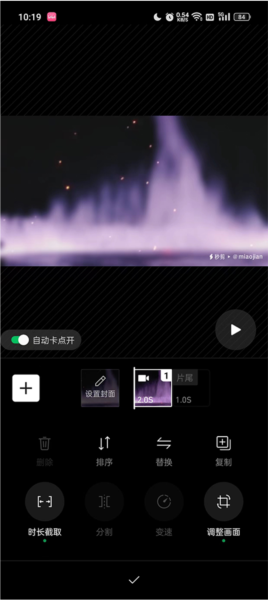
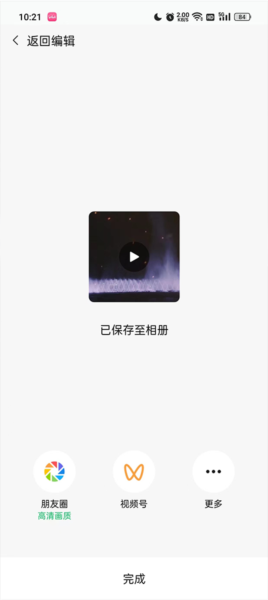
8、最后便是保存导出,成品可直接分享至朋友圈或视频号。
秒剪手机版把文字录音和导入素材放在同一级入口,操作路径与常见剪辑软件不同,适合不想学复杂时间线、只想快速出片的普通用户。模板与配乐由平台侧统一维护,成片又能直接发到微信生态,日常记录和讲述类内容都能覆盖。版本引入多轨道画布与AI创作能力后,剪辑界面与旧版有明显区别,老用户重新上手也需要一点适应时间。
1、秒剪手机版下载安装后需要登录吗?
它使用微信账号体系,分享链路与微信打通,授权步骤较少,具体登录方式以安装后页面提示为准。
2、秒剪手机版本和电脑版本功能一样吗?
手机版侧重快速导入、模板套用和直接分享到微信生态,电脑版通常面向更完整的剪辑场景;两者在操作路径和功能侧重上存在差异,不能简单视为完全一致。
3、秒剪手机版如何编辑文字内容?
在编辑页可以把文字叠加到画面上,字幕样式由剪辑师预先配好;也可以不导入素材,直接输入一段文字或录一段话,自动生成带讲述的短片。
4、保存前可以调整哪些输出选项?
点击右上角保存前,进入旁边的设置按钮,可以勾选是否添加水印、片尾以及输出画质。
视频剪辑
好的视频剪辑软件能让用户更轻松的剪辑出独属于自己风格的视频,这里就推荐了超多视频剪辑手机app,它们既能提供超多丰富的特效素材和不同的剪辑工具,又能让用户享受无操作难度的优质使用感受,快来体验吧!