
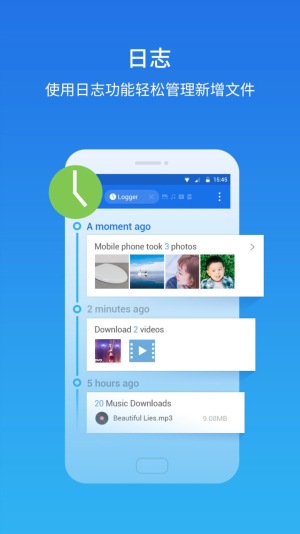
是否也会觉得自己手机里的文件很乱也很难整理?es文件浏览器旧版本就是一款很实用且强大的手机文件管理app,它有很多免费就能用的功能和工具任你使用。它能够很好的整理和分类手机上的文件,不管是文档、音乐、图片还是视频等都是没问题的。
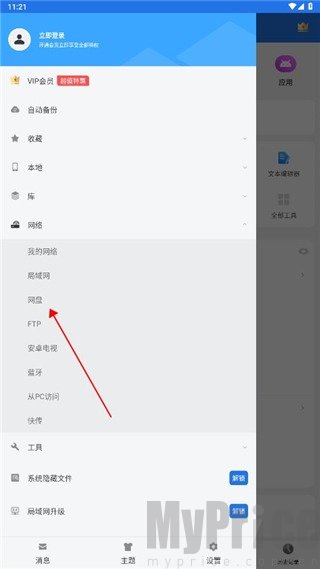
1. 打开ES文件浏览器,进入到主页面中。
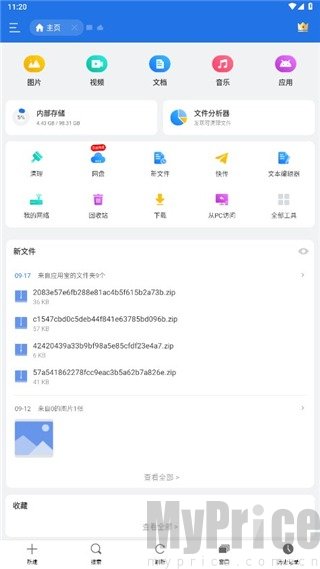
2. 点击左上方形如“三”的图标,进入到侧栏中。
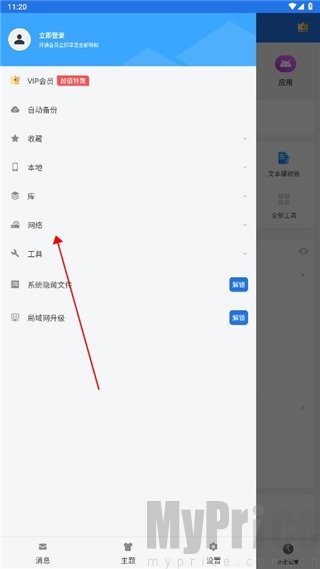
3. 在侧栏中点击网络的按钮,在“网络”中再选择“网盘”就可以查看百度网盘中的文件内容了。
一、如何批量操作文件?
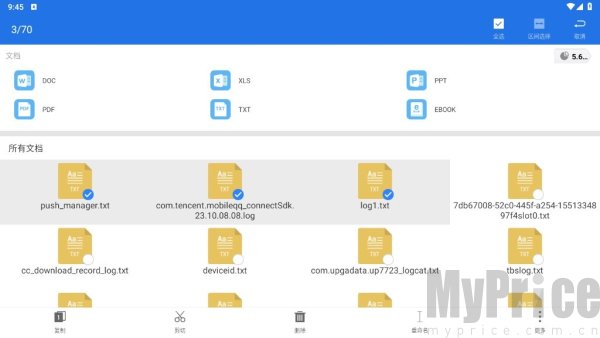
1. 选中文件
长按想要操作的文件/文件夹,便可以选中任意文件,再次单击可以取消选中。
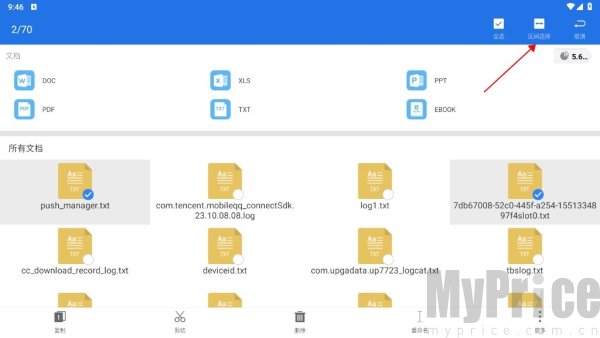
当想选中的多个文件连续排列时,只需选中第一个文件和最后一个文件,再点击右上角第二个图标即可,如图。全选按钮为右上角最后一个图标。
2. 操作
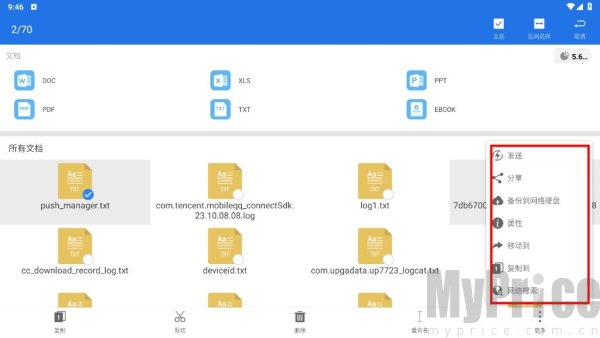
选中文件之后,就可以进行下方工具栏中对应的批量操作了,点击更多可以看到所有操作。
二、如何进行复制粘贴?
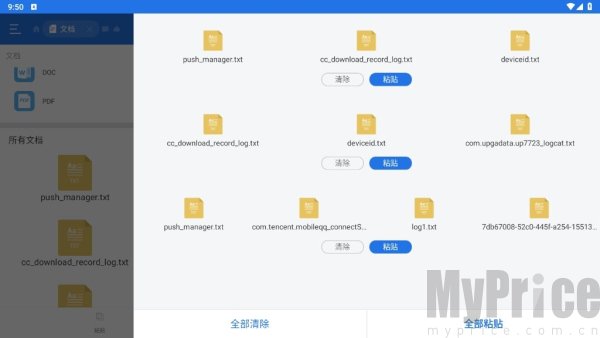
ES拥有强大的剪贴板。常规剪贴板只能保留一份数据,当再次复制时,前一次内容将被覆盖。而ES可以对多个文件进行多次复制/剪切,多次粘贴。只要不退出软件,复制和剪切的内容就会一直保存在剪贴板中,可随时拉出剪贴板进行粘贴或清除。
1. 选择复制/剪切
选中文件之后,就可以点击下方工具栏中的复制/剪切等功能了。
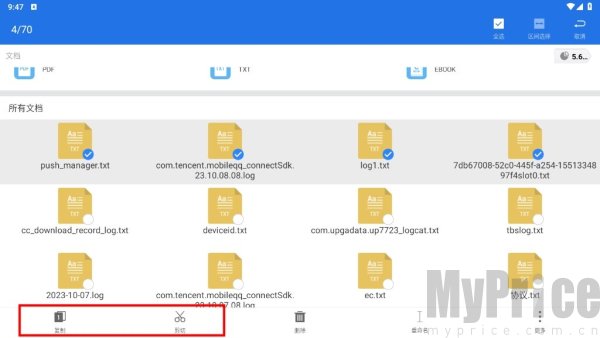
此时可以点击窗口上方的地址栏,然后打开你想要粘贴的位置,点击粘贴。
地址栏会显示当前路径(如:/sdcard/),点击地址栏左边部分到上一级路径,单击当前路径可以浏览历史记录。
2. 打开剪贴板
若想要粘贴的位置在当前页面无法打开,可以先点击取消。
在任何窗口右侧边缘向左滑动,或者从右向左滑动下方工具栏,便可以打开右隐藏栏。分为窗口管理和剪贴板,点击剪贴板就可以打开了。在剪贴板中可以选择粘贴或清除内容。
1. 完全不需要付费就能够链接网盘,其中就包括了Dropbox、GoogleDrive、OneDrive等等。
2. 所有的文件都会直接储存在云端,你可以放心上传,不必担心文件消失或是重要数据被泄露。
3. 支持多种文件打开的格式,让你在手机上也能轻松打开、编辑,甚至是分享。
1. 自从有了它,我手机上的文件都变得格外整齐,也能够更好地进行分类。
2. 只要我是处于登录的状态,就算是切换设备也能自动同步数据,真的很方便。
3. 它还支持把多个文件批量处理,甚至也能直接进行压缩或者解压,功能还是挺多的。
全能文件管理器
全能文件管理器是一款功能全面、操作简单的文件管理软件,可以管理图片、音视频等各类资源,可创建、删除、重命名文件夹,分类文件一目了然,移动、排序、新建、备份等操作都能满足,支持多种文件格式,适合各种用户使用。